

Naprawiono błąd: BF6 nie może być uruchamiany jednocześnie
Może pojawić się błąd 6 Battlefield „Tego programu nie można używać równocześnie z grą.” Z różnych powodów, takich jak: Daemon Tools، ĆKontroler wirtualny، ĆPrzechwycenie، ĆAutoHotKeyDzieje się tak zazwyczaj, gdy system anty-cheatowy gry wykrywa programy działające w tle, które można zinterpretować jako próby oszustwa. Ten błąd może wystąpić, jeśli w tle działają programy takie jak Daemon Tools, emulatory kontrolerów zewnętrznych, sterowniki Interception lub narzędzia do obsługi myszy/klawiatury. 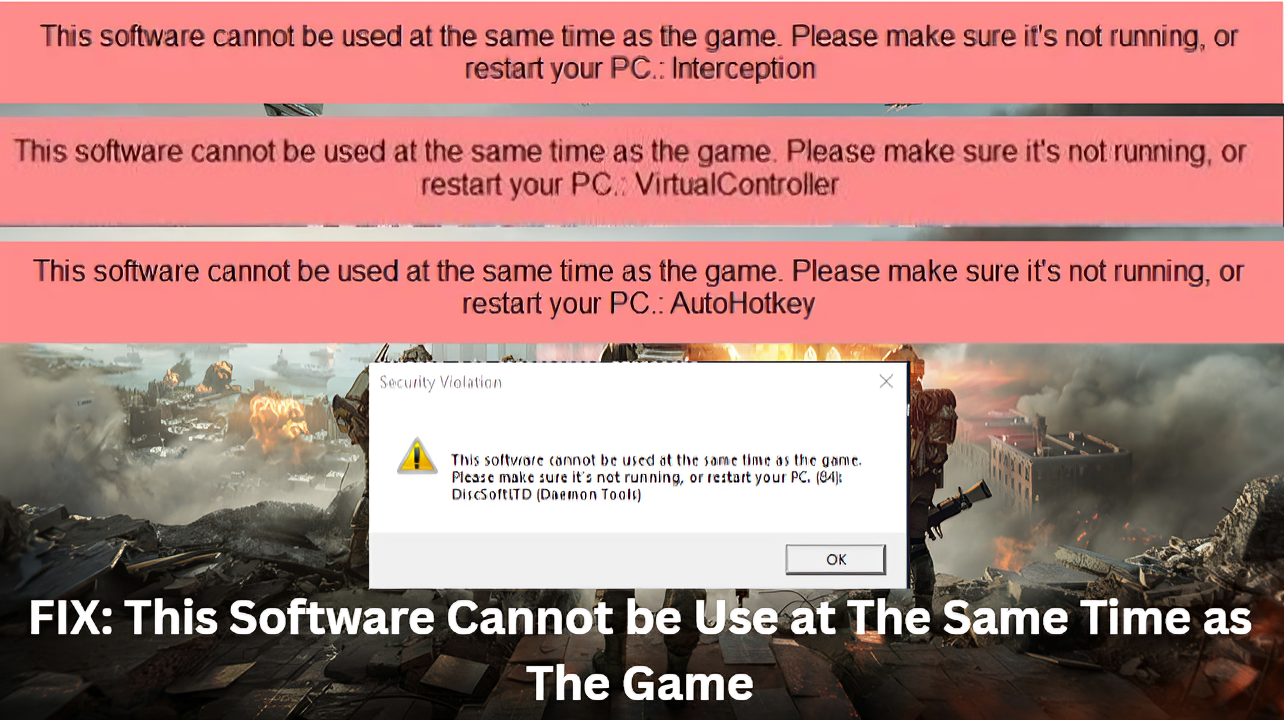
Najczęstsze komunikaty o błędach związane z tym problemem obejmują:
- DiscoSoftLTD (Daemon Tools): Ten komunikat o błędzie pojawia się, gdy system anty-cheat wykryje domyślny sterownik, taki jak Daemon Tools Działa w tle. Programy te służą do montowania plików ISO, ale mogą również uruchamiać alerty bezpieczeństwa gry.
- Kontroler wirtualnyTen komunikat o błędzie pojawia się, gdy system anty-cheat wykryje urządzenia wejściowe działające w tle lub zewnętrzne emulatory, takie jak DS4 أو xpadderSystem antyoszukiwawczy traktuje te narzędzia jako metody oszukiwania.
Komunikat o błędzie z przechwytywaniem
Komunikat o błędzie związany z Interception w Battlefield 6 pojawia się , gdy system anty-cheatowy gry wykryje programy lub sterowniki, takie jak Interception, działające w tle. Interception to sterownik lub program niskiego poziomu służący do modyfikowania poleceń klawiatury lub myszy, takich jak makra czy autocelowanie.
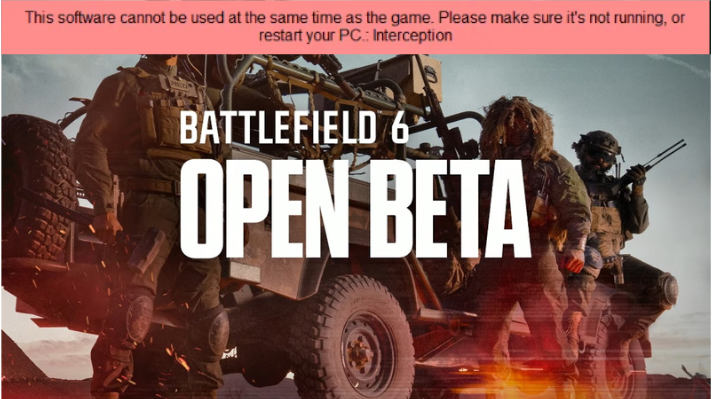
Niektóre potwierdzone przyczyny tego komunikatu o błędzie to: konflikty spowodowane przez program ASRock AutoUpdator , sterowniki Interception, błędną konfigurację sieci lub programy działające w tle, takie jak DS4Windows. Teraz, gdy znasz już błąd i jego przyczyny, zobaczmy, jak go naprawić.
1. Graj w grę bez internetu
Tymczasowe wyłączenie Internetu przed uruchomieniem gry i ponowne włączenie go po uruchomieniu gry pomaga naprawić błąd Interception , ponieważ omija to początkowe sprawdzanie przez oprogramowanie anty-cheat, które sprawdza sterowniki i programy zewnętrzne działające w tle.
Gdy gra jest rozgrywana w trybie offline, te sprawdzenia są pomijane, dzięki czemu gracze mogą grać bez narażania się na błąd przechwytywania.
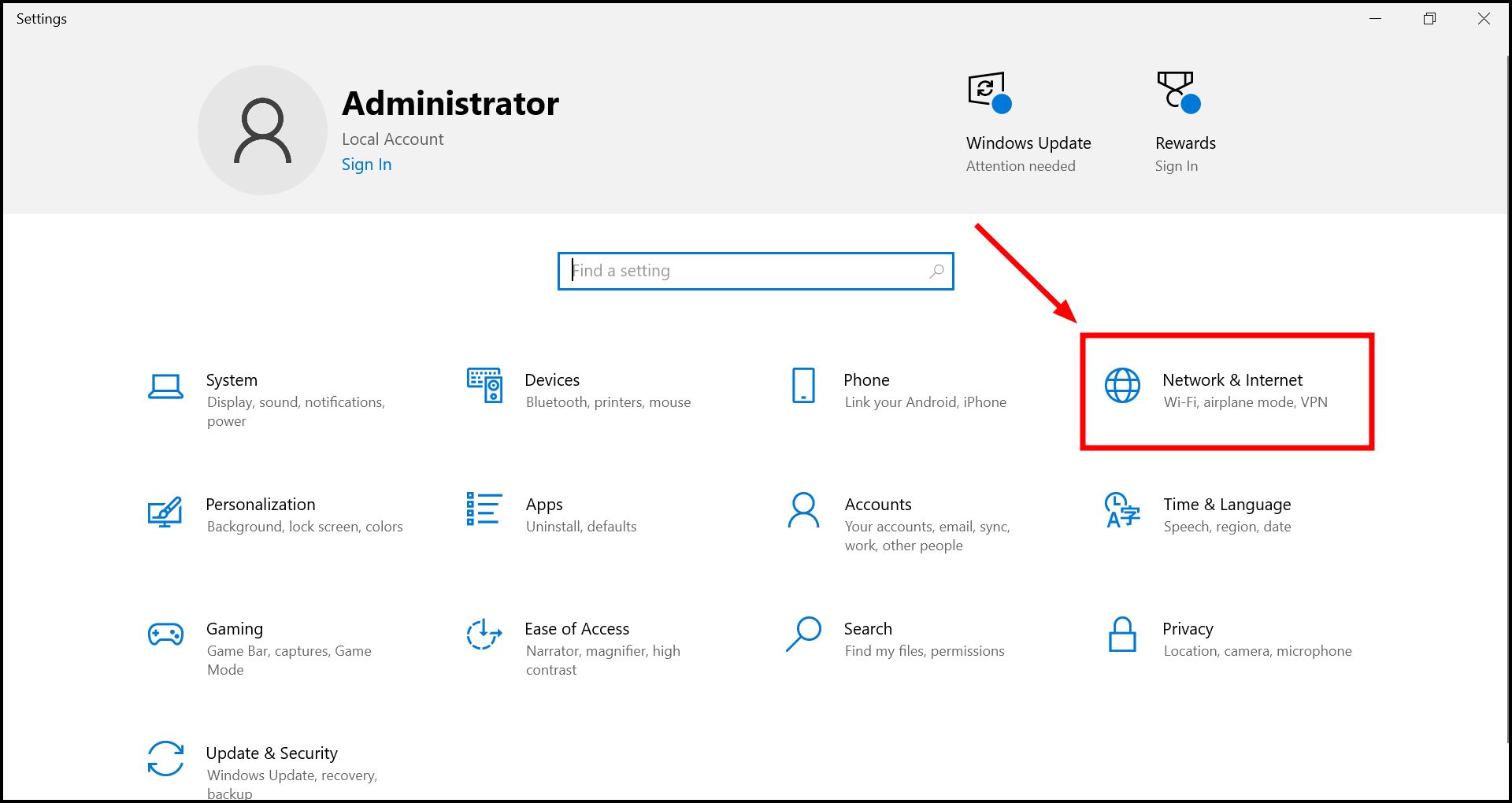
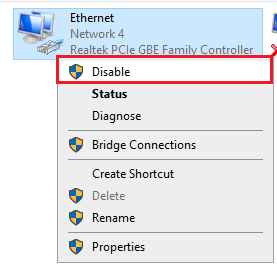
- Kliknij Wygraj + I Następnie kliknij Sieć i Internet.

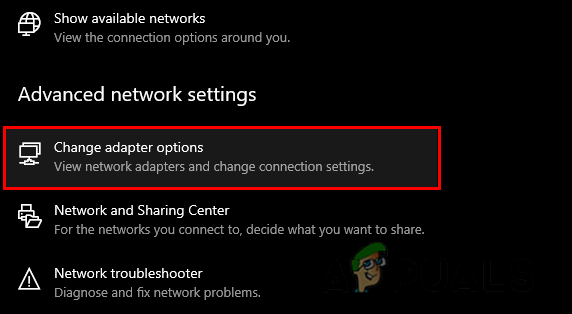
- W Zaawansowane ustawienia sieciowe, dotknij Zmień opcje adaptera.

- wyłączyć Twoja aktualna sieć.

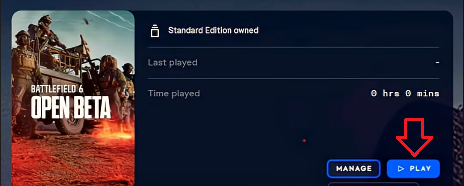
- Otwórz grę za pomocą Aplikacja EA، Steam, أو Origin.

- Poczekaj, aż załaduje się menu główne.
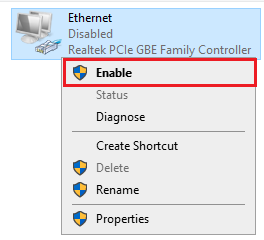
- Włączyć Dostęp do Internetu jest możliwy w ustawieniach.

2. Przed uruchomieniem gry wyłącz DS4WINDOWS.
DS4WINDOWS to program umożliwiający współpracę kontrolerów PlayStation z komputerami. Wyłączenie programu przed uruchomieniem gry pomaga naprawić błąd przechwytywania, ponieważ DS4WINDOWS wykorzystuje wirtualne sterowniki, takie jak ViGEmBUS , aby kontroler działał na komputerze.
System anty-cheat może wykryć je jako oszustwo lub oprogramowanie firm trzecich. Wyłączenie go usuwa te wykrycia i pozwala użytkownikom grać bez błędów.
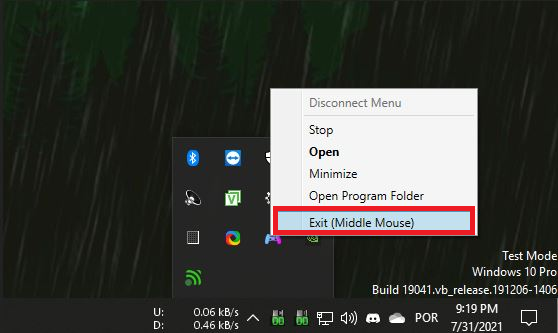
- Kliknij prawym przyciskiem myszy Ikona DS4WINDOWS w zasobniku systemowym.
- dotknij Wyjście.

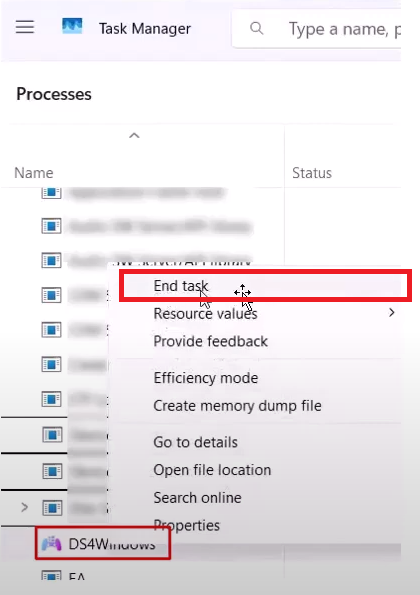
- Kliknij Ctrl+Shift+ESC Otworzyć Task Manager.
- Wykonaj wszystkie zadania związane z DS4Windows Lub podobne programy.

- Uruchom ponownie 6 Battlefield Sprawdź czy błąd został rozwiązany.
3. Odinstaluj sterowniki Interception
Sterownik Interception to narzędzie open source stworzone do zaawansowanego resetowania sterowania. Chociaż program jest nieszkodliwy, system anty-cheat EA wykrywa go jako narzędzie do oszukiwania. Odinstalowanie sterownika gwarantuje, że komunikat o błędzie Interception nie pojawi się podczas gry.
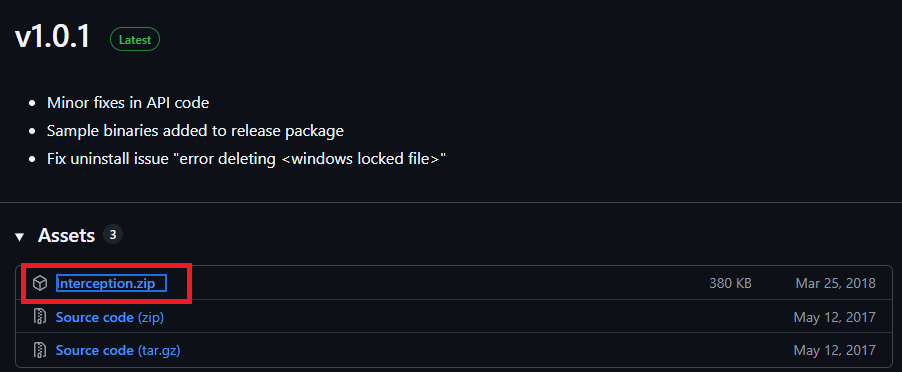
- przejdź do Repozytorium Oblitum Interception.
- Pobierz Interception.zip.

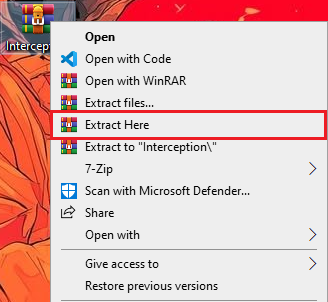
- wyciąg Skompresowany plik przechwycenia.

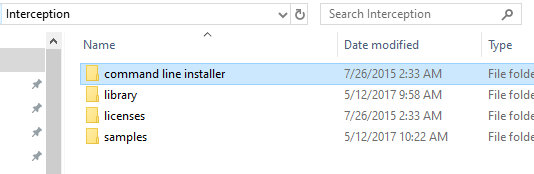
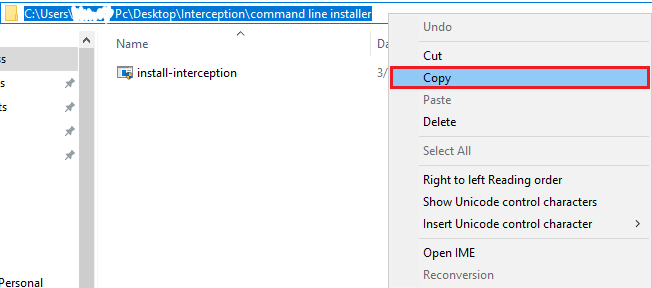
- przejdź do Wyekstrahowana objętość > Instalator wiersza poleceń.

- Kopiuj Ścieżka do folderu.

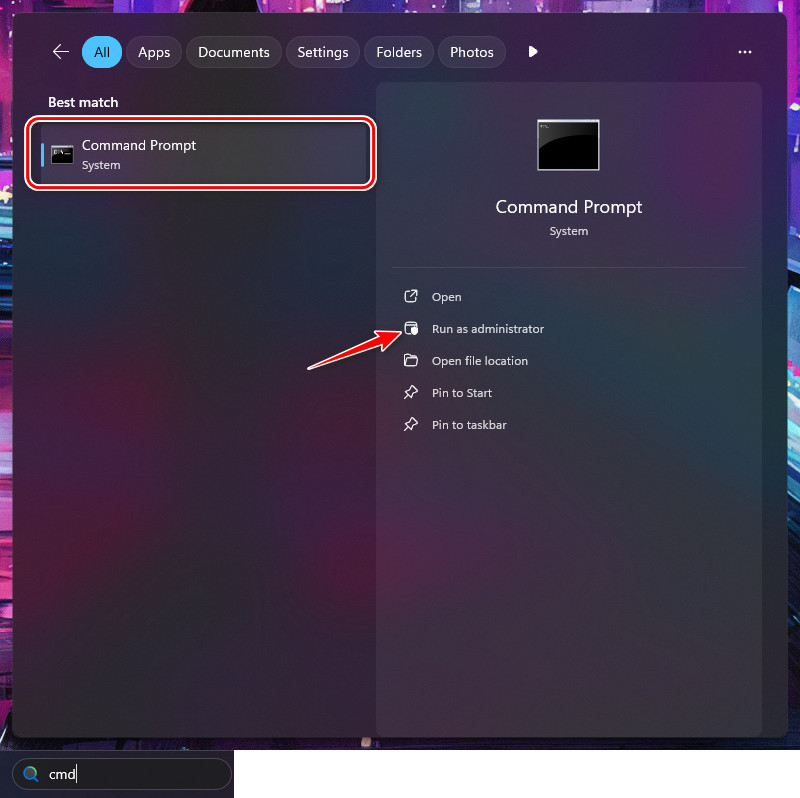
- otwarty Wiersz poleceń jako administrator.

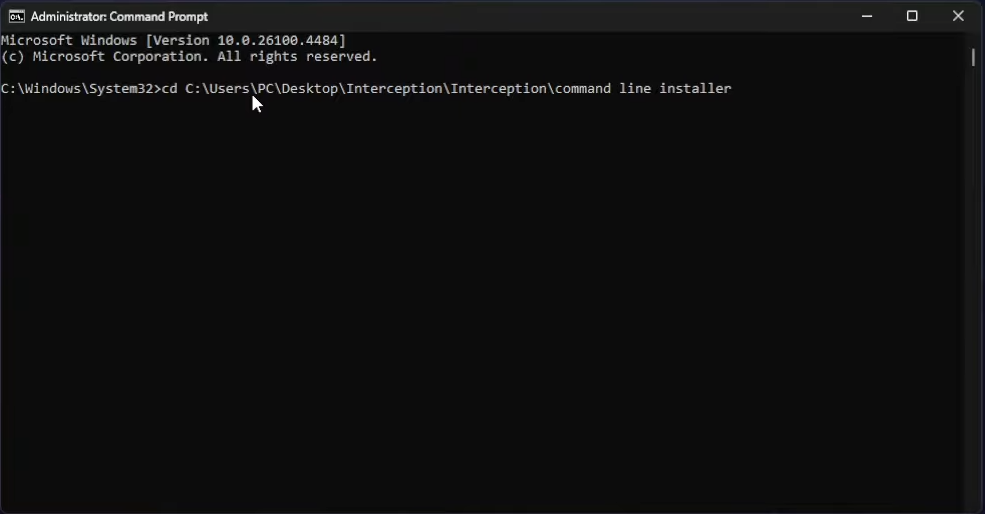
- Rodzaj CD Wklej skopiowaną ścieżkę, a następnie naciśnij Wchodzę.

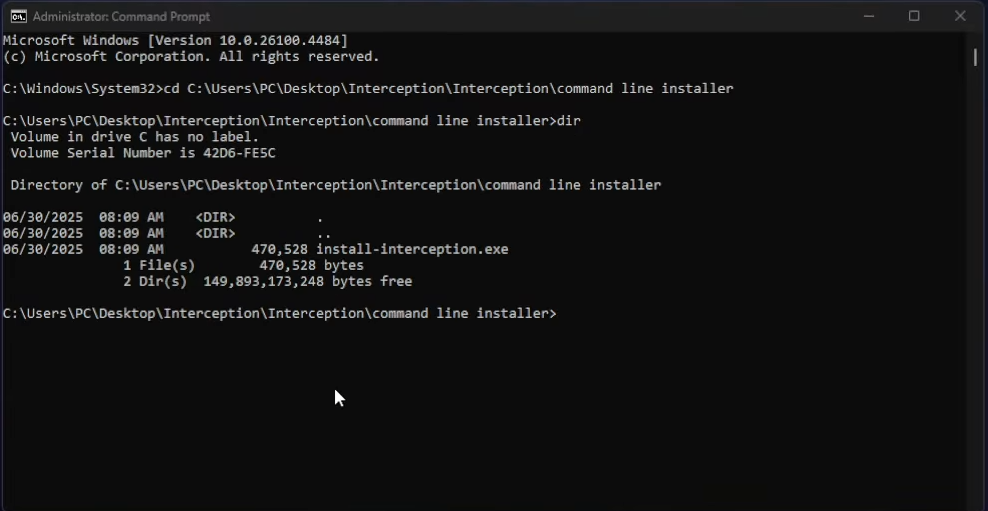
- Rodzaj reż Następnie wciśnij Wchodzę.

- Wpisz następujące polecenie i naciśnij Wchodzę.
install-interception.exe /uninstall
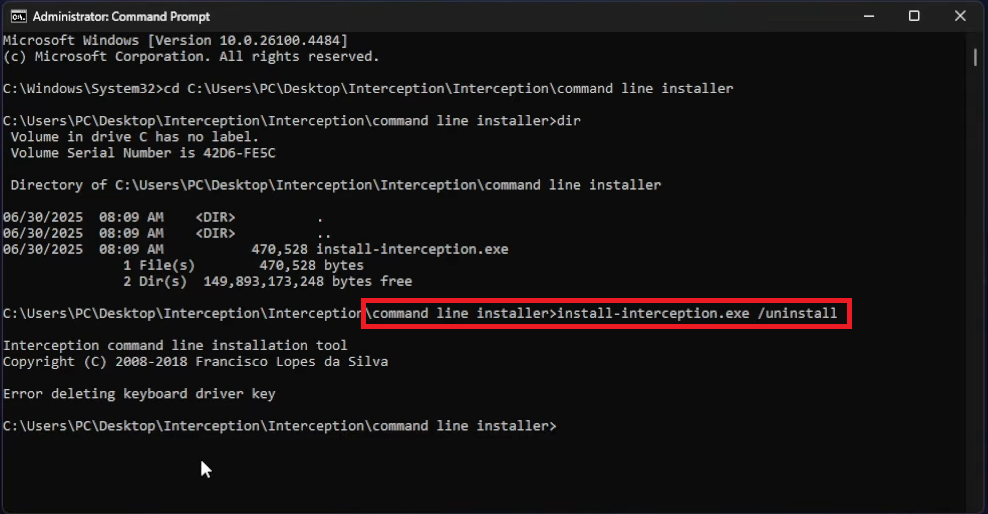
- Uruchom ponownie komputer i uruchom grę.
4. Odinstaluj ASRock Auto Updater
Odinstalowanie wtyczki płyty głównej ASRock, którą system anty-cheat Battlefield 6 oznacza jako oszustwo, pomaga naprawić błąd „Przechwycenie”. Automatyczna aktualizacja ASRock zawiera sterownik AppShoprv103.sys, który działa głęboko w systemie. System anty-cheat wykrywa to jako podejrzaną aktywność, ponieważ aktualizuje się automatycznie w tle, co powoduje, że system anty-cheat klasyfikuje to jako przechwycenie.
Odinstalowanie oprogramowania ASRock i usunięcie jego sterowników może pomóc naprawić błąd.
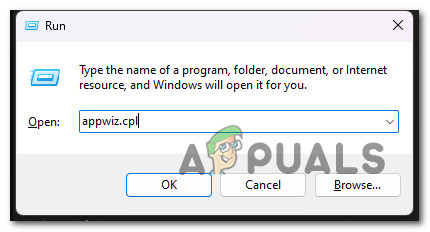
- Naciśnij klawisze Win + R, wpisz appwiz.cpl i naciśnij klawisz Enter.

- Znajdź ASRock App Shop lub ASRock Auto Updater > kliknij prawym przyciskiem myszy > Odinstaluj.
- Przejdź do C:\Windows\Sys\WOW64\drivers i jeśli widzisz „AppShopdrv103.sys”, usuń go.
- Uruchom ponownie komputer i uruchom grę.
Komunikat o błędzie z AutoHotKey
Komunikat o błędzie spowodowany przez AutoHotKey pojawia się, gdy gra jest uruchamiana, gdy AutoHotKey działa w tle. AutoHotKey pozwala użytkownikom automatyzować naciśnięcia klawiszy i zmieniać mapowanie przycisków. Systemy anty-cheat blokują takie programy, ponieważ mogą one zapewniać nieuczciwą przewagę poprzez używanie makr lub zmianę mapowania klawiszy klawiatury na przyciski myszy.
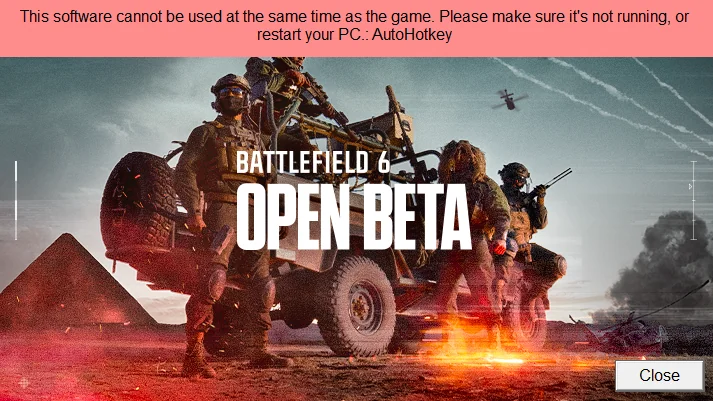
W niektórych przypadkach, nawet jeśli nie zainstalowałeś programu *AutoHotKey* samodzielnie, mógł on zostać zainstalowany za pośrednictwem innych programów, takich jak sieci VPN, wtyczki *Flow Launcher*, narzędzia diagnostyczne *3XS* lub oprogramowanie do obsługi myszy/klawiatury. Programy te również mogą powodować błąd AutoHotKey.
1. Wyłącz VPN lub proxy i AutoHotKey
Ten błąd może czasami wystąpić z powodu korzystania z sieci VPN na komputerze. Gry takie jak Battlefield 6 blokują sieci VPN, ponieważ pomagają one graczom ominąć ograniczenia regionalne. Jeśli uruchomisz grę z włączonym VPN i AutoHotKey , gra może zablokować oba i wyświetlić tylko błąd AutoHotKey.
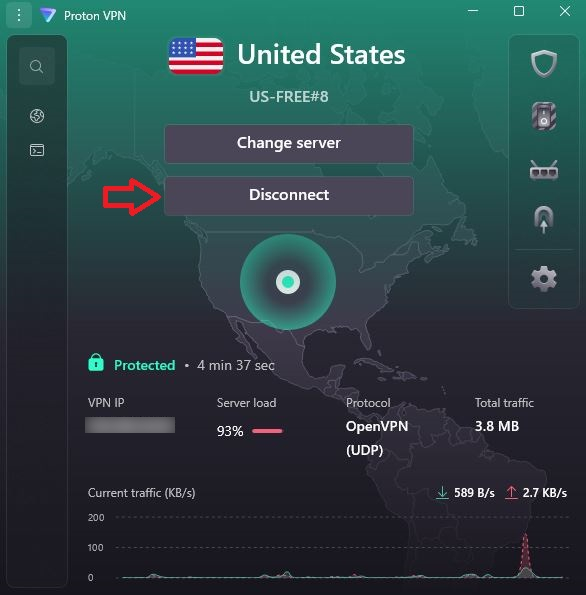
- Otwórz program VPN na swoim komputerze.

- Jeśli sieć VPN jest połączona, kliknij Rozłączyć się.

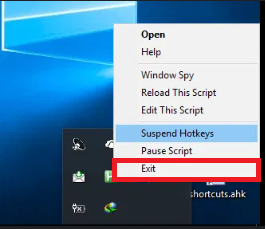
- ا ان AutoHotKey Działa w tle, więc zamknij go.

- Uruchom grę ponownie, aby sprawdzić, czy błąd został rozwiązany.
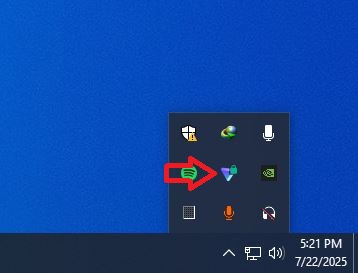
2. Wyłącz dodatek AutoHotKey w programie Flow Launcher
Błąd może również wystąpić, jeśli w programie Flow Launcher zainstalowana jest wtyczka z klawiszem skrótu . Gdy gra uruchamia się, gdy program Flow Launcher działa z wtyczką z klawiszem skrótu w tle, system anty-cheat traktuje ją jako AutoHotKey , co powoduje błąd. Wyłączenie lub zamknięcie programu Flow Launcher może rozwiązać ten problem.
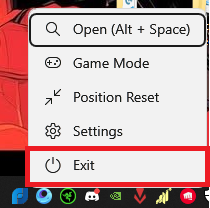
- Kliknij prawym przyciskiem myszy ikonę Flow Launcher na pasku zadań > Wyjdź.

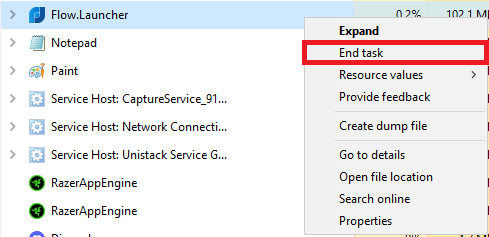
- Kliknij Ctrl+Shift+ESC Aby otworzyć Menedżera zadań.
- Wykonaj wszystkie zadania związane z programem Flow Launcher.

3. Zamknij programy obsługujące mysz/klawiaturę
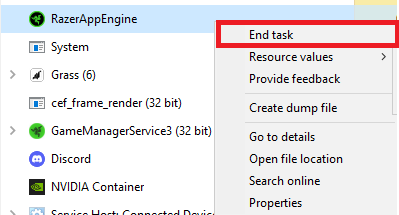
Błąd może być również spowodowany przez programy do obsługi myszy/klawiatury, takie jak Corsair , Razer Synapse , Logitech G Hub i podobne, które umożliwiają użytkownikom zmianę przypisania klawiszy i przycisków. Systemy anty-cheat mogą wykrywać je jako AutoHotKeys , co powoduje błąd. Zakończenie tych zadań z poziomu Menedżera zadań może rozwiązać problem.
- Kliknij Ctrl+Shift+ESC Aby otworzyć Menedżera zadań.
- Zakończ zadanie programu myszy/klawiatury.

- Otworzyć na nowo 6 Battlefield Aby sprawdzić czy błąd został rozwiązany.
Możliwość dodawania komentarzy nie jest dostępna.