


Kod błędu 0x80190001 Na konsoli Xbox zwykle pojawia się, gdy System nie może ukończyć żądania logowania, aktualizacji lub synchronizacji konta.Ten błąd jest często powiązany z Uwierzytelnianie lub negocjacja sieciowa nie powiodła się Między urządzeniem a serwerami Microsoft.
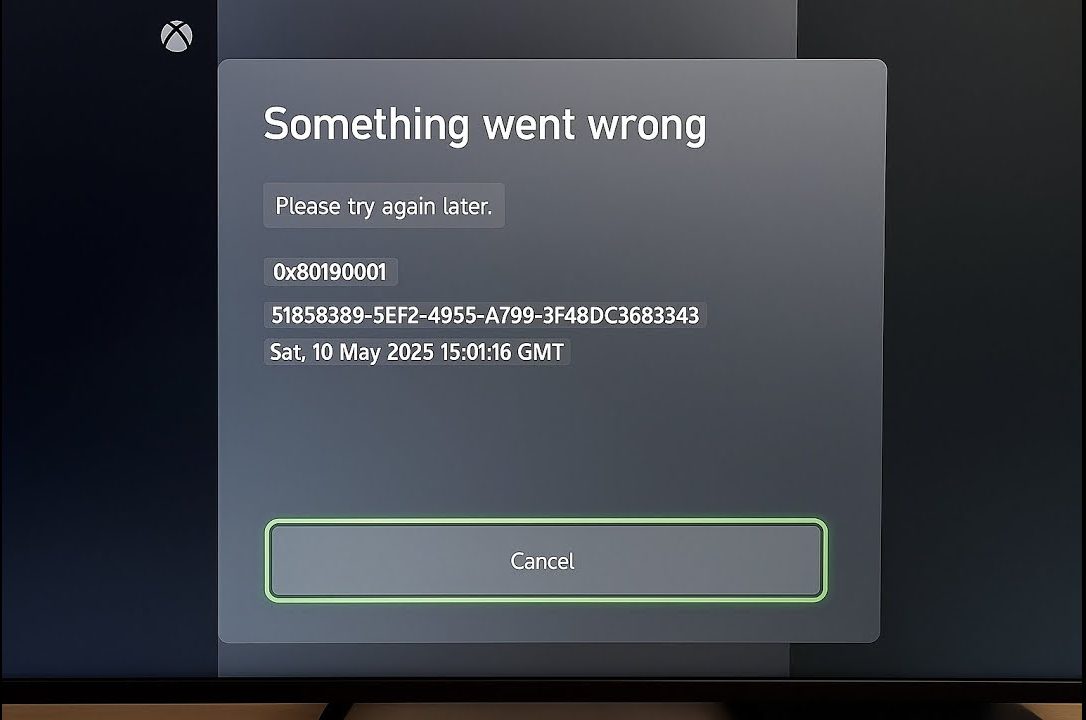
Najczęstsze przyczyny tego błędu to:
- Niestabilna lub ograniczona sieć: Słaby sygnał Wi-Fi, rygorystyczne typy NAT lub zablokowane porty mogą zakłócić połączenie przed zakończeniem uwierzytelniania.
- Tymczasowe przerwy w świadczeniu usług Xbox Live: Jeśli usługi zaplecza przechodzą konserwację lub są przestojowe, ten błąd może pojawić się na wielu urządzeniach Xbox.
- Uszkodzone dane uwierzytelniające w pamięci podręcznej: Wygasłe lub nieprawidłowe kody logowania mogą być przyczyną pojawienia się tego błędu przy próbie ponownego połączenia urządzenia.
Teraz, gdy już znasz błąd i jego najbardziej prawdopodobne przyczyny, możemy przejść do omówienia sposobów jego rozwiązania krok po kroku.
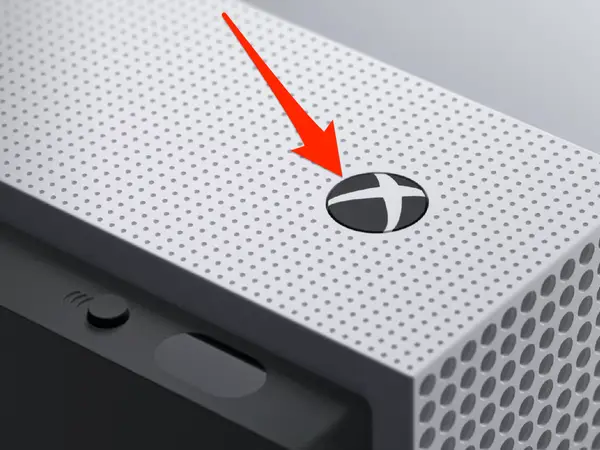
1. Odłącz kabel zasilający na 30–60 sekund
Wyłączenie urządzenia i odłączenie kabla zasilającego na 30–60 sekund spowoduje wyczyszczenie tymczasowych plików w pamięci podręcznej i zatrzymanie wszelkich procesów w tle, które mogą zakłócać sekwencję logowania.
- Naciśnij i przytrzymaj przycisk zasilania, aż urządzenie całkowicie się wyłączy.

- Odłącz kabel zasilający na chwilę 30-60 sekund.
- Podłącz ponownie kabel zasilający i włącz urządzenie.
- Spróbuj zalogować się ponownie, aby sprawdzić, czy problem został rozwiązany.
2. Przejście do innej sieci
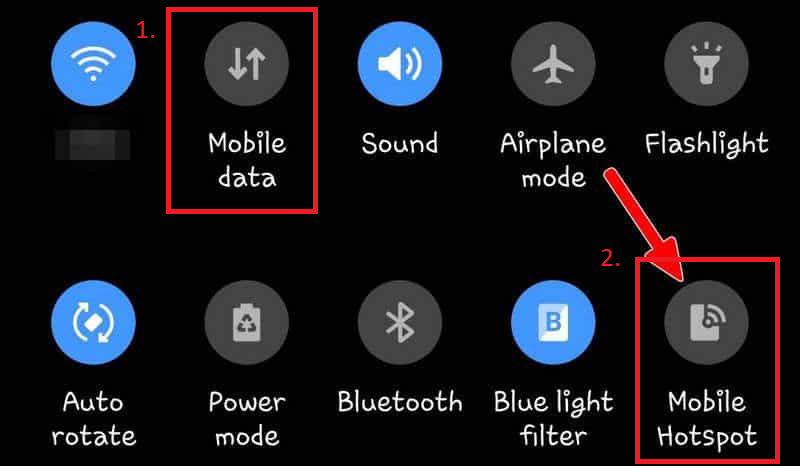
Przełączenie się na inną sieć, np. mobilny punkt dostępowy, spowoduje przypisanie urządzeniu nowego adresu IP i może pomóc przywrócić łączność, jeśli bieżąca sieć jest niestabilna lub występują w niej ograniczenia uniemożliwiające połączenie z serwerami Xbox.
- Włącz transmisję danych mobilnych i funkcję hotspotu w swoim telefonie.

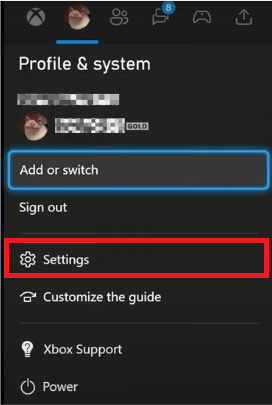
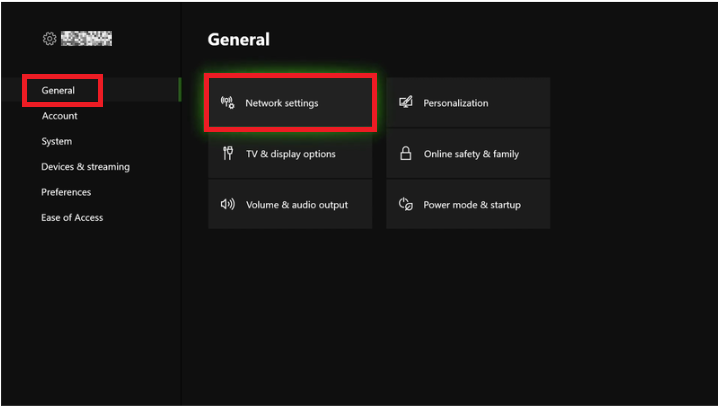
- Otwórz ustawienia na konsoli Xbox.

- Na karcie Ogólne wybierz Ustawienia sieciowe.

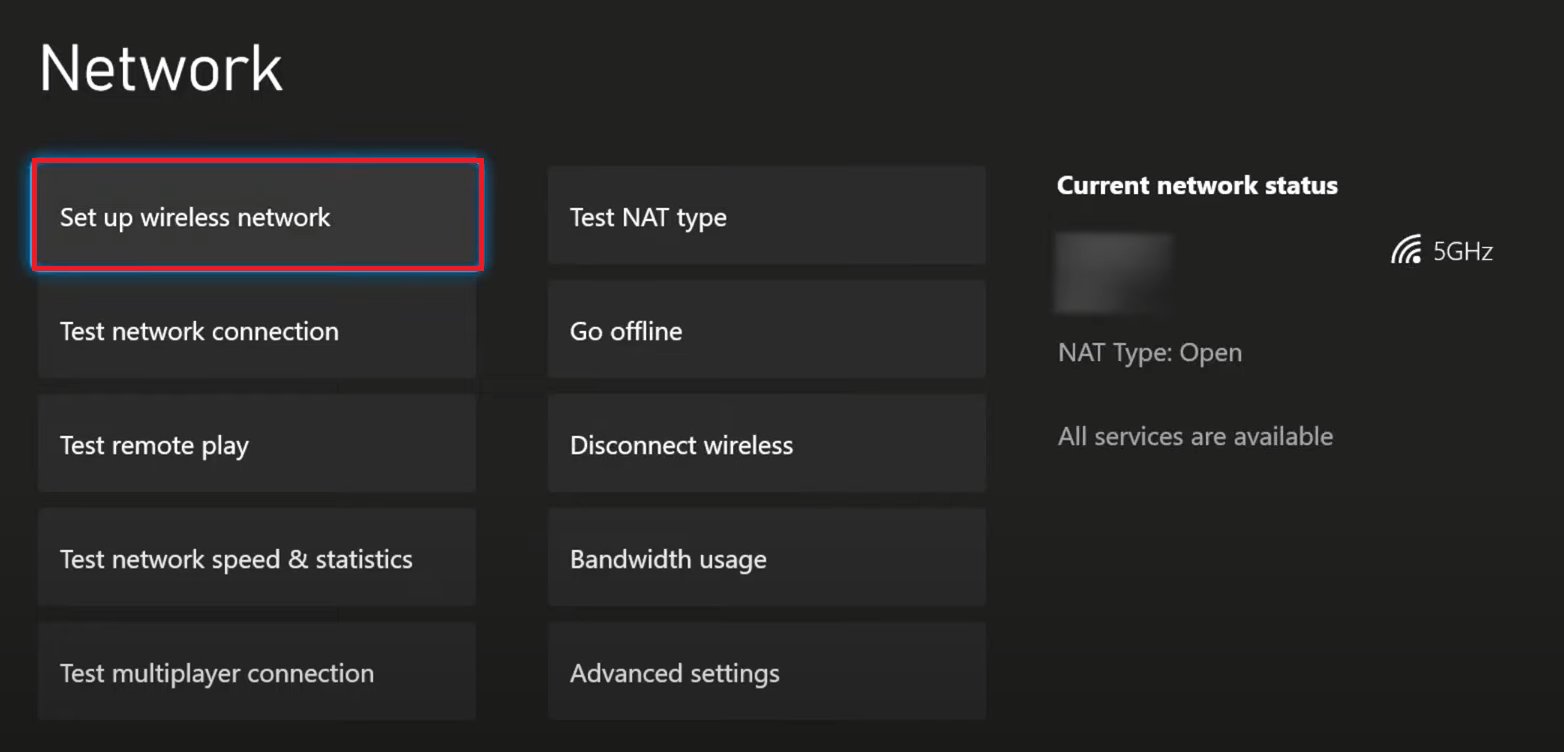
- Skonfiguruj sieć bezprzewodową.

- Podłącz konsolę Xbox do mobilnego punktu dostępowego.
- Spróbuj zalogować się na swoje konto.
- Po zalogowaniu ponownie połącz się z pierwotną siecią.
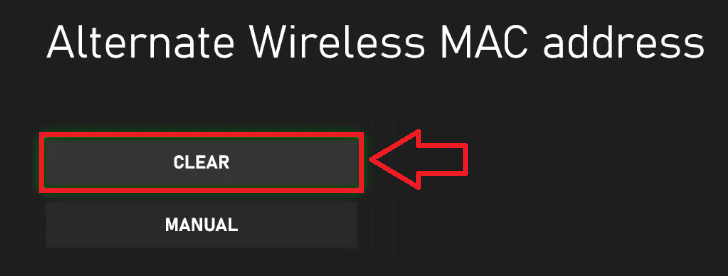
3. Przeskanuj w poszukiwaniu alternatywnego adresu MAC
Adres MAC (Media Access Control) to unikalny identyfikator przypisany do karty sieciowej. Jeśli Twoja konsola Xbox ma uszkodzony adres MAC, może to uniemożliwić połączenie z serwerami Xbox. Wyczyszczenie adresu MAC resetuje te ustawienia sieciowe, umożliwiając urządzeniu ponowne płynne połączenie.
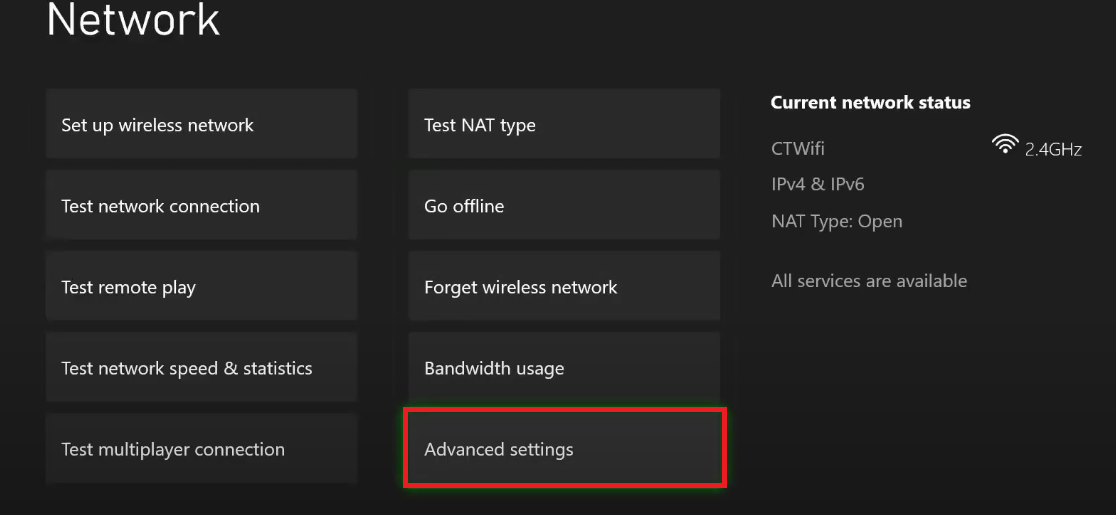
- Przejdź do ustawień sieciowych w ustawieniach urządzenia (konsoli).
- W ustawieniach sieciowych wybierz Ustawienia zaawansowane.

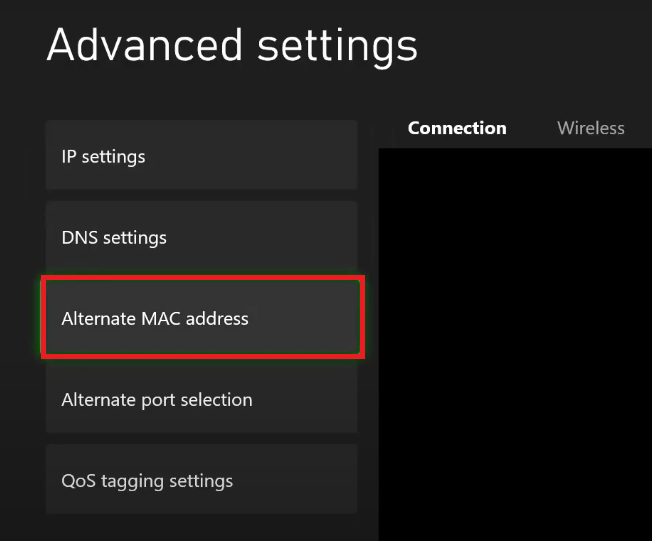
- Podaj alternatywny adres MAC.

- Kliknij Skanuj, aby usunąć alternatywny adres MAC.

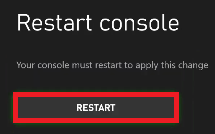
- Aby zastosować zmiany, wybierz opcję Uruchom ponownie.

- Po ponownym uruchomieniu urządzenia (konsoli) spróbuj zalogować się ponownie.
4. Zaloguj się na swoje konto za pomocą innego urządzenia.
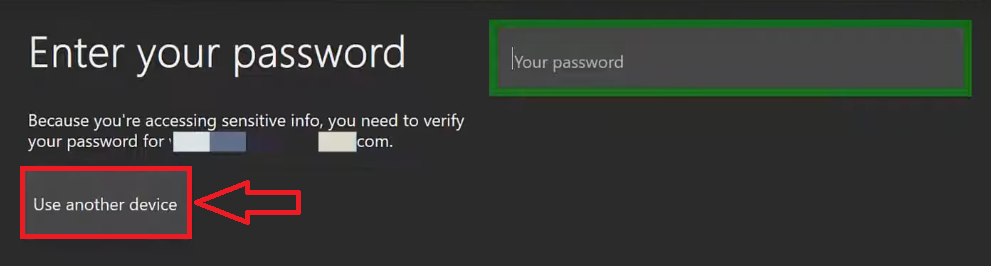
Ten błąd może również wystąpić, jeśli bieżąca próba logowania jest nieudana lub utknęła w pętli. Logowanie z innego urządzenia omija nieprawidłowe żądanie na konsoli Xbox i umożliwia pomyślne uwierzytelnienie konta.
- Wybierać Korzystanie z innego urządzenia Zamiast wpisywać hasło bezpośrednio.

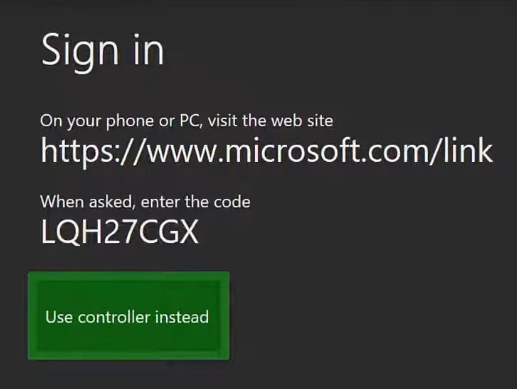
- Kliknij link wyświetlony na ekranie.

- Na komputerze lub urządzeniu mobilnym otwórz wskazaną stronę internetową.
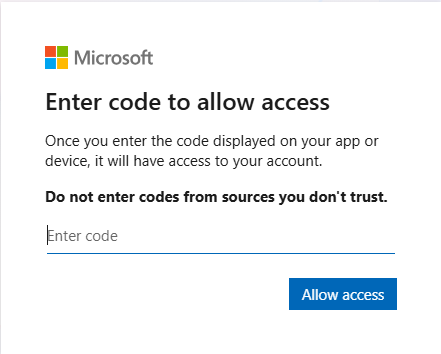
- Wprowadź podany kod i kliknij Umożliwić dostęp.

- Po pojawieniu się komunikatu Wszystko jest zrobioneLogowanie przebiegło pomyślnie.

Możliwość dodawania komentarzy nie jest dostępna.