


Kod błędu VAN-79 w VALORANT pojawia się, gdy gra nie może nawiązać bezpiecznego połączenia między klientem, Riot Vanguard a serwerami uwierzytelniającymi. Ten błąd połączenia zazwyczaj uniemożliwia zalogowanie się lub dołączenie do meczów bezpośrednio po uruchomieniu.
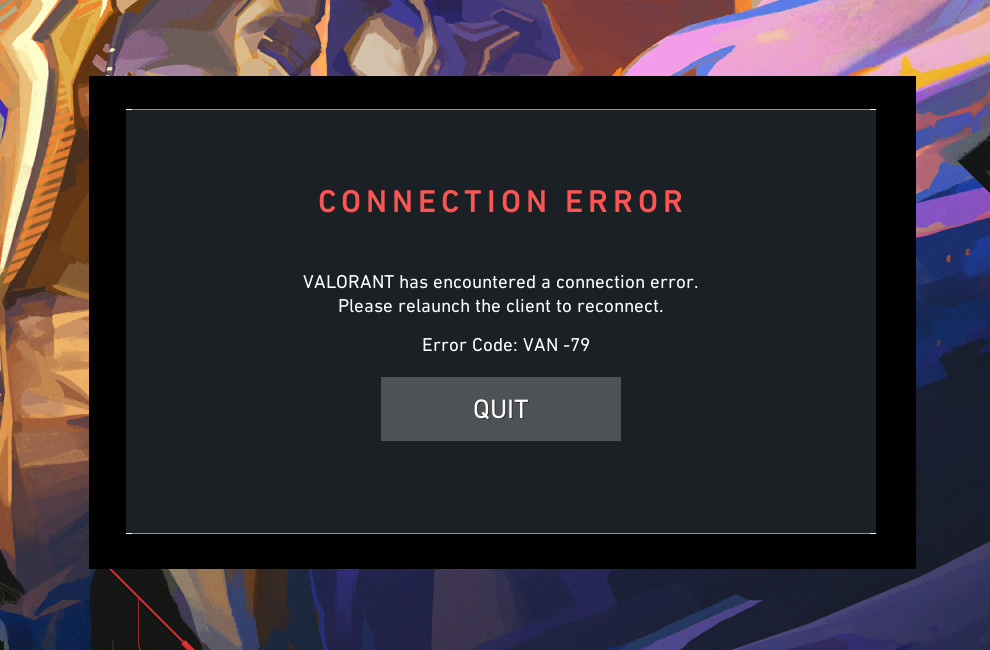
W większości przypadków ten błąd pojawia się natychmiast po uruchomieniu gry. Zamiast uruchomić się normalnie, VALORANT wyświetla komunikat „VALORANT napotkał błąd połączenia. Uruchom ponownie klienta, aby nawiązać połączenie”, a następnie VAN-79 . Zazwyczaj oznacza to, że Vanguard nie działa poprawnie lub że coś w systemie uniemożliwia mu połączenie z serwerami Riot.
Najbardziej prawdopodobne przyczyny tego błędu to:
- Usługa Vanguard uległa awarii: Usługa VGC lub VGK jest wyłączona, uruchamia się z opóźnieniem lub nie ładuje się prawidłowo.
- Ograniczenia sieciowe: Sieci VPN, serwery proxy lub zapory sieciowe blokujące punkty końcowe uwierzytelniania Riot.
- Ścieżka gry lub uszkodzone łącza do sterowników: Przeniesione lub zaginione pliki zakłócają sprawdzanie poprawności działania programu Vanguard.
- Konflikty stosu systemowego: Nieaktualna wersja Winsock, problemy z pamięcią podręczną DNS lub konflikt sterowników zakłócają konfigurację Vanguard.
Teraz, gdy główne przyczyny są już znane, przedstawiamy kilka sprawdzonych rozwiązań , które skutecznie rozwiązały ten problem u wielu użytkowników.
1. Ustaw usługę VGC tak, aby uruchamiała się automatycznie
Aby VALORANT nawiązał prawidłowe połączenie, usługa Vanguard musi być uruchomiona przed uruchomieniem klienta. Jeśli jest wyłączona lub skonfigurowana ręcznie w Menedżerze usług systemu Windows, gra nie uruchomi się, ponieważ jej warstwa antycheatowa nigdy nie jest inicjowana. Ustawienie automatycznego uruchamiania gwarantuje, że Vanguard będzie zawsze gotowy do użycia po uruchomieniu komputera.
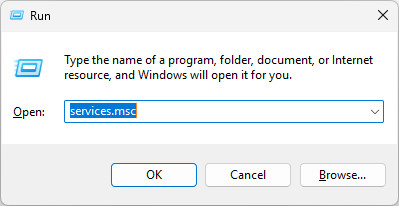
- Kliknij Win + R I napisz: services.msc

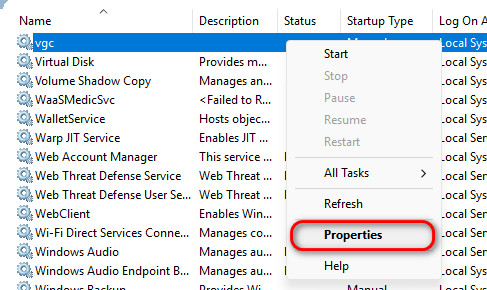
- Przewiń w dół i poszukaj usługi VGC.
- Kliknij prawym przyciskiem myszy i wybierz ا.

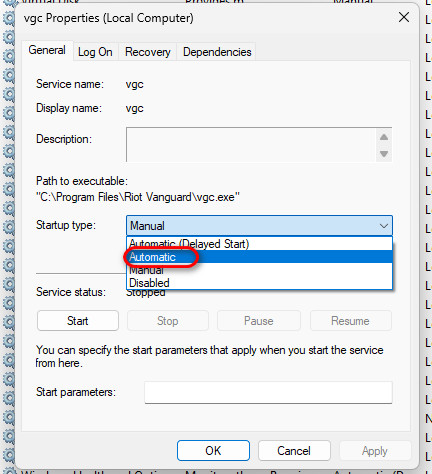
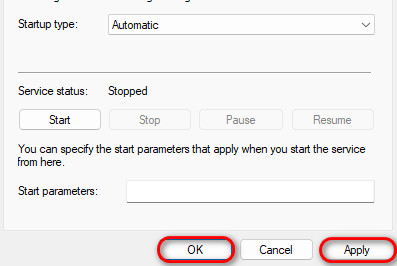
- W zakładce „Ogólne” ustaw Typ uruchomienia Dla mnie automatyczny.

- dotknij تطبيق Następnie dobrze.

- Uruchom ponownie komputer i spróbuj uruchomić VALORANT.
2. Zainstaluj ponownie Riot Vanguard
Z czasem usługi lub pliki działające w tle programu Vanguard mogą ulec uszkodzeniu. Ponowna instalacja oprogramowania anty-cheat resetuje wszystkie jego komponenty, usuwa uszkodzone łącza i przywraca prawidłową rejestrację sterowników. Często eliminuje to konflikty, które uniemożliwiają pojawienie się błędu VAN-79.
- Klient Riot jest całkowicie wyłączony.
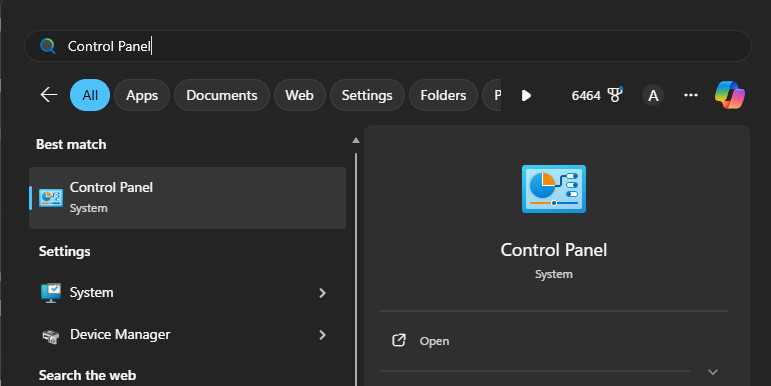
- otwarty Panel sterowania Korzystając z paska wyszukiwania.

- dotknij Odinstaluj program w ciągu Programy (Ustaw „Widok według” na Kategoria
(w razie potrzeby).

- Szukać Straż Przednia ZamieszekKliknij prawym przyciskiem myszy i wybierz Odinstaluj.

- Zrestartuj swój komputer.
- Otwórz ponownie klienta Riot Client i zainstaluj Vanguard, gdy zostaniesz o to poproszony.
- Uruchom VALORANT, aby sprawdzić, czy problem zniknął.


3. Uruchom polecenia systemu Windows, aby wyłączyć podpis próbny i anulować kontrole bezpieczeństwa.
Jeśli system Windows działa w trybie testowym podpisu lub w trybie bez weryfikacji bezpieczeństwa , program Vanguard może odmówić uruchomienia, ponieważ te ustawienia zastępują standardową weryfikację sterowników. Wyłączenie tych trybów wymusza na systemie Windows przywrócenie bezpiecznej weryfikacji, która jest niezbędna do prawidłowego działania programu Vanguard.
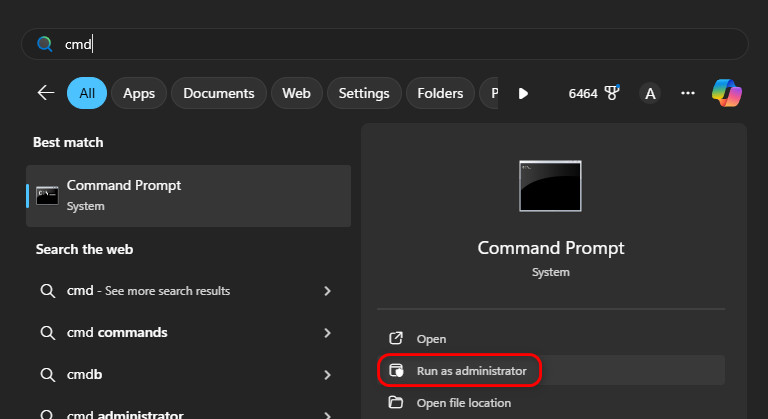
- Rodzaj cmd W pasku wyszukiwania i wybierz Uruchom jako administrator.

- Wprowadź poniższe polecenia i naciśnij Wchodzę Po każdym:
bcdedit.exe /ustaw testsigning off bcdedit.exe /ustaw nointegritychecks off

- Uruchom ponownie komputer i spróbuj uruchomić VALORANT jeszcze raz.


Możliwość dodawania komentarzy nie jest dostępna.