


Pojawia się komunikat o błędzie "Wygląda na to, że Discord nie wykrywa sygnału z Twojego mikrofonu." Z kodem błędu 3002 W czerwony sztandar Ten błąd pojawia się na górze ekranu Discord, gdy aplikacja wykryje mikrofon, ale nie może nagrać z niego żadnego sygnału wejściowego.

Do najczęstszych przyczyn zalicza się:
- uprawnienia do mikrofonu Zablokowano, uniemożliwiając Discordowi dostęp do mikrofonu.
- تحديد wadliwe urządzenie wejściowe Zatrzymuje sygnał przed dotarciem do Discorda.
- Nieaktualne lub uszkodzone sterowniki Połączenie mikrofonowe zostało przerwane.
- Aplikacje działające w tle Blokuje dostęp do mikrofonu.
- Wewnętrzna awaria pamięci podręcznej Discord uniemożliwia wykrycie wprowadzanych danych.
Teraz, gdy już wiesz, dlaczego tak się stało, możemy rozwiązać problem krok po kroku.
1. Uruchom narzędzie do rozwiązywania problemów z mikrofonem.
Zaczynając od Narzędzie do rozwiązywania problemów i naprawy systemu Windows Wbudowana funkcja to sprytne rozwiązanie, ponieważ automatycznie wykrywa i naprawia problemy z wejściem audio. Często jest to najszybszy sposób na przywrócenie funkcjonalności mikrofonu.
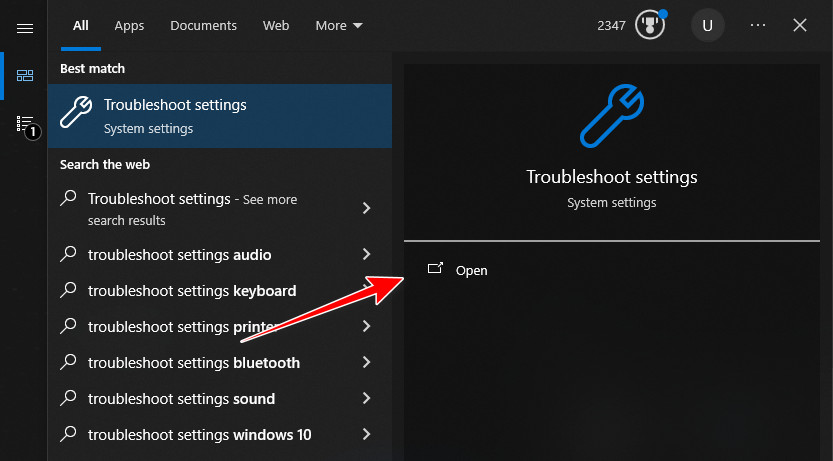
- Szukać Rozwiązywanie problemów z ustawieniami i otwórz go.

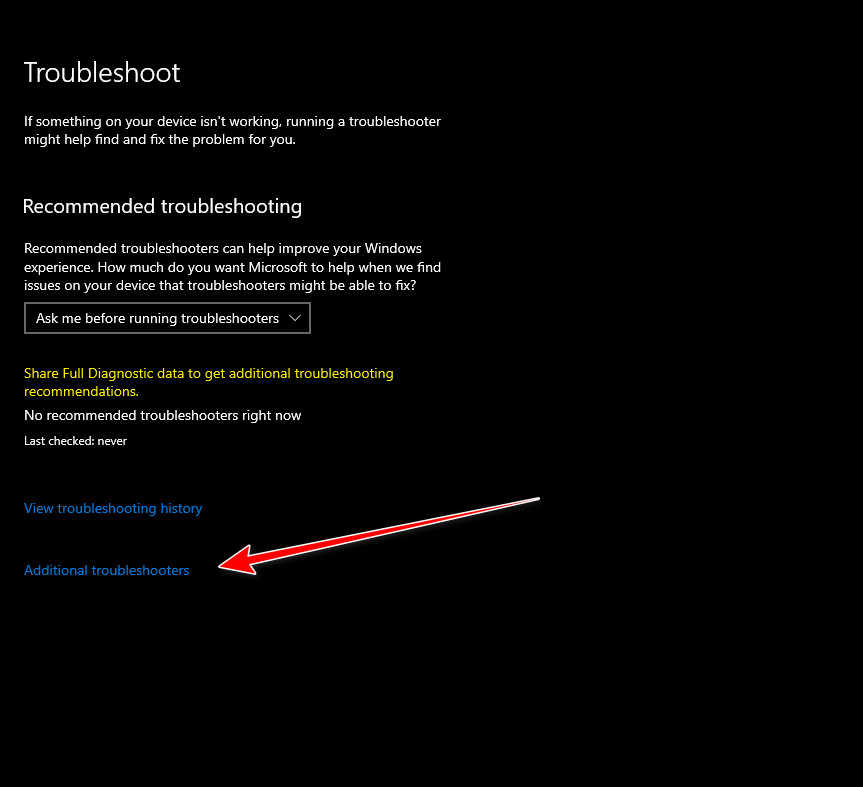
- dotknij Inne narzędzia do rozwiązywania problemów.

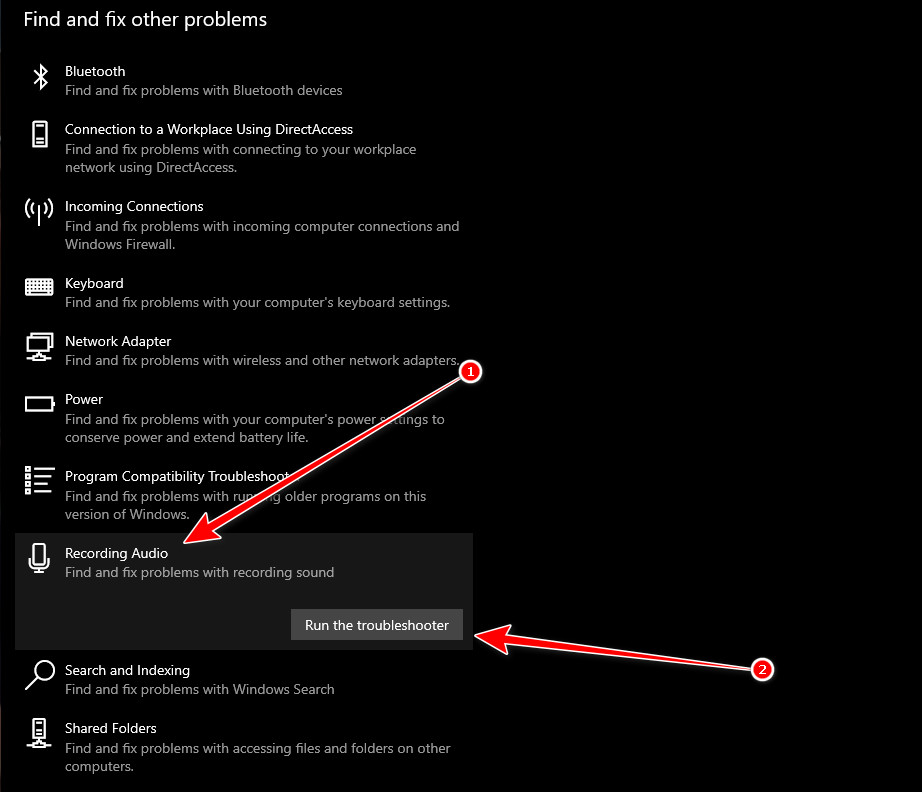
- Szukać Nagrywanie dźwięku i wybierz Uruchom narzędzie do rozwiązywania problemów.

- Postępuj zgodnie z instrukcjami wyświetlanymi na ekranie, aby zastosować zalecane poprawki.
2. Wyłącz dostęp do mikrofonu i włącz go ponownie.
Jeśli narzędzie do rozwiązywania problemów nie pomoże, zresetowanie uprawnień mikrofonu może naprawić ukryte błędy. Wyłączenie i ponowne włączenie dostępu wymusza na systemie Windows aktualizację uprawnień dla Discorda.
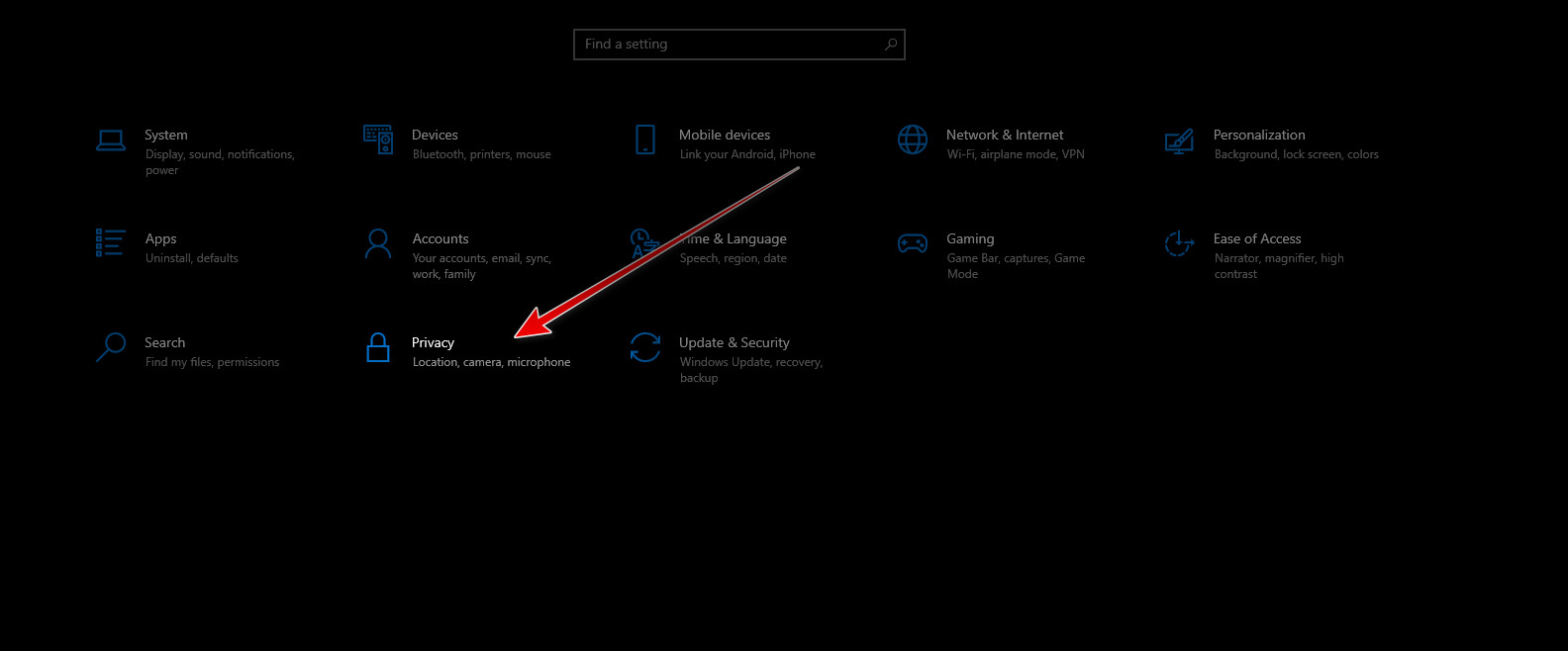
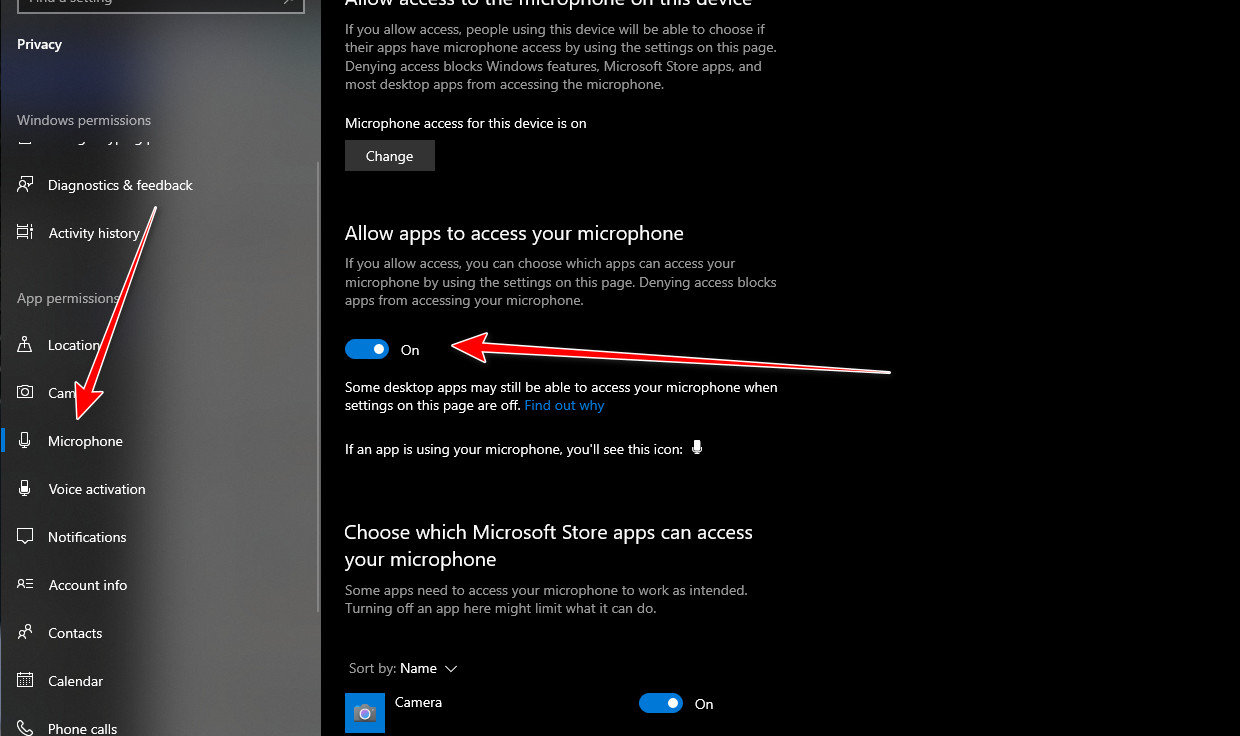
- Naciśnij klawisze Windows + I, aby otworzyć Ustawienia i przejść do sekcji Prywatność.

- Znajdź mikrofon.
- Wyłącz dostęp do mikrofonu, odczekaj kilka sekund, a następnie włącz go ponownie.

- Przewiń w dół i upewnij się, że Discord jest dozwolony.
- Uruchom ponownie Discorda i sprawdź, czy mikrofon działa.
3. Upewnij się, że poziom głośności mikrofonu wynosi 100%.
Discord może wyświetlić ten błąd, gdy nie ma rzeczywistego sygnału wejściowego. Wyciszenie lub zmniejszenie głośności mikrofonu w ustawieniach dźwięku systemu Windows może uniemożliwić Discordowi odbieranie dźwięku.
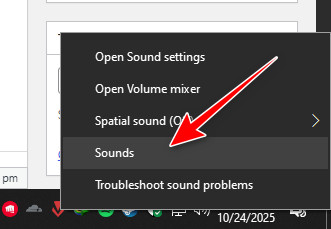
- Kliknij prawym przyciskiem myszy ikonę głośnika na pasku zadań i wybierz Dźwięki.

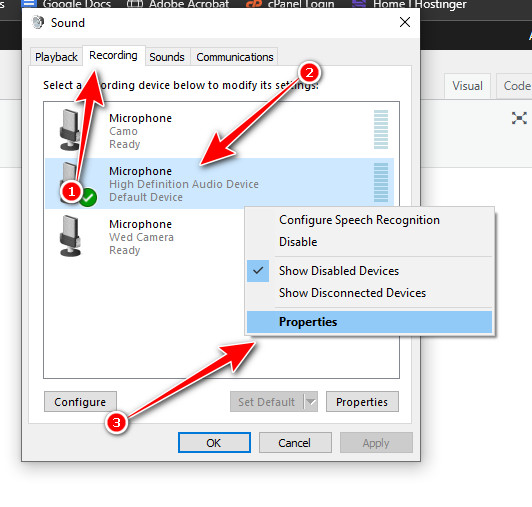
- Przejdź do zakładki Nagrywanie i wybierz swój mikrofon.
- Kliknij Właściwości.

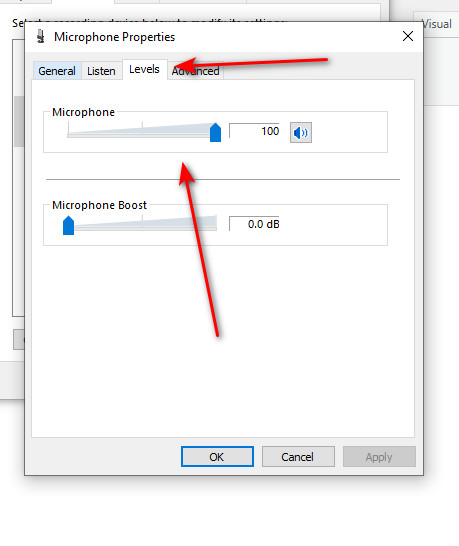
- Otwórz kartę Poziomy.
- Ustaw poziom głośności na 100% i kliknij OK.

4. Usuń folder Discord
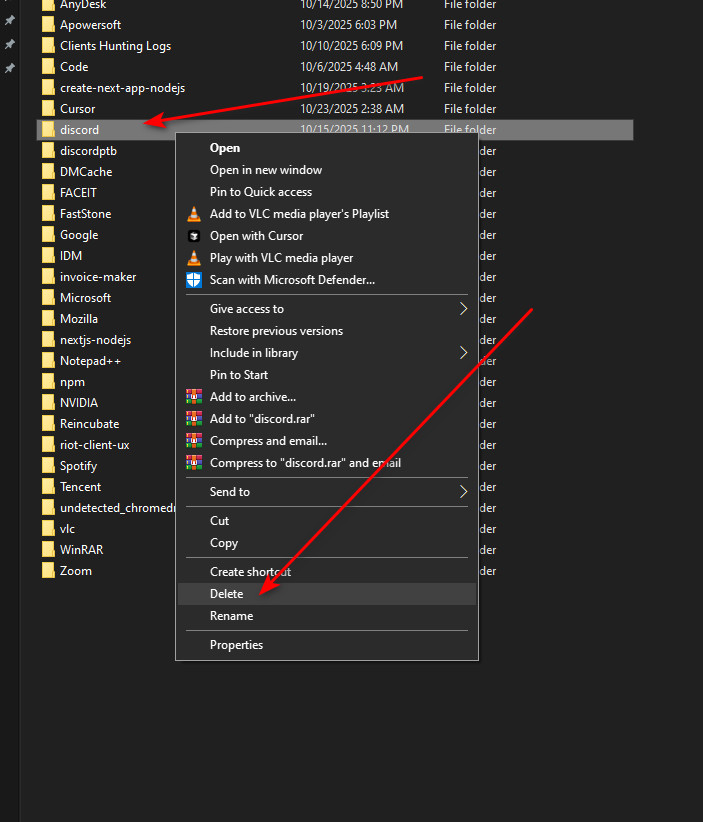
Uszkodzona pamięć podręczna Discorda może zakłócać wykrywanie mikrofonu. Usunięcie folderu lokalnego wymusza na aplikacji odbudowanie danych i naprawienie błędnych konfiguracji.
- Zamknij Discorda całkowicie.
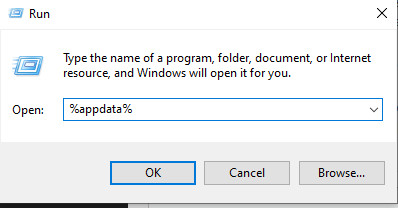
- Naciśnij Windows + R, a następnie wpisz
%appdata%i naciśnij klawisz Enter.
- Usuń folder Discord.

- Otwórz aplikację ponownie i zaloguj się jeszcze raz.
5. Sprawdź, czy mikrofon w konsoli Realtek Audio nie jest uszkodzony.
Jeśli Twój komputer korzysta ze sterowników Realtek, mikrofon może być wyłączony bezpośrednio w konsoli Realtek Audio, z pominięciem ustawień systemu Windows. Ponowne włączenie go tutaj może przywrócić wykrywanie mikrofonu w Discordzie.
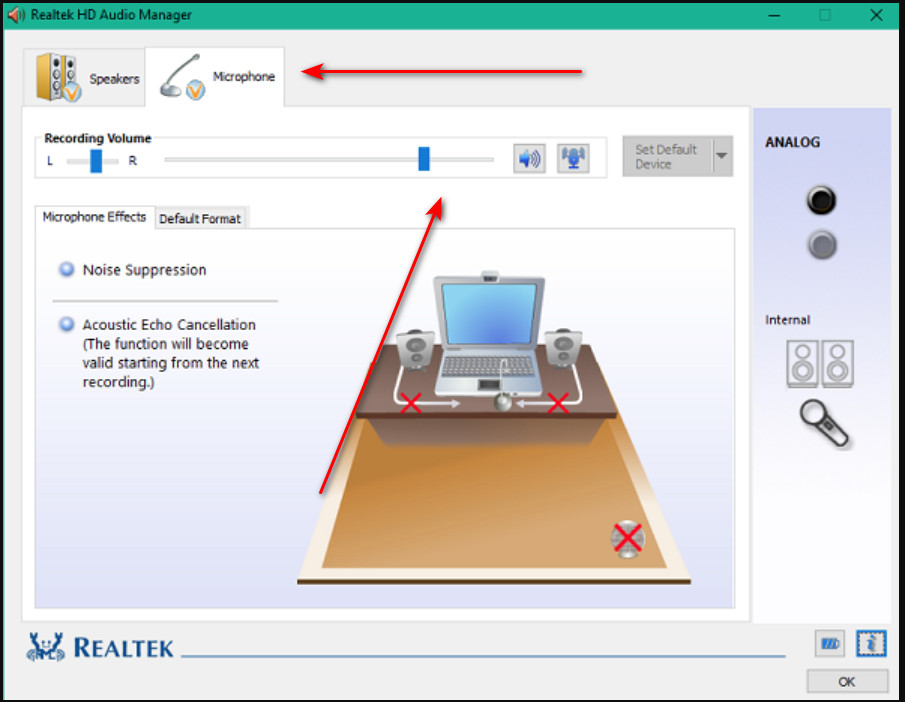
- Otwórz konsolę Realtek Audio z menu Start.
- Przejdź do zakładki mikrofon.
- Sprawdź, czy mikrofon jest włączony i poziom głośności jest ustawiony prawidłowo.

- Zamknij konsolę i uruchom ponownie Discorda.

Możliwość dodawania komentarzy nie jest dostępna.