


Próba użycia kamery Discord lub uruchomienia transmisji ekranu/gry może zakończyć się niepowodzeniem i pojawieniem się błędów „Nie udało się rozpocząć transmisji” lub „Nie udało się uruchomić kamery”, a następnie jednego z następujących kodów:
- 2001 – Nieudana próba rozpoczęcia emisji
- 2007 – upłynął termin nadania łącza transmisyjnego
- 2012 – Minął termin przygotowania audycji
- 2015 – Upłynął limit czasu wyświetlania obrazu
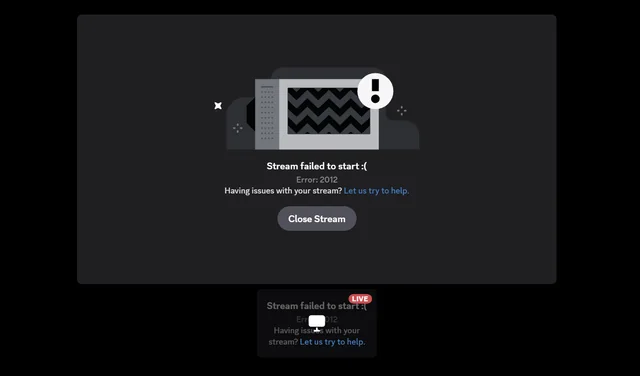
Te symbole oznaczają, że system przesyłania strumieniowego Discord lub proces przechwytywania obrazu z kamery (cokolwiek próbujesz zrobić) nie może nawiązać ani utrzymać stabilnego połączenia między gospodarzem i widzami w wymaganym przedziale czasowym.
Najczęstszym powodem jest Niestabilne lub przerywane połączenie internetoweInnymi możliwymi przyczynami są jednak nieaktualne sterowniki karty graficznej lub kamery, konflikty akceleracji sprzętowej lub zakłócenia ze strony zapory sieciowej/oprogramowania antywirusowego, które uniemożliwiają aplikacji Discord połączenie się z siecią.
Teraz, gdy już wiesz, dlaczego wystąpił ten problem, możemy przejść do najskuteczniejszych sposobów jego rozwiązania.
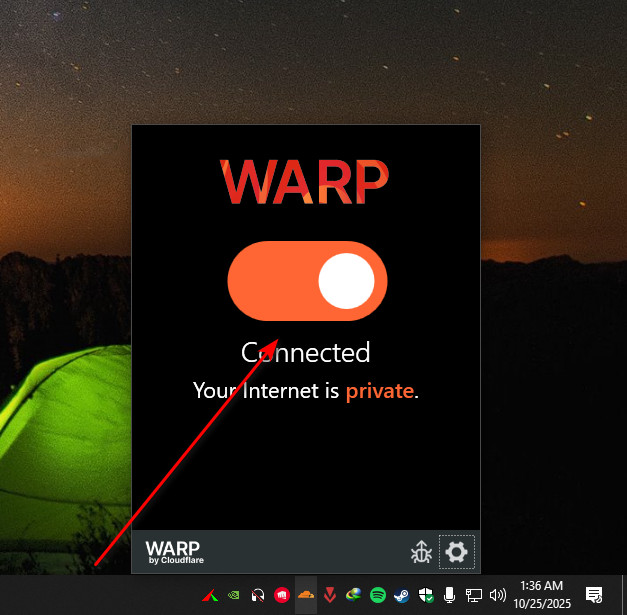
1. Wyłącz VPN
Jeśli korzystasz z VPN, może to utrudniać Discordowi bezpośrednie łączenie się z serwerami. Wyłączenie VPN pozwala Discordowi nawiązać stabilniejsze połączenie o niskim opóźnieniu, co pomaga zapobiegać przekroczeniom limitu czasu, które powodują błędy przesyłania strumieniowego.
- Rozłącz wszelkie aktywne połączenia VPN.

- Uruchom ponownie Discorda i spróbuj ponownie rozpocząć transmisję.
2. Zaktualizuj sterowniki graficzne
Sterowniki graficzne odgrywają kluczową rolę w tym, jak Discord obsługuje odtwarzanie i strumieniowanie wideo. Jeśli te sterowniki Stary أو uszkodzonyDiscord może mieć trudności z poprawnym skonfigurowaniem transmisji strumieniowej lub kamery, co może skutkować częstymi awariami uruchamiania lub pustymi ekranami podglądu.
Aktualizacja sterowników GPU gwarantuje, że Discord może w pełni komunikować się z kartą graficzną, korzystając z najnowszych instrukcji renderowania. Przywraca również prawidłową obsługę akceleracji sprzętowej i eliminuje konflikty sterowników, które często prowadzą do błędów konfiguracji wideo.
Jeśli nie wiesz, jak dokonać aktualizacji, skorzystaj z naszego szczegółowego przewodnika krok po kroku, który wyjaśni Ci, jak to zrobić. Aktualizacja sterowników graficznych dla różnych jednostek przetwarzania grafiki (GPU) Aby mieć pewność, że w Twoim systemie działa najnowsza wersja.
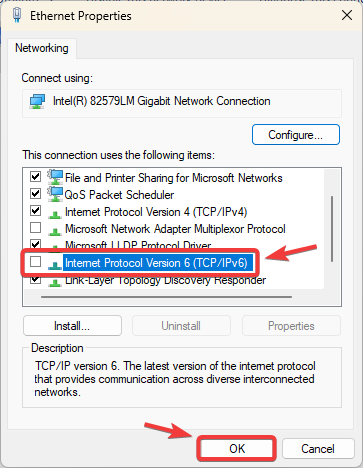
3. Wyłącz IPv6
Problemy ze strumieniowaniem mogą czasami wynikać ze sposobu komunikacji Discorda za pomocą protokołów sieciowych. Wyłączenie IPv6 wymusza na systemie korzystanie z IPv4, który jest zazwyczaj bardziej niezawodny w przypadku większości routerów i dostawców usług internetowych. Ta zmiana pomaga zapobiegać niedopasowaniu trasowania pakietów, które powoduje przekroczenie limitu czasu podczas konfiguracji wideo.
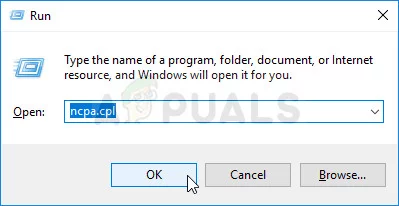
- Kliknij Windows + R, I wpisz ncpa.cpl, następnie wciśnij Wchodzę.

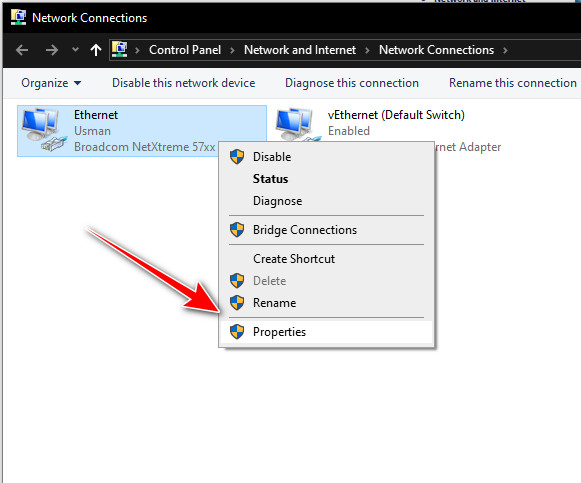
- Kliknij prawym przyciskiem myszy aktywne połączenie sieciowe i wybierz ا.

- Odznacz 6 Protokół internetowy w wersji (TCP / IPv6).

- dotknij dobrze I uruchom ponownie komputer.
4. Wyczyść pamięć podręczną
Uszkodzone lub nieaktualne pliki pamięci podręcznej mogą uniemożliwić Discordowi poprawną konfigurację kamery lub strumieniowania. Wyczyszczenie pamięci podręcznej usuwa te problematyczne pliki tymczasowe, umożliwiając Discordowi ponowne uruchomienie i prawidłowe działanie.
- Zamknij Discorda całkowicie.
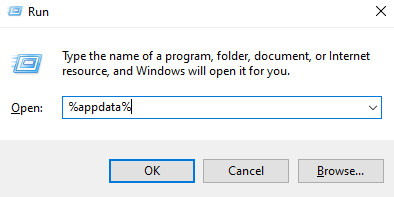
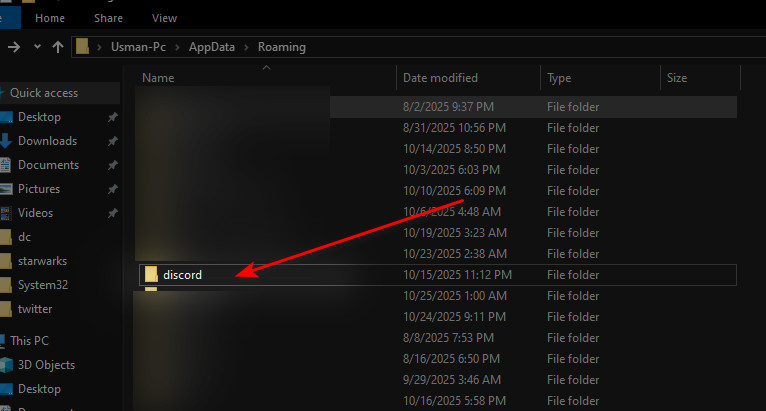
- Kliknij Windows + R, I wpisz % APPDATA%, następnie wciśnij Wchodzę.

- Otwórz folder Discord.

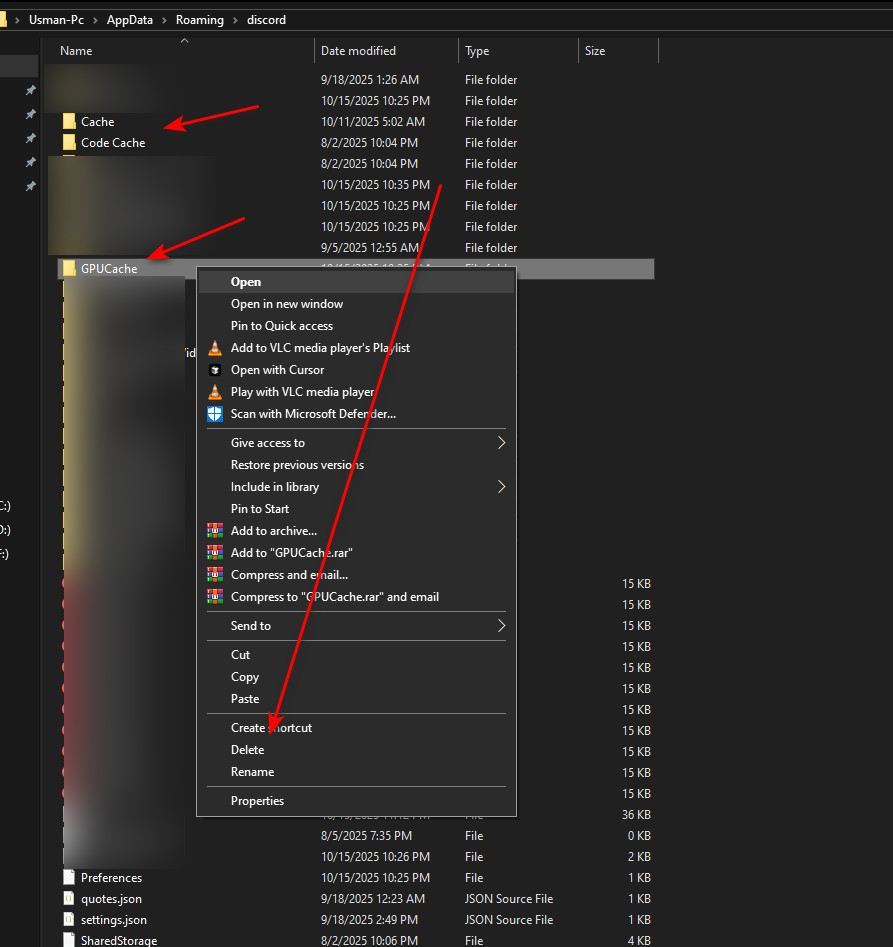
- Kliknij prawym przyciskiem myszy i usuń następujące foldery:
Cache, Pamięć podręczna kodu, Pamięć podręczna GPU

- Uruchom ponownie Discorda i przetestuj kamerę lub transmisję strumieniową jeszcze raz.
5. Wyłącz ustawienia kodowania wideo
Przyspieszenie sprzętowe i kodeki wideo, takie jak H.264 Błędy występują, gdy procesor graficzny nie przetwarza poprawnie kodowania wideo. Wyłączenie tych funkcji zmusza Discorda do korzystania z prostszej i bardziej stabilnej konfiguracji, która nie wymaga przetwarzania przez procesor graficzny, co często rozwiązuje problem.
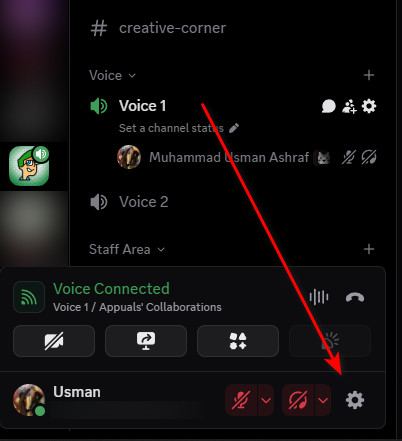
- Otwórz Discorda i kliknij ikonę Ustawienia.

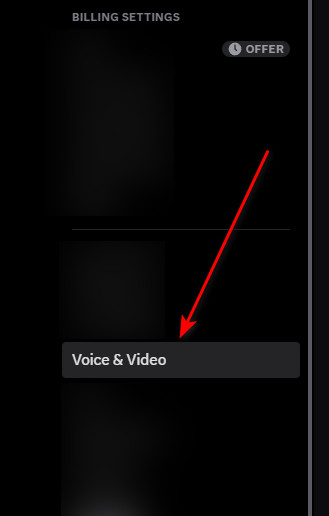
- Iść do Dźwięk i wideo w ciągu Ustawienia aplikacji.

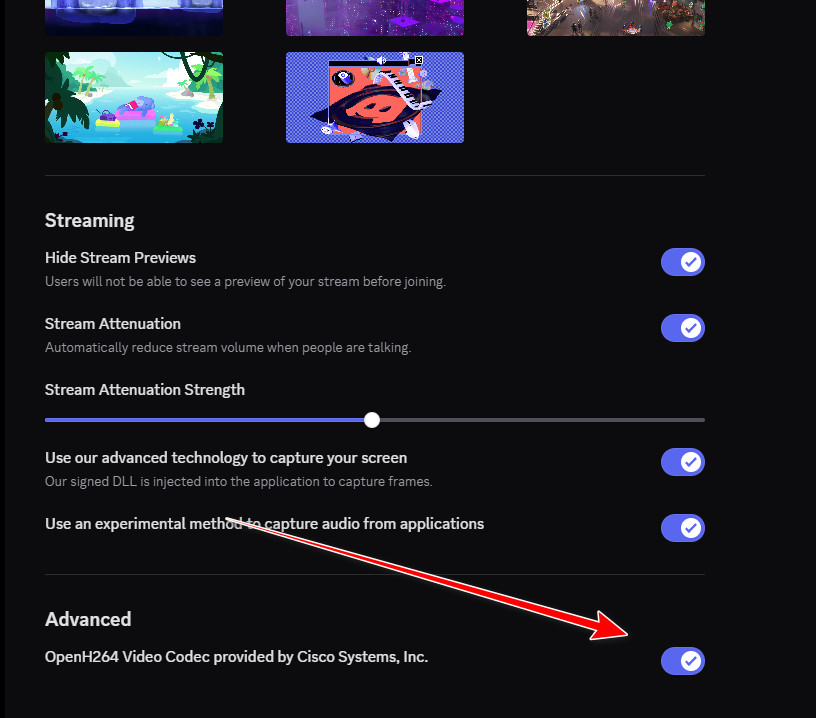
- Przewiń w dół i wyłącz Kodek wideo OpenH264.

- Uruchom ponownie Discorda i spróbuj ponownie rozpocząć transmisję.
6. Pobierz Discord PTB
Jeśli standardowa wersja Discorda nadal wyświetla błąd, spróbuj zainstalować nowszą wersję. Publiczna wersja testowa (PTB)Ta wersja udostępniana jest w ramach osobnego kanału aktualizacji i często zawiera nowsze poprawki rozwiązujące problemy ze strumieniowaniem i kamerą, zanim zostaną one udostępnione w wersji stabilnej.
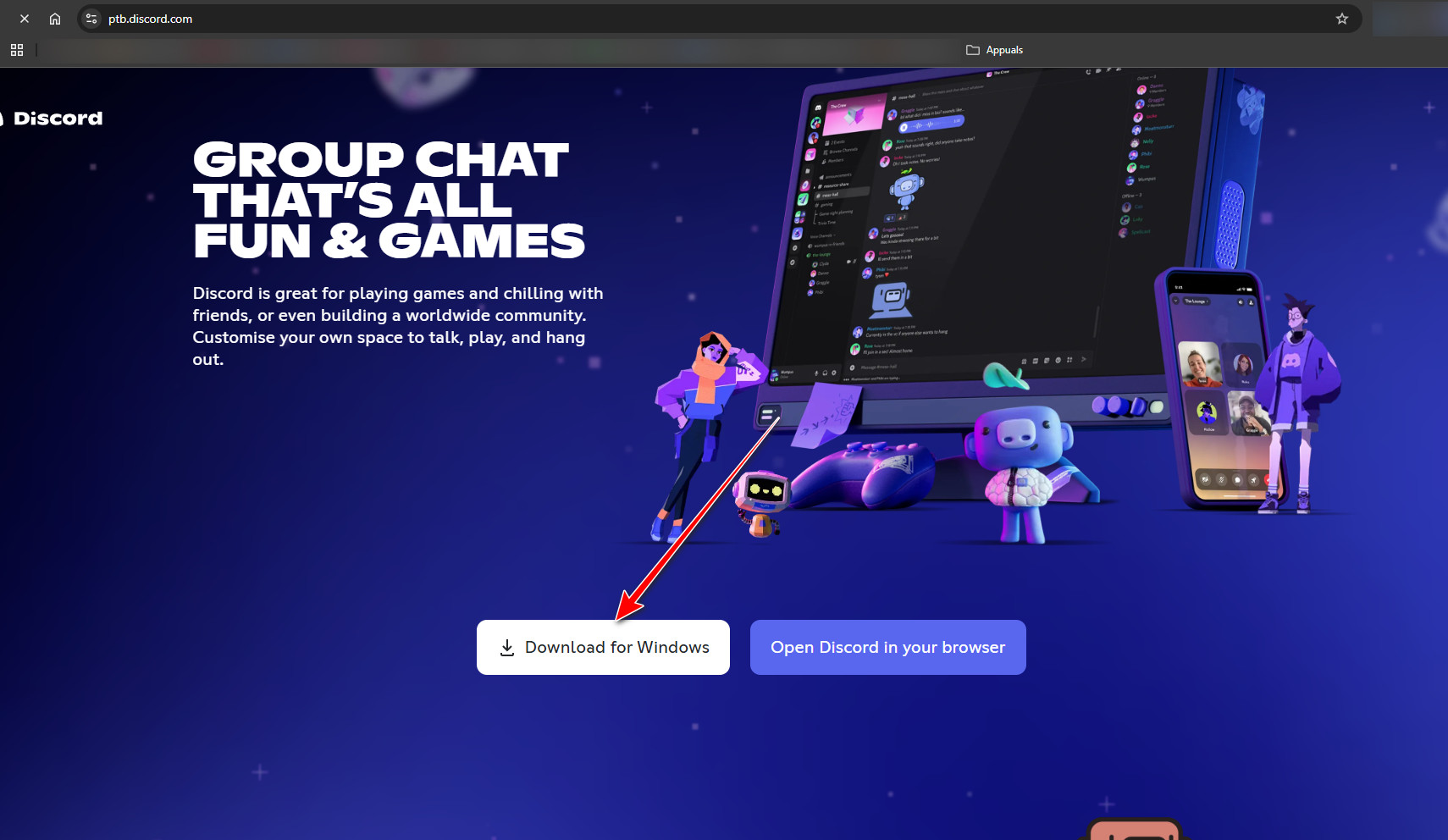
- przycisk Strona pobierania Discord PTB.
- Pobierz i zainstaluj wersję PTB Discorda.


Możliwość dodawania komentarzy nie jest dostępna.