


Pojawia się kod błędu 0x8015dc20 Na konsoli Xbox, gdy próbujesz uruchomić zakupioną grę, zamiast się uruchomić, pojawia się komunikat „Nie udało nam się zalogować Cię do usługi Xbox Live” Oprócz kodu błędu oznacza to, że Twoje urządzenie nie mogło Sprawdź licencję gry lub potwierdź własność swojego konta Xbox.
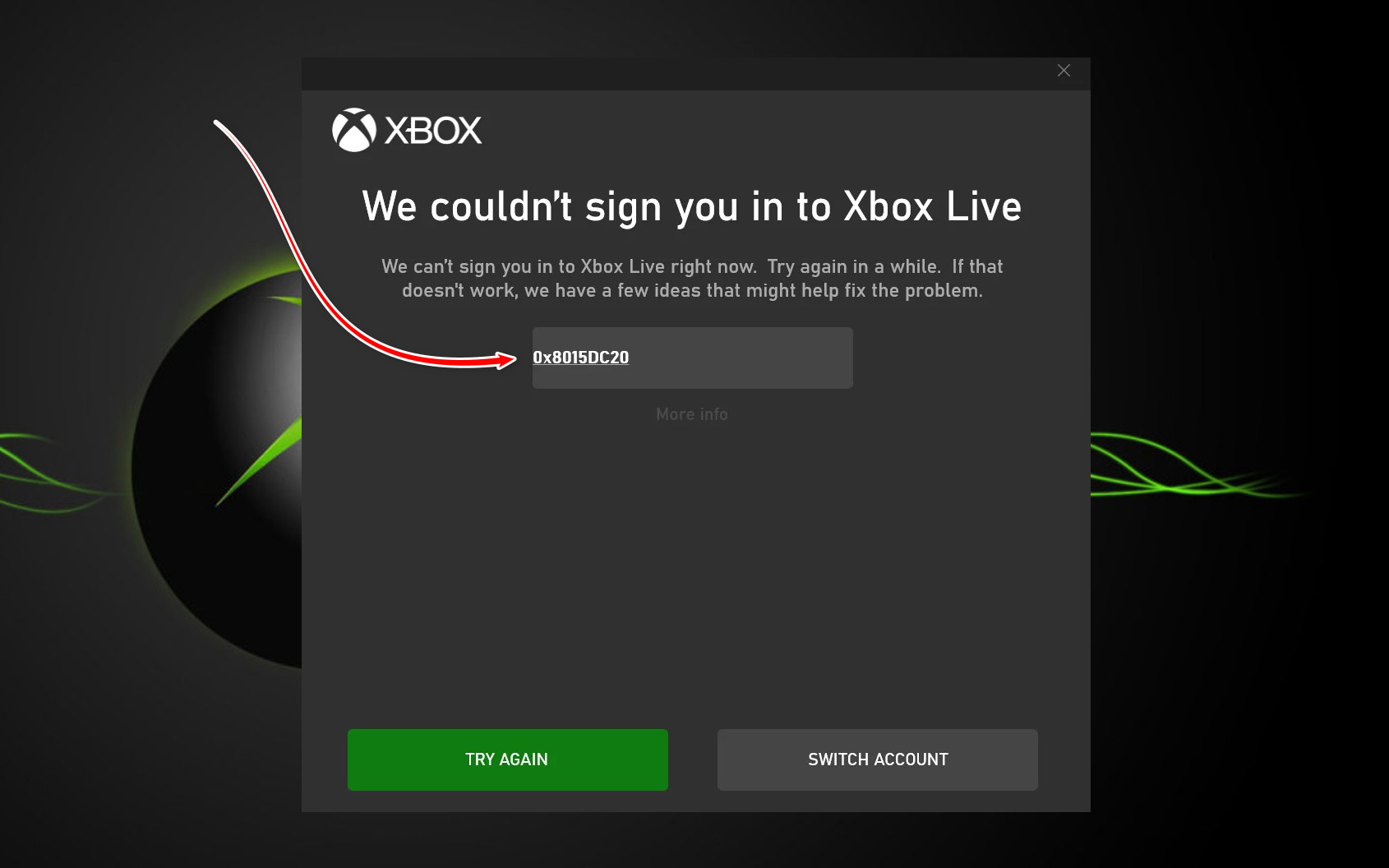
Najczęstszym powodem tego problemu jest Przerwanie połączenia Wystąpił problem między konsolą Xbox a serwerami Microsoft, który uniemożliwia weryfikację licencji lub konta. Inne możliwe przyczyny to... Przerwy w świadczeniu usług، Problemy z siecią, أو Błędy synchronizacji konta.
1. Sprawdź status serwerów Xbox
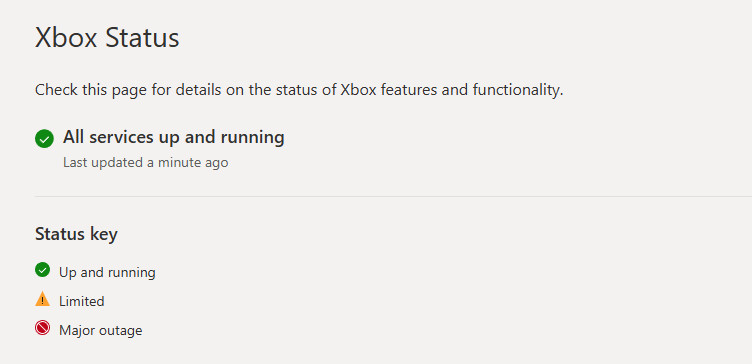
Jeśli serwery Xbox podlegają Do konserwacji Albo twarz Przerwy Tymczasowo Twoje urządzenie nie będzie w stanie zweryfikować kodów logowania ani licencji. Dlatego przed podjęciem jakichkolwiek działań naprawczych upewnij się, że Usługi online Xbox są w pełni funkcjonalneJeśli serwery nie działają, problem leży w nich. Microsoft Nie można naprawić tego ręcznie.
Aby sprawdzić aktualny stan serwerów Xbox, odwiedź tę stronę Połączyć.
2. Zaloguj się ponownie za pomocą ekranu adresu (jeśli jest dostępny)
Ogłoszenie: Metoda ta ma zastosowanie przede wszystkim w grach takich jak: Minecraft Umożliwia dostęp do ustawień konta bezpośrednio z ekranu tytułowego.
Minecraft używa automatycznie Zapisano kod logowania Microsoft Aby uwierzytelnić Twoje konto. Jeśli ten kod ulegnie uszkodzeniu lub będzie nieprawidłowy, gra nie będzie mogła zweryfikować Twojego profilu. Ręczne wylogowanie, a następnie ponowne zalogowanie z ekranu tytułowego wymusza na grze żądanie podania [tego kodu]. Nowy kod Z serwerów Microsoft, rozwiązując w ten sposób błąd uwierzytelniania.
3. Uruchom ponownie konsolę Xbox (wyłącz i włącz zasilanie)
Jeśli Twoje urządzenie pozostaje w trybie Szybkie wznowienie أو Instant-On W dłuższym okresie czasu może to się kumulować w usługach zaplecza, takich jak moduły uwierzytelniania i sieć. Uszkodzone lub przeterminowane daneMoże to obejmować nieprawidłowe sesje Xbox Live lub niekompletne połączenia z serwerami Microsoft. [Procedura] Pełny restart Usuwa wszystkie dane z pamięci podręcznej i odświeża stan systemu.
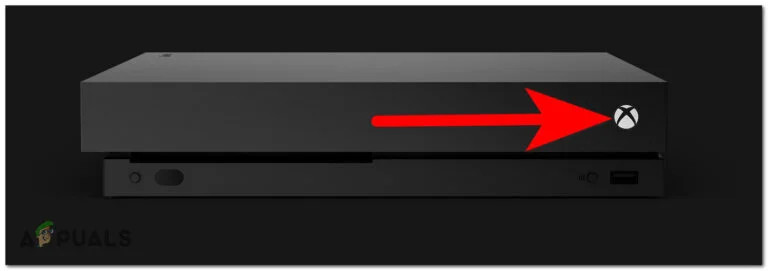
- Naciśnij i przytrzymaj przez kilka minut przycisk Xbox znajdujący się z przodu urządzenia. 10 sekund Aż do momentu, gdy wentylatory przestaną się kręcić i zgasną światła.

- Po wyłączeniu konsoli Xbox odczekaj co najmniej minutę. Aby reset był skuteczniejszy, odłącz kabel zasilający od gniazdka ściennego i odczekaj. 15 sekundy Przed ponownym podłączeniem.
- Uruchom ponownie urządzenie za pomocą przycisku Xbox i poczekaj, aż proces się zakończy. Pełne opłaty za uruchomienie.
- Po uruchomieniu systemu spróbuj uruchomić grę ponownie i sprawdź, czy problem został rozwiązany.
4. Wykonaj aktualizację systemu offline (OSU1)
Z czasem podstawowe pliki systemowe konsoli Xbox, odpowiedzialne za uwierzytelnianie, autoryzację i łączność sieciową, mogą ulec uszkodzeniu lub stać się nieaktualne. Może to doprowadzić do awarii. Weryfikacja kodu MicrosoftDziałanie Aktualizacja systemu offline (OSU1) Zainstaluj ponownie te niezbędne pliki, korzystając z najnowszego pakietu aktualizacji firmy Microsoft, zastępując wszelkie uszkodzone dane.
Aby wykonać aktualizację offline na konsoli Xbox, postępuj zgodnie ze szczegółowym przewodnikiem dostępnym na naszej stronie internetowej: Jak wykonać aktualizację offline na konsoli Xbox.
5. Sprawdź ustawienia daty i strefy czasowej.
System uwierzytelniania firmy Microsoft korzysta z tokenów bezpieczeństwa opartych na czasie, które muszą być zgodne z zegarem systemowym urządzenia. Ustawienia daty lub strefy czasowej Jeśli Twoje urządzenie Xbox ma nieprawidłowe kody, staną się one nieważne i uniemożliwią pomyślne uwierzytelnienie. Upewnij się, że data i godzina są poprawne... Synchronizuj swój system Z serwerami Microsoft.
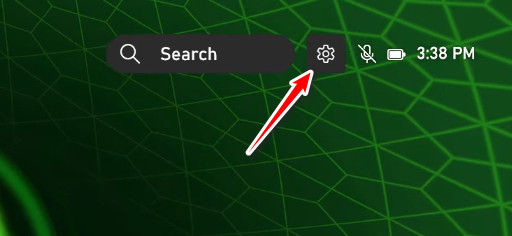
- Na ekranie głównym konsoli Xbox otwórz Ustawienia, klikając ikonę koła zębatego w prawym górnym rogu.

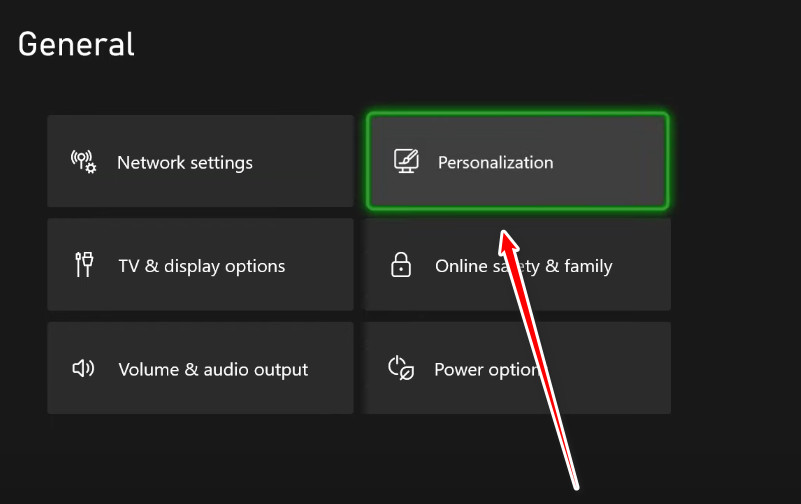
- Wybierz dostosowanie z prawego panelu.

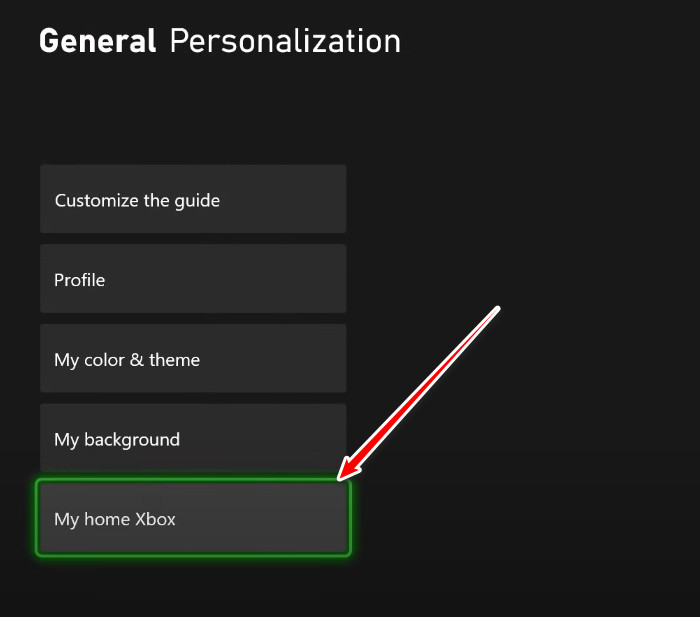
- Przełącz się na moją domową konsolę Xbox.

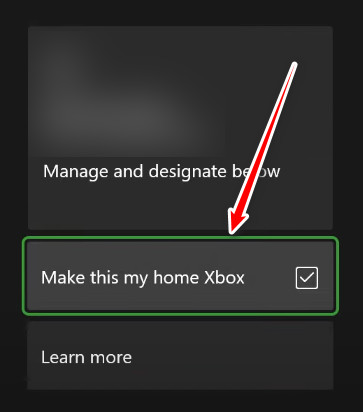
- Wybierz opcję „Ustaw tę konsolę jako domową”.

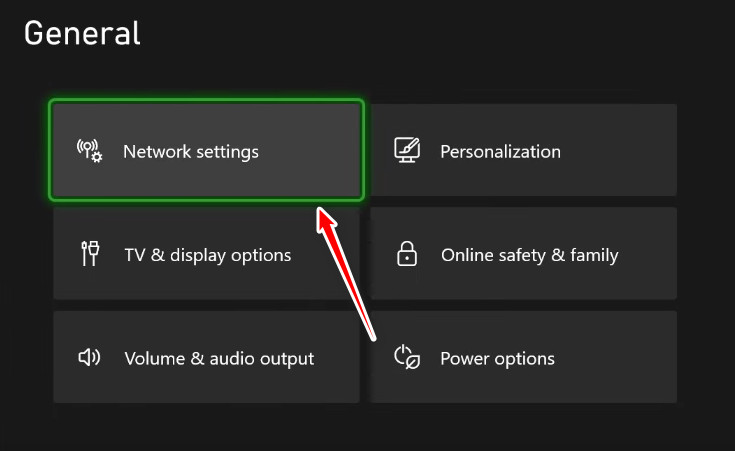
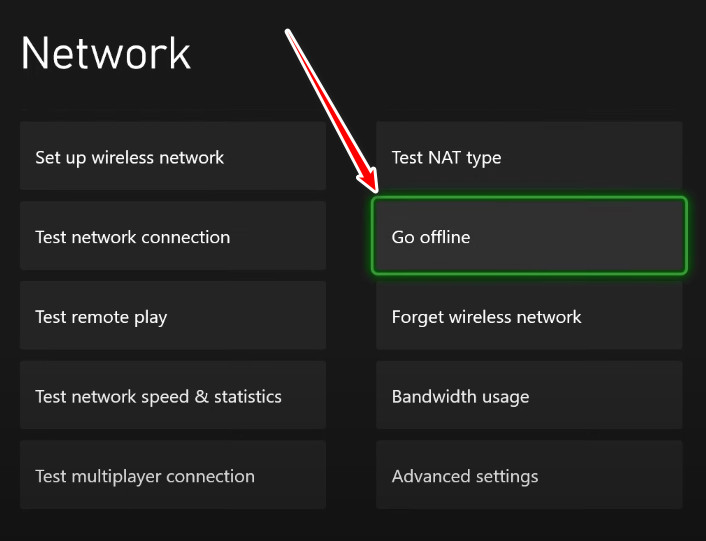
- Wróć do menu głównego i wybierz Ustawienia sieciowe.

- Wybierz tryb offline i uruchom ponownie konsolę Xbox.

- Po ponownym uruchomieniu otwórz jeszcze raz ustawienia.
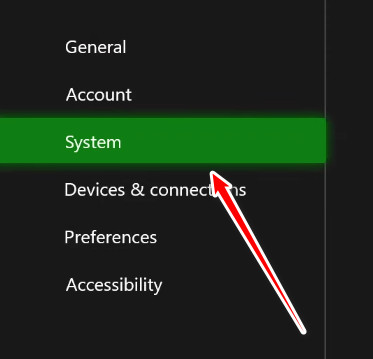
- Przejdź do systemu z lewej strony.

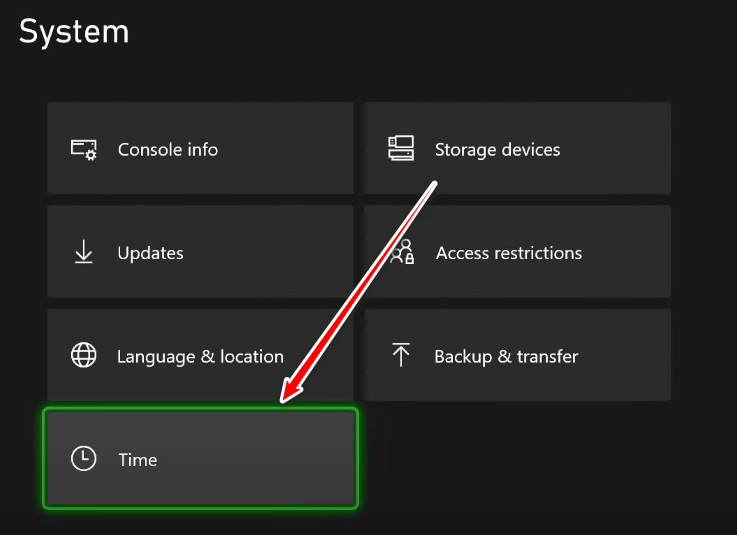
- Wybierz opcję czasu.

- Teraz ustaw czas Automatycznie lub ręcznie Zależnie od regionu.
- Na koniec sprawdź, czy błąd został rozwiązany.

Możliwość dodawania komentarzy nie jest dostępna.