


Wystąpił problem „Czarny ekran podczas uruchamiania” W The Sims 4 Gdy gra uruchamia się, ale nie wyświetla menu głównego lub okna gry, gracze często słyszą komunikat o błędzie. muzyka w tle Albo widzą Wskaźnik myszyJednak ekran pozostaje całkowicie czarny, uniemożliwiając dostęp do gry.
Ten problem pojawia się zazwyczaj po Aktualizacja Główny do gry lub aplikacji Aplikacja EAKiedy niektórzy stają się Pliki konfiguracyjne, mody lub sterowniki Niezgodne z nową wersją. Gra uruchamia się normalnie, ale potok renderowania Awaria następuje zanim załaduje się interfejs wizualny.
Technicznie: Silnik gry zostaje zainicjowany, ale nie może narysować pierwszej klatki, zwykle z powodu:
- Nieaktualne lub uszkodzone mody lub niestandardowa zawartość (CC) Powoduje to konflikt z najnowszą poprawką.
- Pliki gry lub pliki pamięci podręcznej Do których następuje przekierowanie Magazyn w chmurze (Takie jak OneDrive).
- Problemy ze sterownikiem graficznym lub DirectX Utrudnia wyświetlanie obrazu startowego.
- Nieprawidłowe ustawienia pełnego ekranu lub rozdzielczości Co zapobiega usunięciu pokazu.
Choć może się to wydawać awarią, często tak jest Problem związany z oprogramowaniem To nie jest awaria sprzętu. Poniższy poradnik zawiera sprawdzone metody jego naprawy. The Sims 4 Do stanu używalności.
1. Wyłącz mody
Uszkodzone lub nieaktualne mody mogą załadować się podczas uruchamiania i zakłócić początkową konfigurację. Wyłączenie ich pomoże upewnić się, że żadna zawartość zewnętrzna nie uniemożliwi prawidłowego uruchomienia gry.
- blisko The Sims 4.
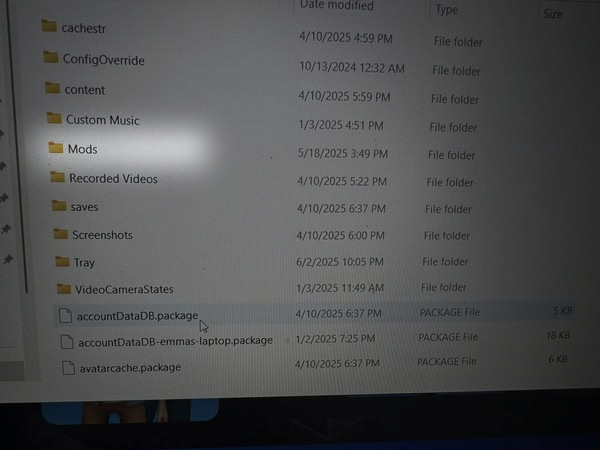
- otwarty File Explorer A potem przeszedł do:
Dokumenty > Electronic Arts > The Sims 4
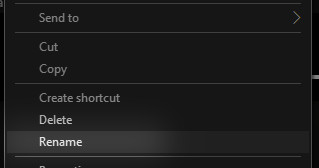
- Znajdź folder mods Kliknij prawym przyciskiem myszy i wybierz Przemianować.

- Zmień nazwę folderu na Kopia zapasowa modów Aby tymczasowo wyłączyć spersonalizowaną treść.

- Uruchom grę ponownie i sprawdź, czy problem czarnego ekranu zniknął.
2. Przełącz na tryb okienkowy
Błędy w konfiguracji wyświetlacza mogą wystąpić, gdy tryb pełnoekranowy nie jest zgodny z rozdzielczością lub częstotliwością odświeżania monitora. Pomaga to w... Pozycja okna Jednostka przetwarzania grafiki (GPU) odpowiada za bezpieczniejsze renderowanie grafiki.
- Kliknij Alt + Enter Aby natychmiast przełączyć się do trybu okiennego.
Zamiast:
- Otwórz aplikację Aplikacja EA.
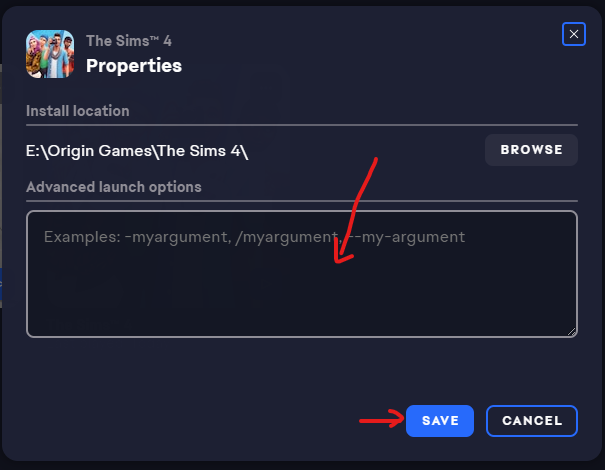
- Iść do biblioteka gier Własne i kliknij prawym przyciskiem myszy The Sims 4i wybierz Funkcje gry.
- w ciągu Zaawansowane opcje operacyjneWpisz następujące polecenie:
-w

- dotknij zapisać Uruchom grę ponownie.
3. Napraw pliki gry
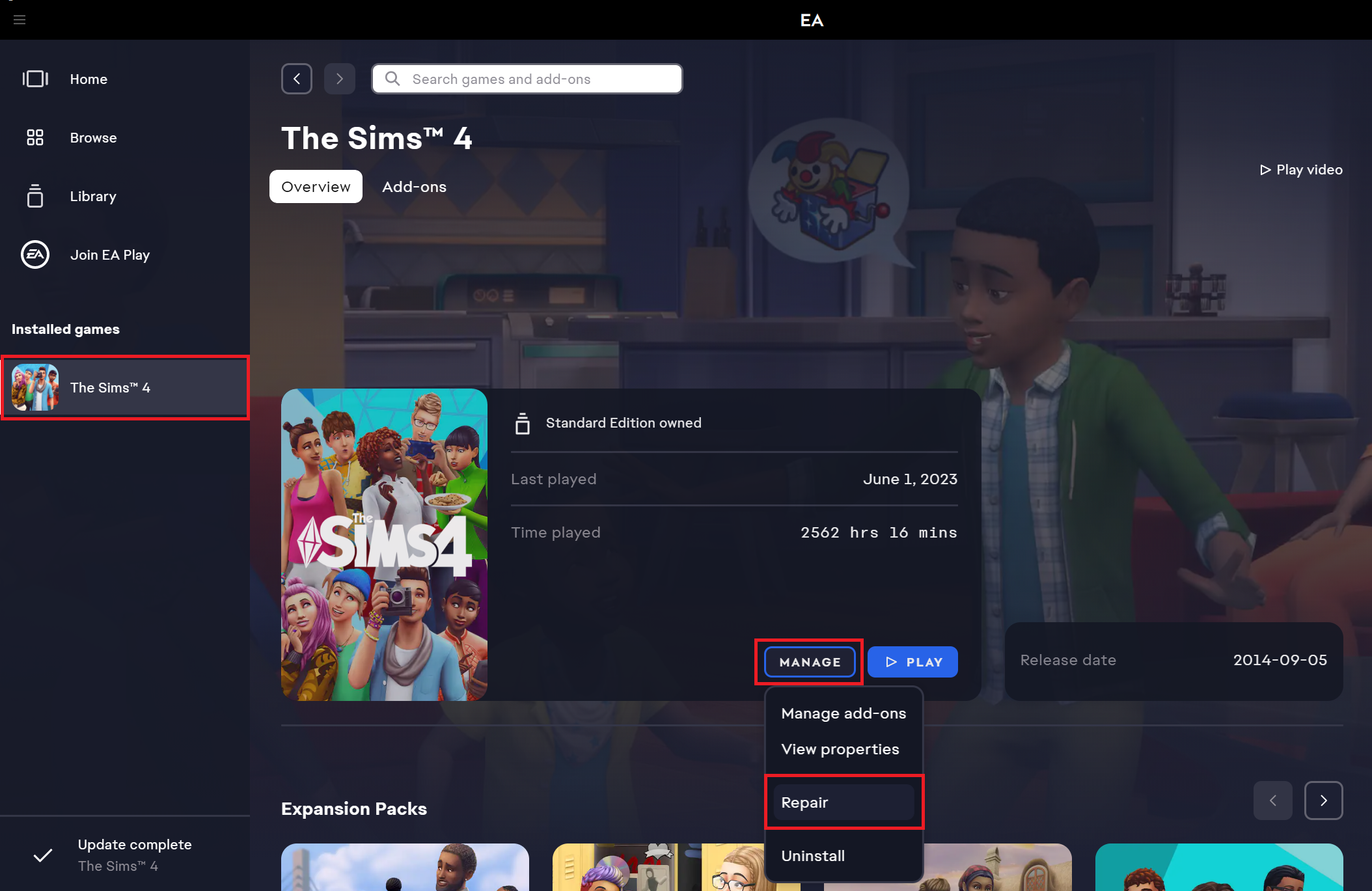
Utracone lub uszkodzone pliki mogą powodować blokowanie The Sims 4 Z wyświetlacza poprawnie. Aplikacja zawiera Aplikacja EA Narzędzie do naprawy Wykrywa uszkodzone dane i automatycznie je zastępuje.
- Otwórz aplikację Aplikacja EA i idź do Biblioteka Twój własny.
- Kliknij prawym przyciskiem myszy The Sims 4 I wybierz Zarządzanie > Naprawa.

- Poczekaj, aż proces naprawy się zakończy, a następnie uruchom grę ponownie.
4. Korzystanie z DirectX 9
Niektórzy gracze doświadczają problemów z renderowaniem w nowszych wersjach DirectX. Konieczne może być wymuszenie uruchomienia gry z wykorzystaniem DirectX. DirectX 9 Zapewnia prostszą i bardziej stabilną ścieżkę wyświetlania, która może rozwiązać problem czarnego ekranu.
- Otwórz aplikację Aplikacja EA أو Origin.
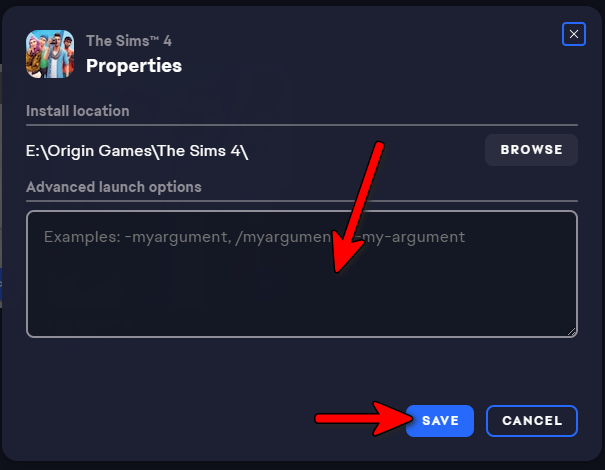
- Przejdź do swojej biblioteki i kliknij prawym przyciskiem myszy The Sims 4, następnie wybierz Właściwości gry > Zaawansowane opcje uruchamiania.
- W oknie dialogowym Uruchom wpisz:
-dx9
- dotknij Zapisz I zacznij grę od nowa.
5. Sprawdź temperaturę GPU
Wysokie temperatury mogą powodować awarie wyświetlacza lub ekranu, skutkujące jego zaciemnieniem. Monitorowanie jest niezbędne. Temperatura GPU Twoje urządzenie utrzymuje się w bezpiecznych granicach.
Jeżeli temperatura GPU przekroczy 85°CWyczyść wentylatory, zadbaj o odpowiednią wentylację lub obniż ustawienia grafiki w grze. Utrzymywanie niskiej temperatury karty graficznej pomaga ustabilizować wydajność uruchamiania. The Sims 4.

Możliwość dodawania komentarzy nie jest dostępna.