


Jeśli nie uda się uruchomić gry Battlefield 6 i wyświetli się komunikat EA Javelin AntiCheat (Na przykład: „Usługa napotkała błąd”، „nieodwracalny błąd”، „nieprawidłowa konfiguracja systemu”lub kod błędu, taki jak #701 / #95 / #119Zwykle oznacza to, że sterownik/usługa zabezpieczająca przed oszustwami nie mogła uruchomić się prawidłowo w systemie Windows.
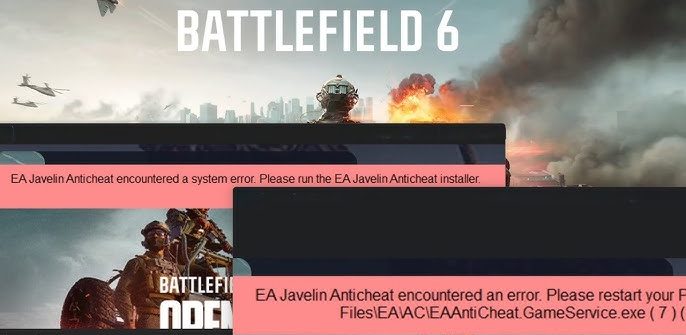
Krótko mówiąc, trzeba pobrać program Javelin (oprogramowanie zabezpieczające przed oszustwami w grze Battlefield). Przed Gra może przestać działać, jeśli jej instalacja jest uszkodzona, uszkodzone są pliki systemowe Windows, nie są spełnione wymagania Secure Boot/UEFI lub na komputerze jest uruchomiony jakiś program. Zablokował to (Sklasyfikowane jako niezgodne), takie jak konflikt sterowników, nakładek, makr, narzędzi monitorujących itp.
Zanim zaczniesz:
- Uruchom ponownie Uruchom komputer raz (pozbędziesz się zablokowanych usług i problemów z ładowaniem sterowników).
- Wyłącz VPN/Proxy Tymczasowo (aplikacje VPN/proxy mogą zakłócać działanie usług aplikacji EA i uruchamiać oprogramowanie anty-cheat w niektórych ustawieniach).
- Unikaj uruchamiania gry z poziomu Eksploratora plików. Preferowane jest działanie z Aplikacja EA (Steam/Epic jest nadal zarządzany za pośrednictwem aplikacji EA). Pomaga to upewnić się, że gracz spełnia wszelkie wymagania wstępne i przeszedł kontrole anty-cheatowe wymagane przed rozpoczęciem gry.
1. Wyczyść pamięć podręczną aplikacji EA, a następnie napraw/ponownie zainstaluj Javelin AntiCheat.
Jeśli pliki Javelin lub pamięć podręczna aplikacji EA są uszkodzone, oprogramowanie anty-cheat może nie zarejestrować swoich komponentów poprawnie. Wyczyszczenie pamięci podręcznej aplikacji EA usuwa uszkodzone dane tymczasowe, a naprawa/ponowna instalacja oprogramowania anty-cheat wymusza ponowną rejestrację.
- blisko Otwórz Battlefield 6 i całkowicie zamknij aplikację EA (zamknij ją również z paska zadań).
- Teraz otwórz instalator Javelina:
- Kliknij Windows + E Przejdź do: C:\Pliki programów\EAAC
- Jeśli ten folder nie istnieje: Sprawdź także C:\Pliki programów (x86) EAAC (Niektóre procesy instalacyjne umieszczają tam komponenty).
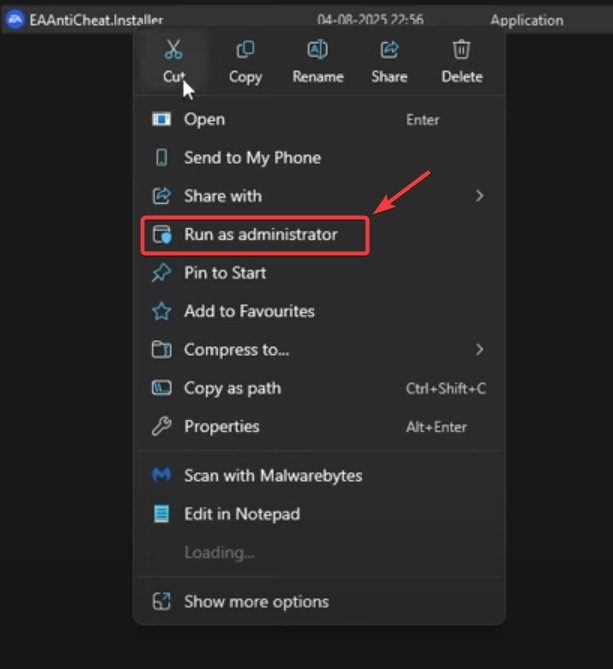
- Szukać EAAntiCheat.Installer.exe I włącz go.
- Jeśli nie znajdziesz jej tam, otwórz aplikację EA > Twoja gra > Administracja > Wyświetl właściwości > اا (Spowoduje to otwarcie folderu, w którym znajdują się pliki gry/oprogramowania anty-cheat dla tej instalacji).
- Jeśli nadal nie możesz tego znaleźć: Użyj wyszukiwarki Windows w Eksploratorze plików i wyszukaj dysk instalacyjny EA/gry EAAntiCheat.Installer.exeJeśli go w ogóle brakuje, przejdź do Rozwiązanie 3 Najpierw sprawdź/napraw pliki gry, a następnie sprawdź ponownie ten folder.
- Kliknij prawym przyciskiem myszy EAAntiCheat.Installer.exe I wybierz Uruchom jako administrator.

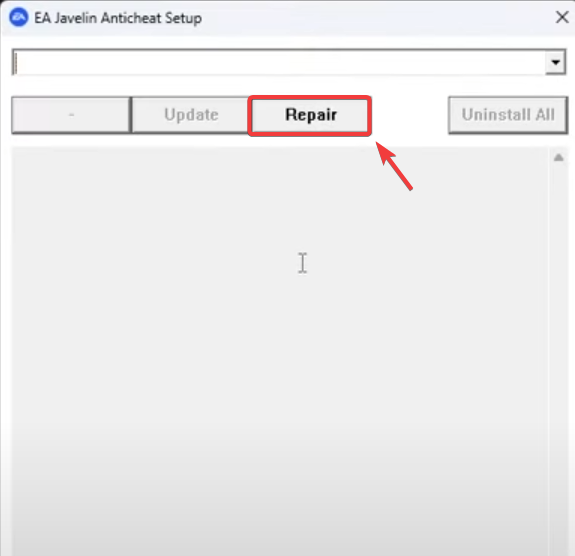
- Znajdź 6 Battlefield i kliknij naprawa.

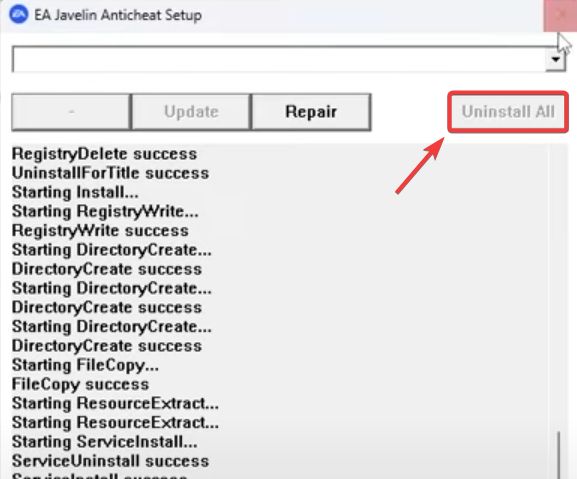
- Jeśli to nie zadziała Reforma, Uruchom ponownie instalator i wybierz odinstaluj (lub Odinstaluj wszystko Jeśli to konieczne), to instalacja jeszcze raz.

- Uruchom ponownie Na swoim komputerze uruchom Battlefield 6 Z aplikacji EA.
2. Upewnij się, że nie są uruchomione żadne programy powodujące konflikty lub zablokowane sterowniki.
EA Javelin może blokować gry, jeśli wykryje niekompatybilne oprogramowanie lub sterowniki. W niektórych przypadkach jest to zgłaszane jako błąd nr 119, a czasami nr 95, w zależności od wyświetlanego komunikatu.
Zwykle dzieje się tak w przypadku narzędzi Monitorowanie urządzeń, أو Narzędzia RGB/oświetlenia, أو Narzędzia do podkręcania, أو Narzędzia do remapowania/makra danych wejściowychlub niektóre Zmieniacze głosu/lektorzyLub narzędzia działające w tle, które ładują sterowniki na poziomie jądra.
- blisko Narzędzia działające w tle (narzędzia RGB/oświetlenie, sterowanie wentylatorem, narzędzia do podkręcania, nakładki monitorujące, modyfikatory dźwięku, narzędzia makr).
- Zdarzenie Narzędzie jest aktualizowane do najnowszej wersji (czasem blokowane są tylko starsze wersje).
- Jeśli błąd jest wspomniany program أو program operacyjny Jeżeli jest to konkretny program, wyłącz/odinstaluj go i uruchom ponownie.
- Jeśli użyjesz VPN/ProxyWyłącz tę opcję na czas testowania gry.
Jeżeli błąd jest ogólny (nie podano nazwy sterownika), najszybszym sposobem zidentyfikowania konfliktu jest wykonanie następującej procedury. Czysty butSpowoduje to, że system Windows będzie działał wyłącznie z usługami firmy Microsoft, dzięki czemu będzie można sprawdzić, czy przyczyną problemu jest aplikacja lub sterownik innej firmy.
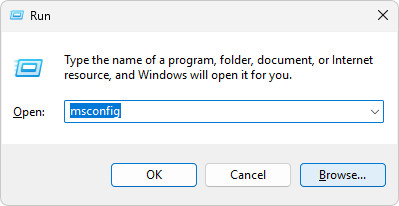
- Kliknij Windows + R, pisać msconfig, Następnie wciśnij Enter.

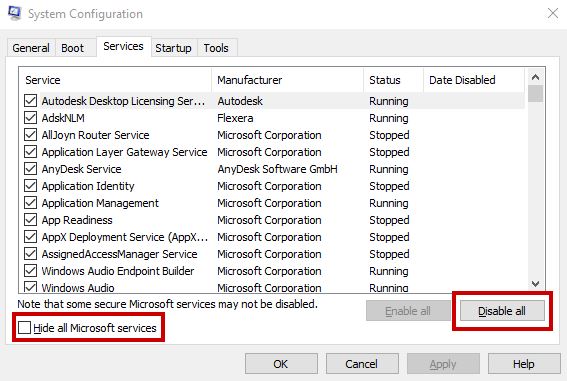
- Przejdź do zakładki Usługi > Zaznacz pole wyboru obok opcji „Ukryj wszystkie usługi firmy Microsoft” > Kliknij „Wyłącz wszystkie”.

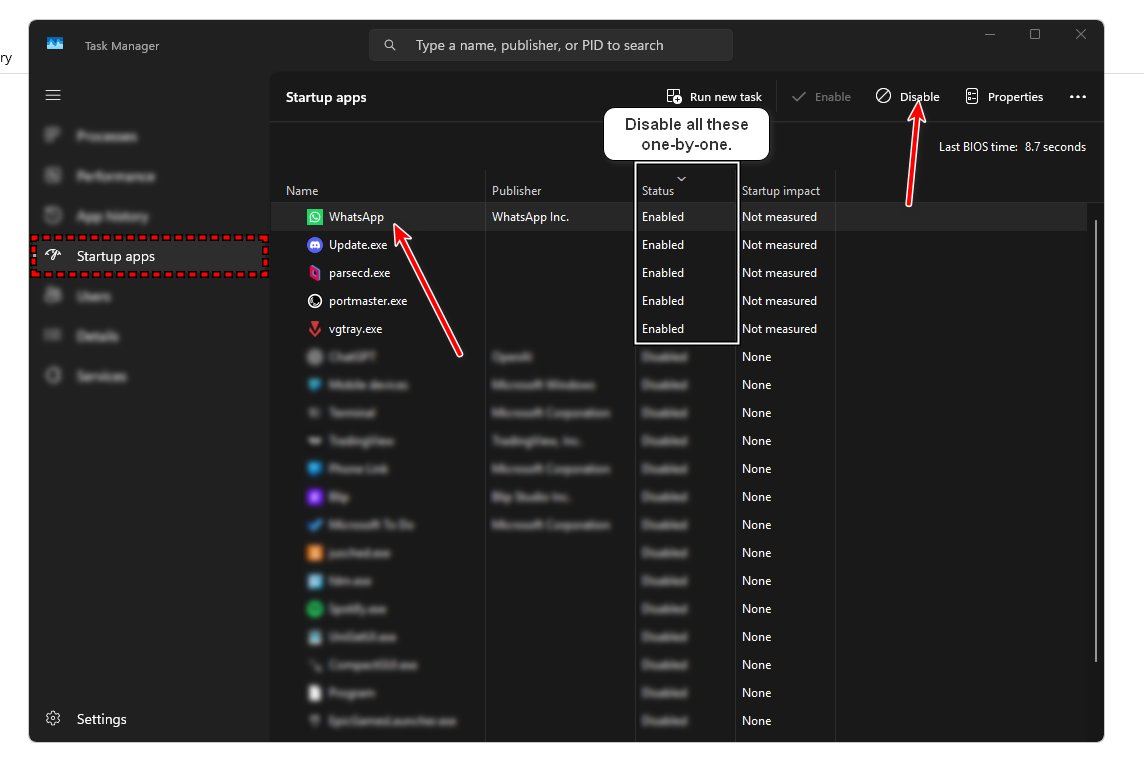
- Przejdź do zakładki Uruchamianie > Kliknij Otwórz Menedżera zadań > Następnie wyłącz niepotrzebne elementy startowe.

- Uruchom ponownie komputer i spróbuj uruchomić Battlefield 6 z aplikacji EA.
- Jeśli to zadziała, włączaj ponownie elementy w małych grupach, aż problem powróci (ostatnia grupa zawiera narzędzie/sterownik powodujące konflikt).
Po teście: Cofnij czysty rozruch, aby przywrócić normalne ustawienia uruchamiania komputera. Otwórz msconfig Ponownie włącz usługi/elementy startowe (lub wybierz normalne uruchamianie, jeśli jest dostępne), a następnie uruchom ponownie.
3. Sprawdź i napraw pliki gry Battlefield 6 (aplikacja Steam/EA)
Uszkodzone lub brakujące pliki gry mogą uniemożliwić programowi Javelin poprawną walidację gry. Naprawa gry gwarantuje, że pliki będą zgodne z oczekiwaniami gracza.
Jeśli używasz Steam:
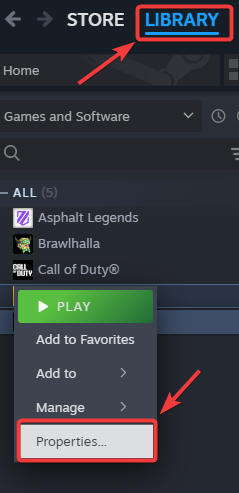
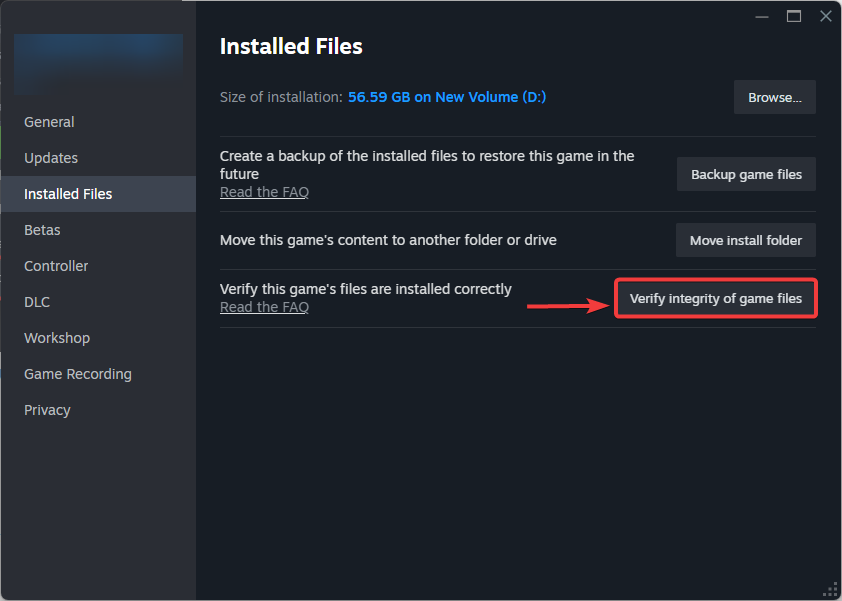
- Otwórz Steam i przejdź do Biblioteka.
- Kliknij prawym przyciskiem myszy na Battlefield 6 i wybierz Nieruchomości.

- przejdź do Zainstalowane pliki > Kliknij Sprawdź spójność plików gry.

- Poczekaj, aż skanowanie się zakończy, następnie uruchom ponownie komputer i grę.
Jeśli używasz aplikacji EA:
- Otwórz aplikację EA > Wybierz Battlefield 6 > Administracja > Wybierz لاح.
- Po naprawie uruchom grę. Z aplikacji EA.
Jeśli błąd nadal występuje:
Jeśli problem będzie się powtarzał, zbierz szczegóły, aby pomoc techniczna (lub Ty) mogła określić, czy jest to wymóg bezpiecznego rozruchu, zablokowany sterownik/narzędzie, czy też uszkodzona instalacja.
- wiadomość ال وKod błędu (Na przykład #701 / #95 / #119).
- Zrzut ekranu Za błąd.
- Status bezpiecznego rozruchu وUstawienia BIOS-u Twój (od msinfo32).
- Czy używasz VPN/proxyLub nakładki, narzędzia makr/resetowania lub narzędzia do RGB/OC/monitorowania.
- Czy naprawić W EAAntiCheat.Installer.exe Zakończy się sukcesem lub niepowodzeniem.
Jeśli błąd nadal występuje: Zapisz to Dokładna wiadomość وNumer błędu (Na przykład #701 / #95 / #119) ISkontaktuj się z pomocą techniczną EA Używam tego kodu, ponieważ niektóre błędy są bezpośrednio związane z nazwami zablokowanych sterowników/oprogramowania lub wymaganiami bezpiecznego rozruchu.

Możliwość dodawania komentarzy nie jest dostępna.