


Kod błędu „8-0x0000007d” w Rainbow Six Siege to błąd połączenia/sesji , który pojawia się, gdy Siege nie może utrzymać stabilnej sesji z usługami Ubisoft.
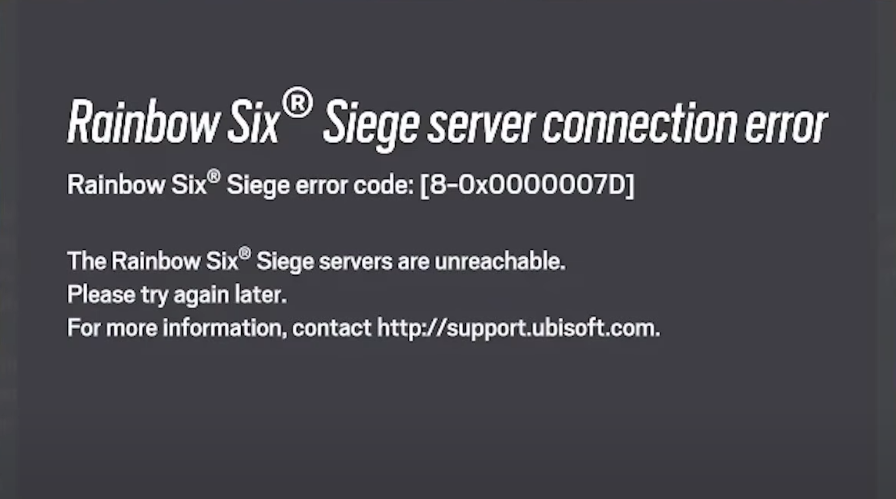
Najczęściej jest to spowodowane awariami/konserwacją w Ubisoft lub niestabilnością sieci (utrata pakietów, niestabilne Wi-Fi, routing VPN/proxy, ścisły/podwójny NAT, zmiany tras/adresów IP dostawcy usług internetowych). Może to również wystąpić po aktualizacji klipu , która pozostawia pamięć podręczną gry/odtwarzacza częściowo na swoim miejscu.
Kiedy zazwyczaj pojawia się ten błąd?
- ا Login („Łączenie się z usługami Ubisoft”).
- Gdy Rozpoczynają się poszukiwania partneraMożesz też dołączyć do grupy/drużyny lub pobrać grę.
- Zaraz po Pilna aktualizacja/naprawa (Blokowanie pobierania, uszkodzona pamięć podręczna, częściowa instalacja).
- بعد Zmiana sieci W tle (włączanie/wyłączanie VPN, przełączanie pasma Wi-Fi, zachowanie routingu ISP/NAT).
Przed przystąpieniem do naprawy: szybkie kontrole
- Sprawdź, czy usługi Siege/Ubisoft są niedostępne:
- Zamknij grę całkowicie (Alt + F4), następnie Uruchom ponownie Ubisoft Connect (Zamknij z paska zadań > Otwórz ponownie > Zaloguj się).
- Jeśli problem zaczął się po aktualizacji: Pozostaw Ubisoft Connect otwarte przez kilka minut i upewnij się, że... Wszystkie pobrania zostały ukończone Przed operacją.
1. Uruchom ponownie router/modem i przetestuj inną sieć.
Szybki restart rozwiąże tymczasowe problemy z routerem/dostawcą usług internetowych i może zaktualizować trasę/adres IP, co jest pomocne, jeśli Siege przerywa sesje.
- wyłączyć Twój router (i modem, jeśli są oddzielne), a następnie Odłącz zasilanie.
- czekać 30–60 sekundy.
- Uruchom wszystko ponownie i poczekaj, aż połączenie internetowe zostanie w pełni przywrócone.
- Jeśli to możliwe, przetestuj na Ethernet (Bezprzewodowy).
- Aby wyizolować problemy dostawcy usług internetowych/routera, spróbuj uruchomić go raz Przenośny punkt dostępowyJeśli punkt dostępowy działa, ale internet domowy nie, podejrzewasz problem. Router/NAT/Routing ISP/DNS.
2. Wyłącz VPN/proxy (i wszelkie „wzmacniacze” sieciowe)
Aplikacje VPN/proxy/routingowe mogą zakłócić działanie narzędzia do logowania/wyszukiwania dopasowań poprzez zmianę trasy, zwiększenie opóźnień lub zmianę adresu IP w trakcie sesji.
- awaria VPN/Proxy Zamknij wszystkie aplikacje wspomagające grę/poradniki.
- Zamknij i otwórz ponownie Połączenie Ubisoftu Aby uaktualnić sesję.
- Uruchom Siege i przetestuj ponownie proces wyszukiwania dopasowań.
3. Zainstaluj oczekujące aktualizacje systemu Windows
Jeśli błąd powtarza się podczas kilku uruchomień, zainstaluj oczekujące aktualizacje systemu Windows (poprawki dotyczące sieci/zabezpieczeń mogą pomóc rozwiązać uporczywe problemy z sesjami).
- Zrestartuj swój komputer.
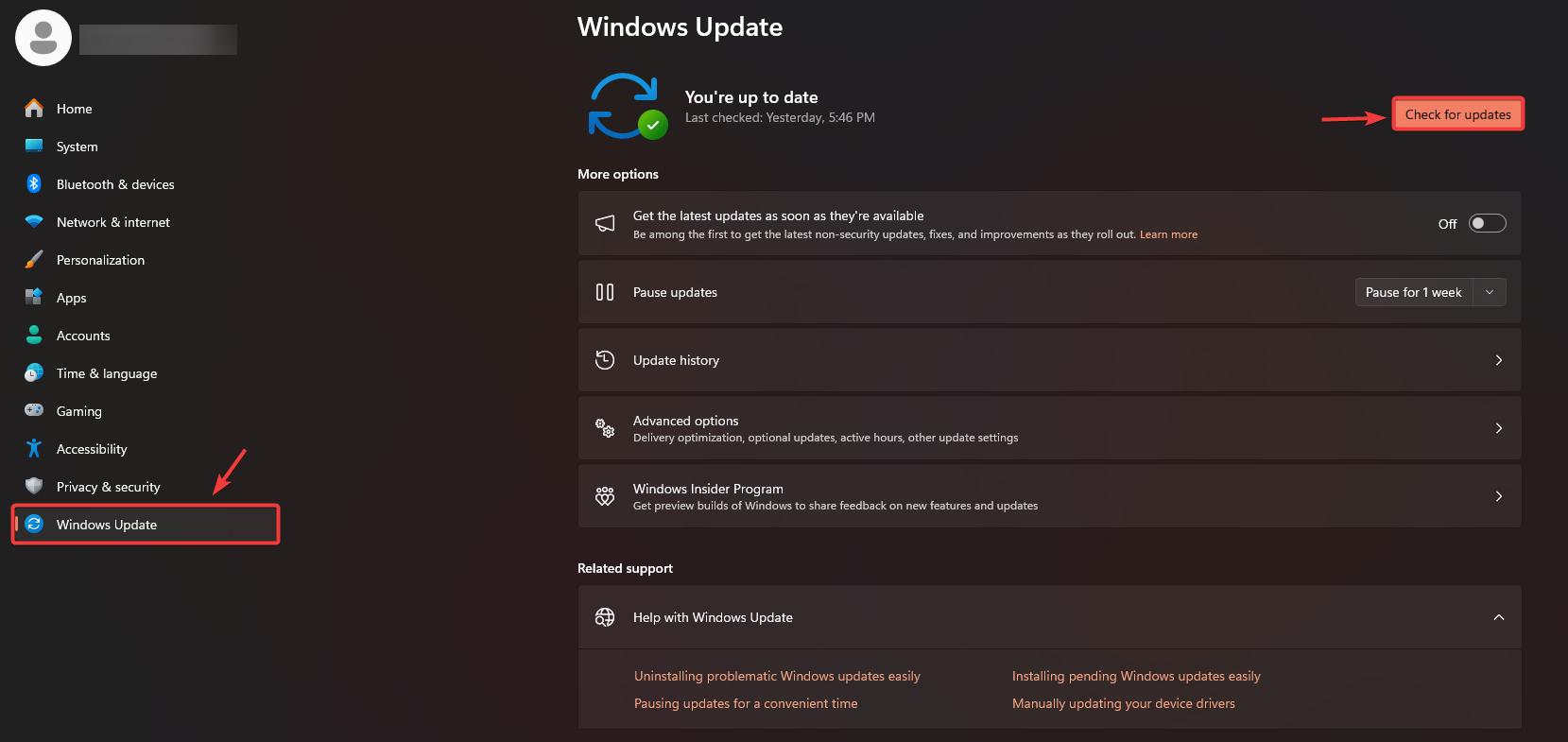
- Kliknij Windows + I > Aktualizacja systemu Windows.
- Kliknij Sprawdź aktualizacje Zainstaluj wszystko co jest dostępne.
- Po zakończeniu aktualizacji uruchom ponownie.
4. Sprawdź pliki gry i zainstaluj aktualizacje (gra + Ubisoft Connect)
Sprawdzanie plików gry pozwala odzyskać utracone/uszkodzone dane i jest jednym z najlepszych rozwiązań problemów po aktualizacjach, awariach w trakcie aktualizacji lub złym stanie pamięci podręcznej.
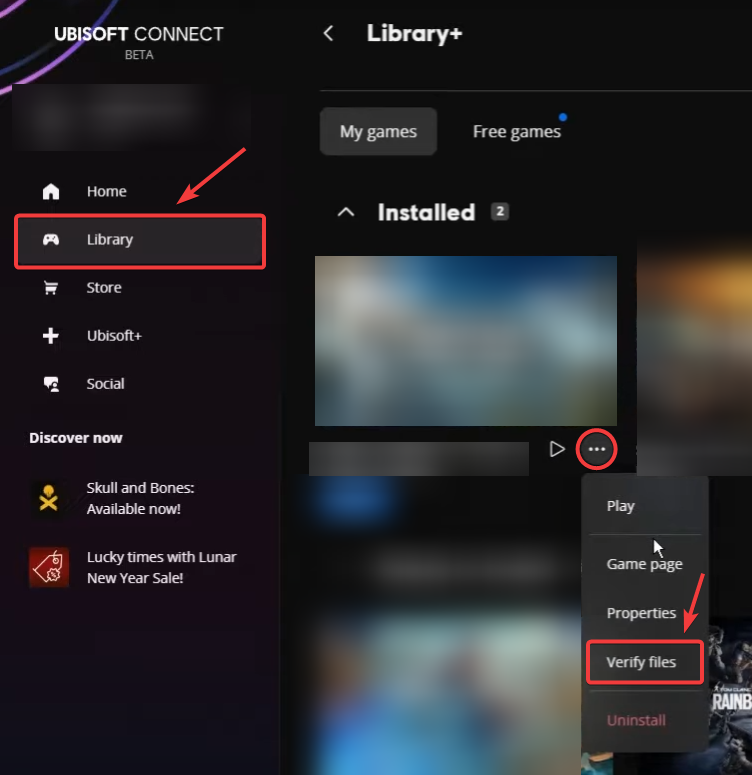
- otwarty Połączenie Ubisoftu > idź do Biblioteka > wybierz Rainbow Six Siege.
- Kliknij Trzy punkty Obok gry > Wybierz Weryfikacja pliku.
- Poczekaj na zakończenie weryfikacji.
- Zainstaluj dowolny Aktualizacje gry Dostępne wtedy.
- Aktualizacja Połączenie Ubisoftu Jeśli zostaniesz o to poproszony, uruchom ponownie odtwarzacz i spróbuj jeszcze raz.
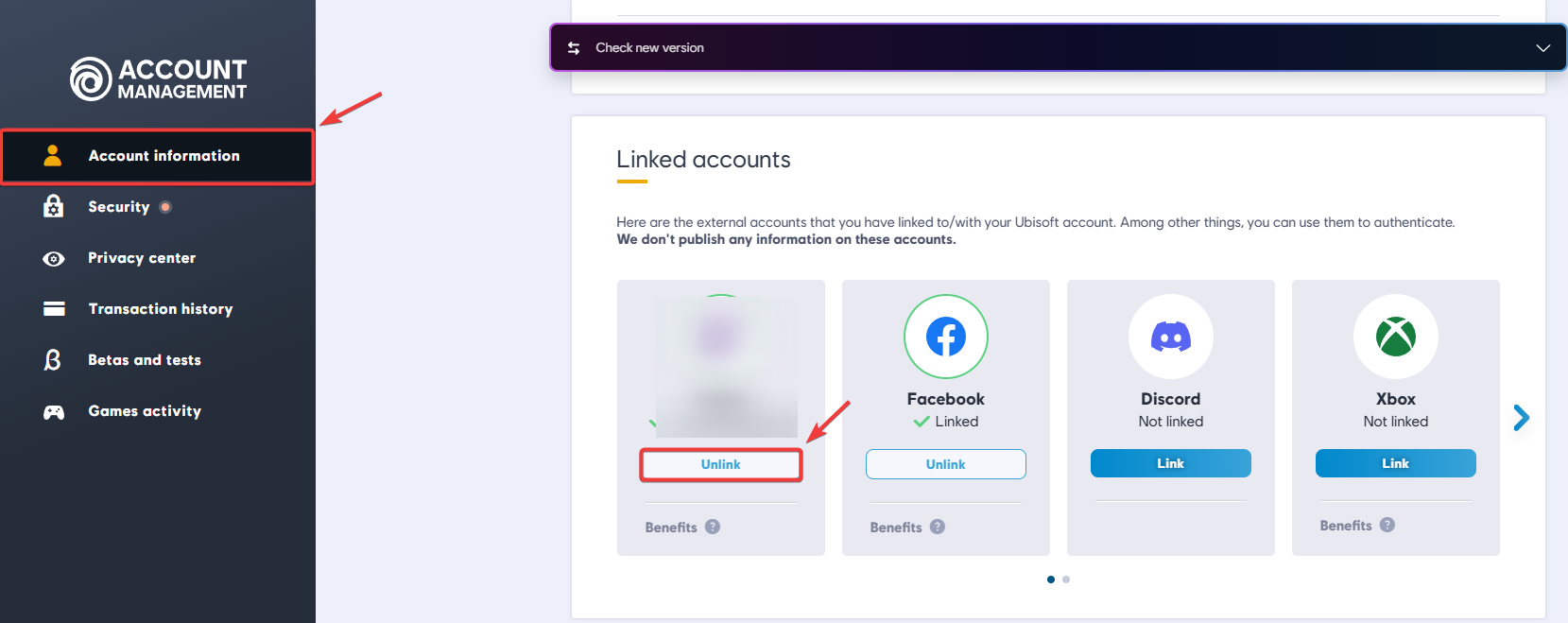
5. Odłącz i ponownie połącz swoje konto Ubisoft (tylko jeśli własność/połączenie wydaje się nieprawidłowe)
Zrób to tylko wtedy, gdy podejrzewasz, że połączenie kont jest nieprawidłowe (zalogowano się na niewłaściwe konto Ubisoft, niedawno zmieniono połączone konta lub właściciel Siege jest powiązany ze Steam/Epic, ale uwierzytelnianie odbywa się na innym koncie Ubisoft).
Ważne: Odłączanie może wiązać się z ograniczeniami (często można ponownie połączyć tylko konto na tej samej platformie , a niektóre platformy wymagają okresu oczekiwania). Jeśli Ubisoft wyświetli ostrzeżenia, przerwij i postępuj zgodnie z instrukcjami wyświetlanymi na ekranie.
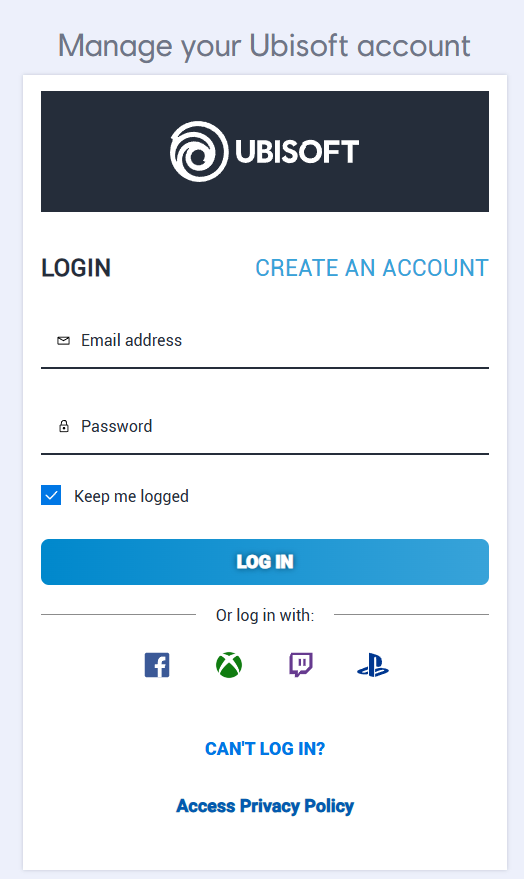
- otwarty Zarządzanie kontem Ubisoft.
- Zaloguj się Na konto Ubisoft powiązane z grą Siege.
- Iść do informacje o koncie > Powiązane konta.
- Znajdź swoją platformę (Steam/Epic/Xbox/PlayStation) i wybierz Odczepić.
- Uruchom ponownie Twój komputer/konsola.
- Zapoznaj się z Powiązane konta i robić Wiążąc to jeszcze raz.
- Uruchom Siege i przetestuj.
Jeśli problem będzie się powtarzał
Jeśli błąd nadal występuje po wykonaniu wszystkich kroków, należy uznać go za trwały problem ze stabilnością sesji (np. z routingiem regionalnym, trasą dostawcy usług internetowych/NAT lub powtarzającym się problemem z usługą Ubisoft). Sprawdź ponownie oficjalne strony statusu w godzinach szczytu i spróbuj ponownie później, jeśli trwają prace konserwacyjne lub występują przerwy w działaniu usługi.
- Sprawdź ponownie stan serwera i spróbuj ponownie później, jeśli wystąpi przerwa.
- Kontaktując się z pomocą techniczną Ubisoft, uwzględnij następujące informacje:
- Dokładny kod: 8-0x0000007d
- Twoja platforma (Ubisoft Connect / Steam / Epic / Xbox / PlayStation)
- Twój region iPrzybliżony czas Gdzie wystąpił błąd
- Zrzut ekranu błędu
- Twoje rekordy Ubisoft Connect (PC) Jeśli poproszono

Możliwość dodawania komentarzy nie jest dostępna.