

OpenClaw pojawia się na iPhone'ach i Androidzie: pierwsza rzecz, którą skonfiguruję
Dopiero zaczynasz korzystać z OpenClaw na iPhonie lub Androidzie? Dowiedz się o podstawowych ustawieniach, które warto od razu dostosować, aby poprawić komfort korzystania z aplikacji.

Najważniejsze rzeczy, które musisz wiedzieć
- Aplikacja mobilna OpenClaw umożliwia czatowanie na żywo z agentem, wysyłanie notatek głosowych i obrazów, a także dostęp do kontaktów, kalendarza i lokalizacji.
- Aplikacja mobilna OpenClaw nie działa niezależnie; wymaga sparowania z bramą OpenClaw uruchomioną na innym urządzeniu, np. komputerze lub serwerze.
- Użytkownicy Androida mogą przekazywać powiadomienia z telefonu do serwera proxy OpenClaw, a aplikacja umożliwia synchronizację kalendarza i kontaktów bezpośrednio z urządzenia.
OpenClaw, stale aktywny serwer proxy oparty na sztucznej inteligencji, ma teraz oficjalną aplikację towarzyszącą na systemy iOS i Android, dzięki której pozostaniesz z nim w kontakcie łatwiej niż kiedykolwiek, gdy nie masz dostępu do komputera.
Jedną z największych zalet OpenClaw zawsze była integracja z platformami komunikacyjnymi, takimi jak Discord, Slack i Telegram. Jednak oficjalne aplikacje mobilne oferują bardziej bezpośrednią ścieżkę, umożliwiając czatowanie z agentem bez konieczności przekierowywania rozmowy przez zewnętrzną usługę komunikacyjną.
Aplikacja zawiera również szereg funkcji dedykowanych konkretnym modelom telefonów. Możesz dyktować polecenia, nagrywać notatki głosowe, wysyłać zdjęcia i udzielać agentowi dostępu do kontaktów, kalendarza i lokalizacji. Użytkownicy Androida mogą nawet przekazywać powiadomienia telefoniczne do agenta, co otwiera nowe możliwości interakcji z zaawansowanymi funkcjami AI agenta w systemie Android.
Zanim zaczniemy, należy pamiętać o jednym kluczowym szczególe: aplikacja mobilna nie uruchamia samodzielnie bramy OpenClaw. Zamiast tego jest sparowana z bramą działającą na innym urządzeniu, takim jak komputer lub serwer, który musi pozostać sprawny i dostępny.
Jeśli dopiero zaczynasz korzystać z OpenClaw, musisz najpierw skonfigurować agenta na komputerze stacjonarnym lub serwerze. Gdy to zrobisz, poniżej znajdziesz instrukcję uruchomienia aplikacji towarzyszącej OpenClaw na smartfonie.
1. Pobierz aplikację
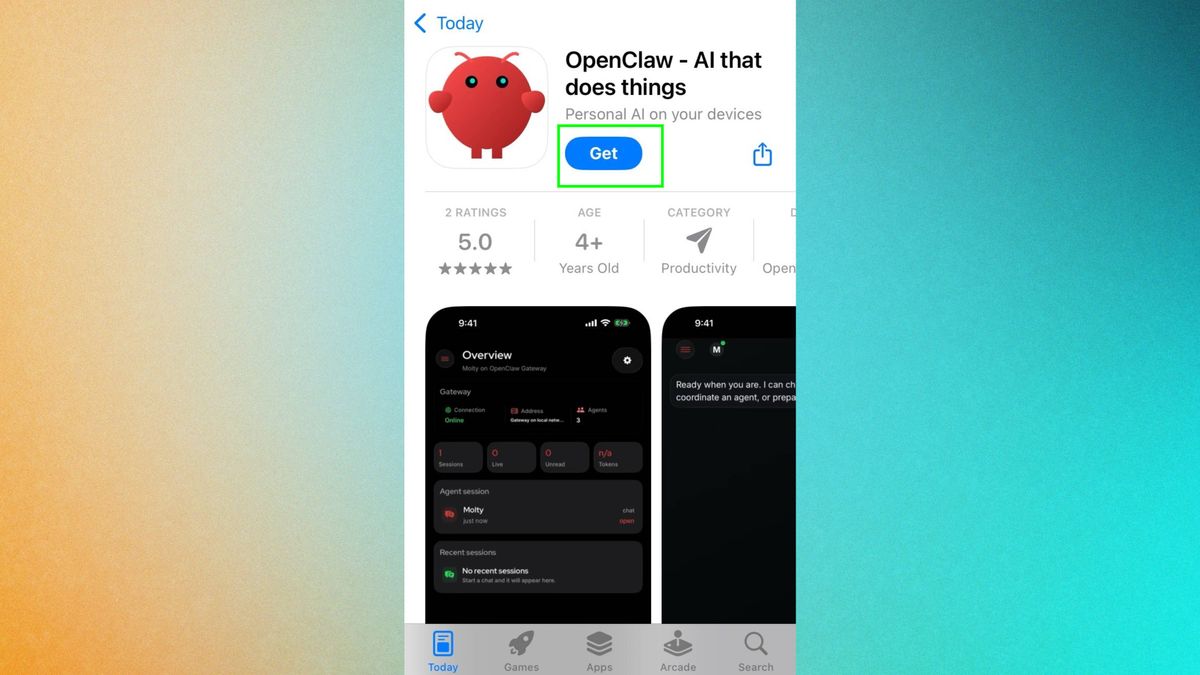
Pobierz odpowiednią aplikację na iPhone'a lub urządzenie z Androidem , w zależności od typu telefonu. Możesz również zapoznać się z ofertą Plusa, zawierającą najlepsze aplikacje AI dostępne na iPhone'a.
2. Otwórz aplikację
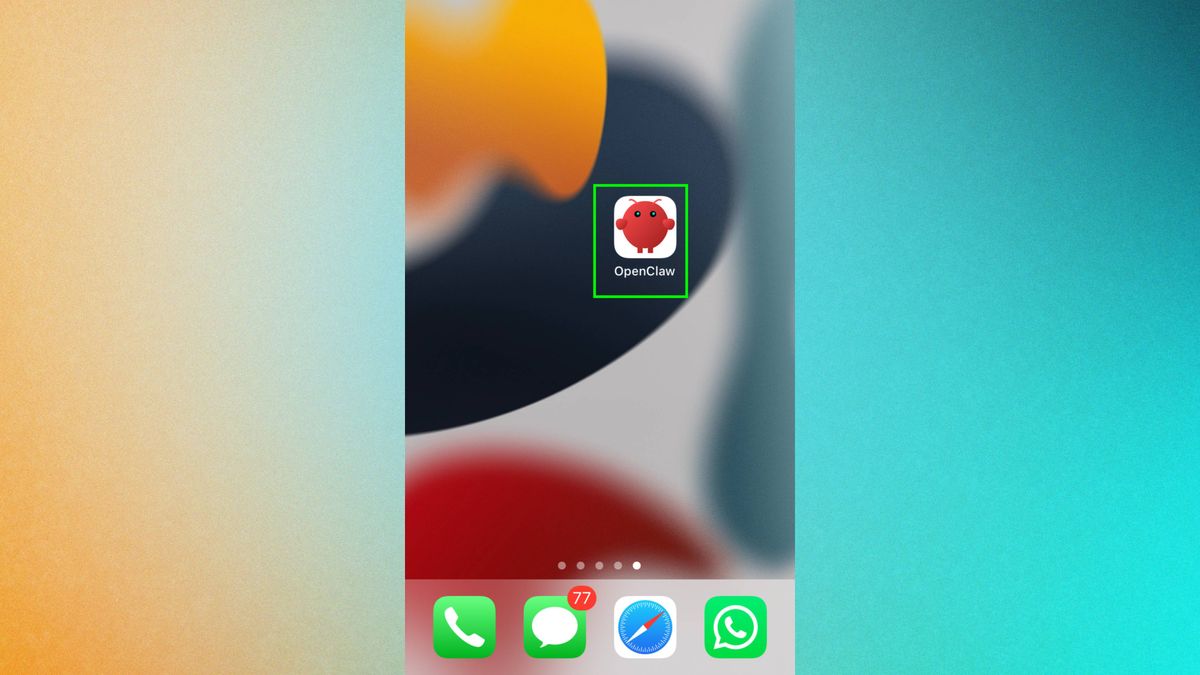
Po zainstalowaniu aplikacji dotknij jej , aby ją otworzyć.
3. Połącz swojego agenta
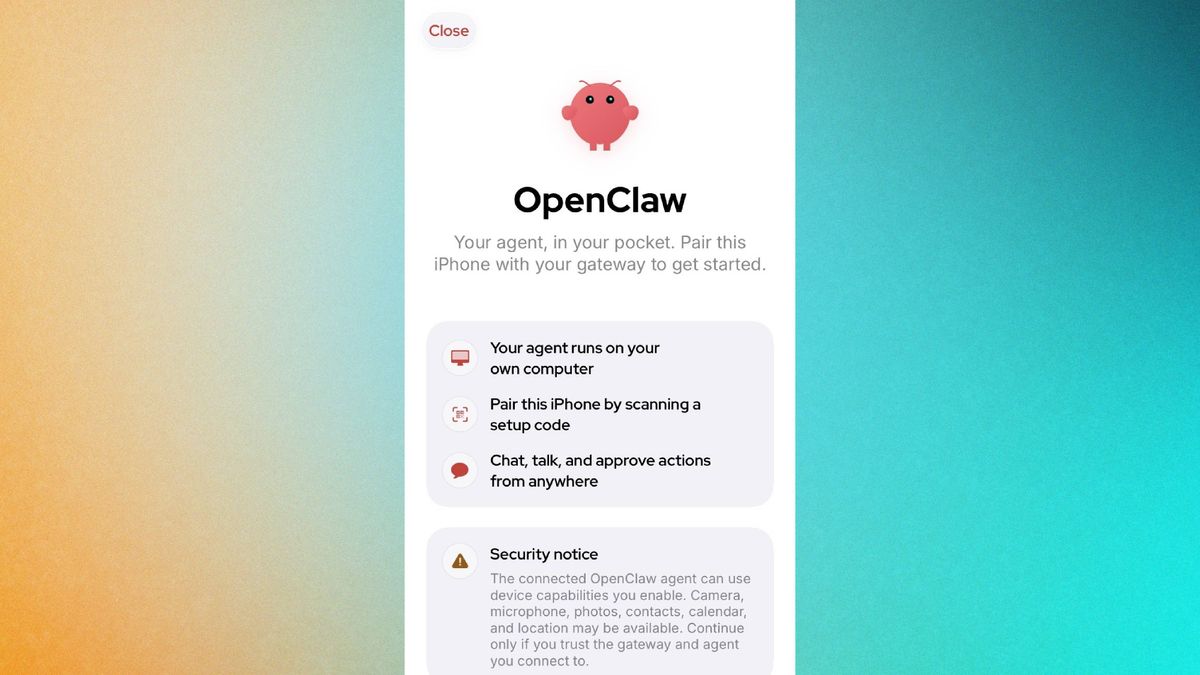
Następnie musisz połączyć telefon z agentem AI. Postępuj zgodnie z instrukcjami wyświetlanymi na ekranie i potwierdź swoje dane . Najłatwiej to zrobić, skanując kod QR wygenerowany przez agenta. Przydatne będzie również posiadanie tokena bramki.
Jeśli zapomnisz hasła, otwórz OpenClaw CLI i wpisz openclaw dashboard -no-open.
4. Potwierdź uprawnienia dostępu
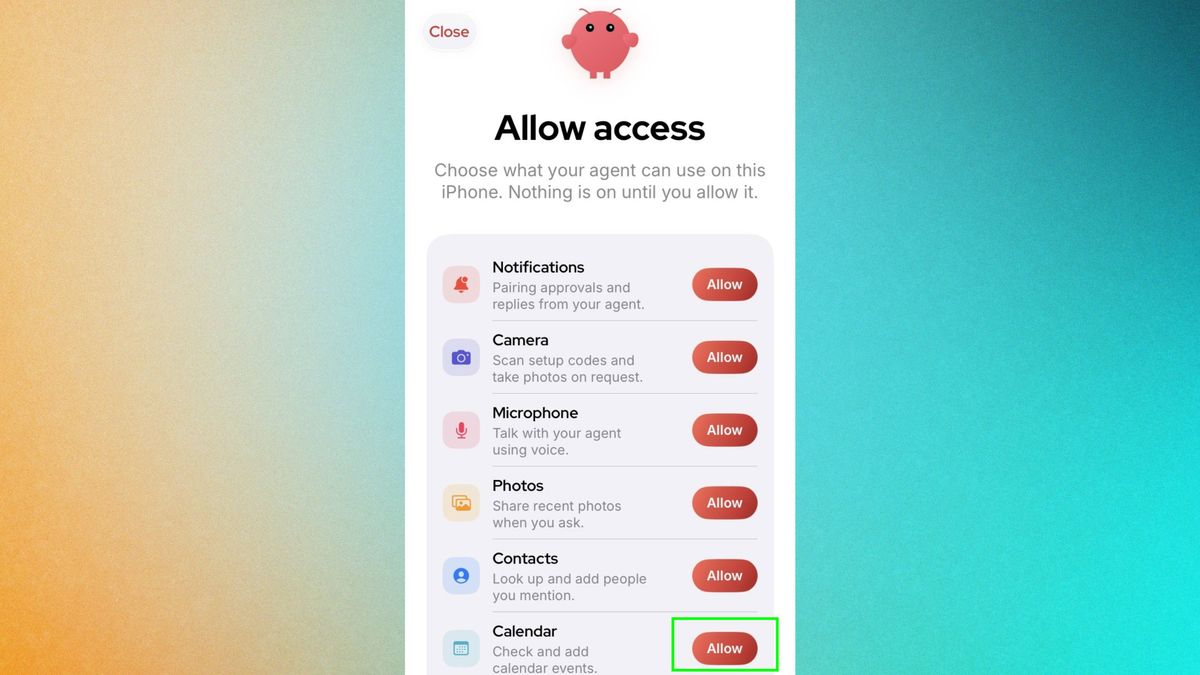
Po pomyślnym sparowaniu telefonu z agentem OpenClaw pojawi się ekran z prośbą o określenie poziomów dostępu. Im więcej uprawnień przyznasz, tym więcej zadań będzie mógł wykonać Twój agent, ale dokładnie zastanów się, czym chcesz się dzielić, a co wolisz zachować w tajemnicy.
Kliknij „Zezwól”, aby zatwierdzić odpowiednie uprawnienia dostępu.
5. Rozpocznij czat
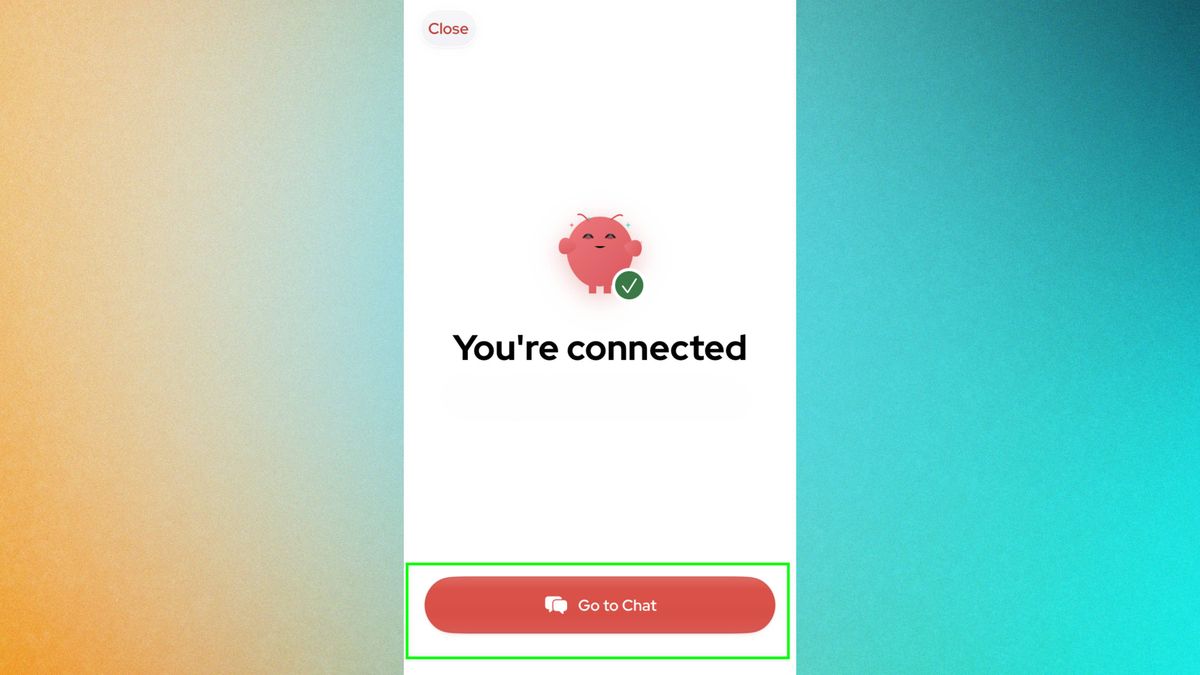
Jeśli wszystko skonfigurowałeś poprawnie, aplikacja OpenClaw wyświetli komunikat potwierdzający. Kliknij „ Przejdź do czatu”, aby rozpocząć.
Jeśli Twoje wiadomości otrzymają odpowiedź, oznacza to, że podstawowa konfiguracja została ukończona. Kolejne kroki sprawią, że aplikacja mobilna będzie jeszcze ciekawsza.
6. Korzystanie z kamery i mikrofonu
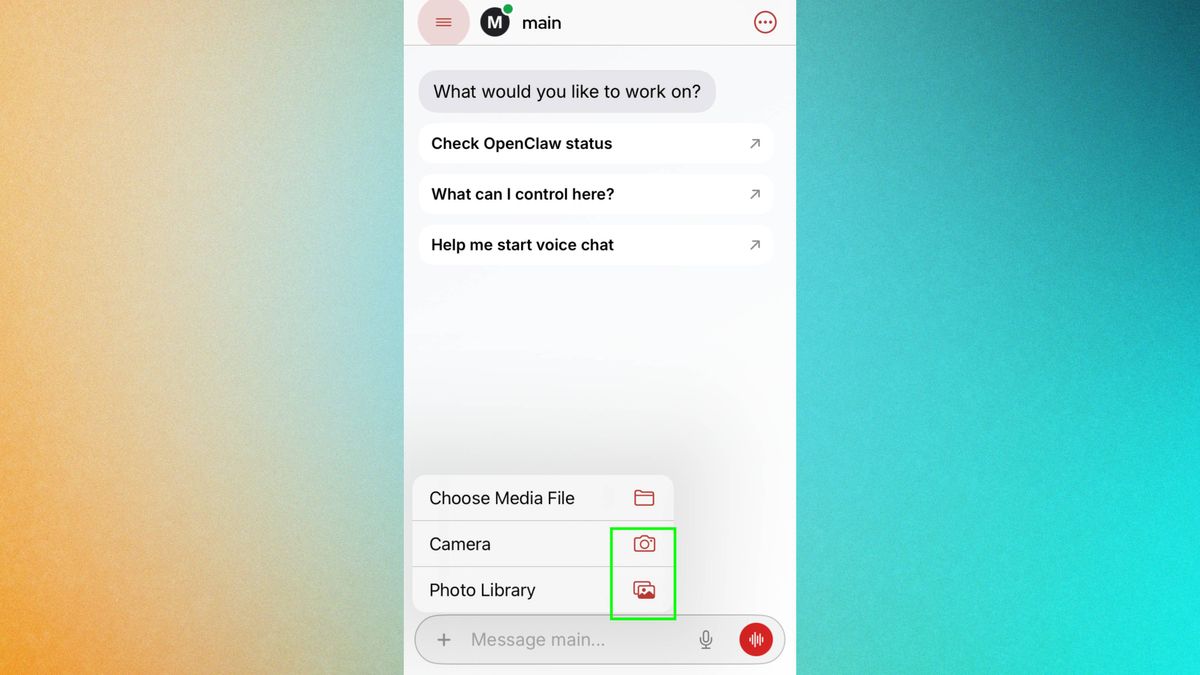
Jedną z największych zalet połączenia telefonu z agentem AI jest to, że możesz automatycznie wyjąć go z kieszeni i wysłać mu szybką notatkę głosową lub zdjęcie. Dzięki temu nigdy nie będziesz musiał martwić się, że zapomnisz o genialnym pomyśle biznesowym, który wpadnie Ci do głowy w podróży.
Aby wysłać notatkę głosową, dotknij przycisku mikrofonu . Aby dodać zdjęcie, dotknij znaku plus.
Aplikacja na iPhone'a zawiera również eksperymentalną funkcję budzenia głosem, która ma pozwolić OpenClaw reagować na wybraną frazę wybudzania. Niestety, nie udało mi się jej aktywować podczas testów. Jeśli szukasz alternatyw dla asystentów głosowych, sprawdź asystenta głosowego Perplexity na iOS: lepszy niż Siri na iPhonie.
7. Synchronizuj kalendarz i kontakty
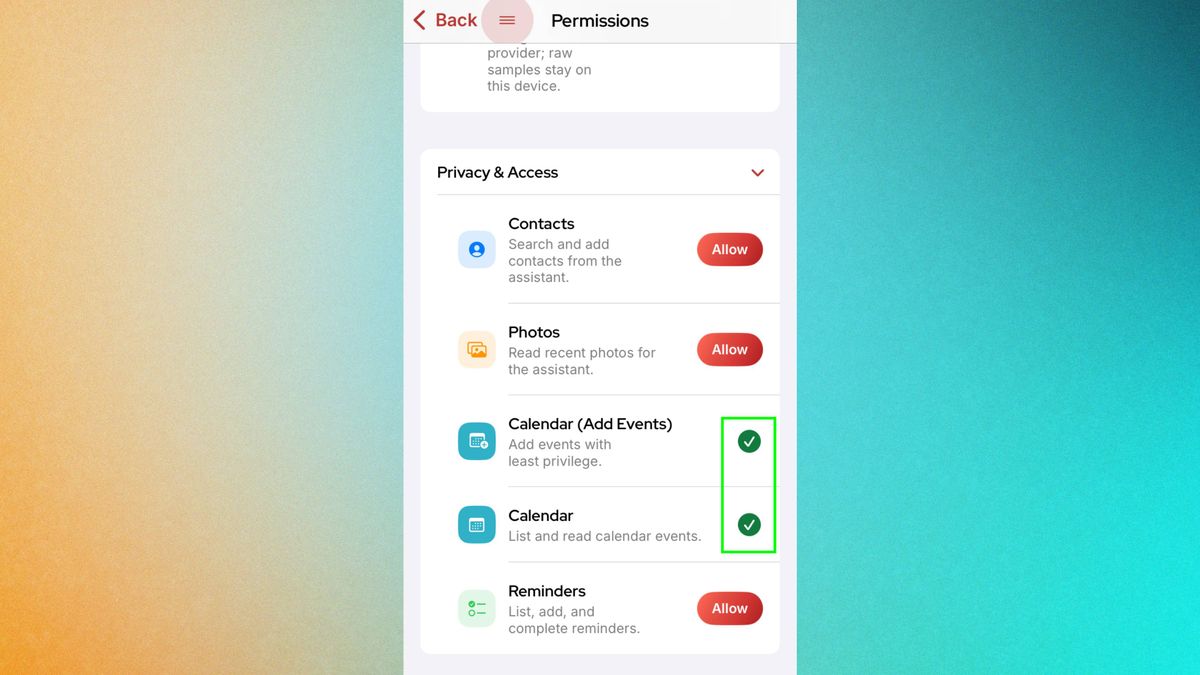
Możesz również zadać swojemu agentowi AI pytania dotyczące kalendarza i kontaktów w telefonie. Aby dowiedzieć się więcej o aplikacjach AI na telefony, przeczytaj nasz artykuł o najlepszych aplikacjach AI na iPhone'a: darmowych i płatnych (2025). Aby to zrobić, dotknij Ustawienia OpenClaw , a następnie Uprawnienia.
Następnie przewiń w dół do karty Prywatność i dostęp , otwórz menu rozwijane i kliknij opcję Zezwól dla funkcji, do których chcesz przyznać dostęp swojemu agentowi.
Funkcja kalendarza w aplikacji mobilnej OpenClaw umożliwia odczytywanie informacji kalendarzowych dostępnych bezpośrednio na urządzeniu, bez konieczności osobnego logowania się na koncie Google lub Microsoft.
Użytkownicy systemu Android mogą też liczyć na specjalne udogodnienia: mogą włączyć przekazywanie powiadomień, dzięki czemu sztuczna inteligencja w telefonie będzie na bieżąco informować Cię o tym, co się w nim dzieje.

Możliwość dodawania komentarzy nie jest dostępna.