

Korzystanie z ChatGPT na iPhonie było frustrujące: 3 ustawienia klawiatury, które zmieniły doświadczenie
Zmień swoje doświadczenie z ChatGPT na iPhonie z frustrującego w bezproblemowe. Odkryj 3 ustawienia klawiatury, które zrobiły ogromną różnicę.

Najważniejsze rzeczy, które musisz wiedzieć
- Użytkowanie aplikacji ChatGPT na iPhonie można znacznie ulepszyć, wyłączając funkcję „Przewidywanie tekstu” w ustawieniach klawiatury. Zmniejsza to liczbę dziwnych słów i rozpraszających elementów wizualnych, nie wpływając jednocześnie na działanie autokorekty.
- Aby uprościć pisanie powtarzających się poleceń w ChatGPT, można skonfigurować „Zamiany tekstu”, aby utworzyć skróty dla długich, szczegółowych fraz, takich jak „;krótki”, co umożliwi uzyskanie zwięzłych odpowiedzi.
- Aby zwiększyć dokładność autokorekty, zresetuj Słownik klawiatury w ustawieniach, aby wyczyścić niestandardowe słowa, których klawiatura się nauczyła, i przywrócić go do stanu domyślnego.
Pisząc dziś moją ostatnią wiadomość do ChatGPT , poczułem ogromną frustrację. Nacisnąłem „Wyślij”, po czym spojrzałem na to, co napisałem, i zauważyłem, że wiadomość znów była usiana błędami ortograficznymi.

Następnie napisałem, jakby na potwierdzenie moich słów: „Przepraszam, ale pisanie na klawiaturze iPhone’a jest bardzo trudne”. Westchnąłem.
W tym momencie uznałem, że taka sytuacja nie może trwać dłużej. Miałem dość klawiatury iPhone'a i postanowiłem poeksperymentować z jej ustawieniami, aby znaleźć sposób na jej ulepszenie. W końcu szybko zidentyfikowałem głównego winowajcę – funkcję przewidywania tekstu.
Jeśli Twoje wiadomości wysyłane do ChatGPT lub nawet wiadomości tekstowe są pełne błędów i dziwnych słów, to jedna z rzekomo pomocnych funkcji klawiatury Apple może pogarszać problem.
Wyłączenie funkcji przewidywania tekstu robi dużą różnicę.
Przełącznik znajdziesz w Ustawieniach > Ogólne > Klawiatura > Przewidywanie tekstu . Wystarczy go wyłączyć. Zauważyłem różnicę niemal natychmiast. Klawiatura nagle stała się znacznie cichsza i przestałem napotykać tak wiele dziwnych słów w poleceniach ChatGPT.
Oto, czego nie zauważyłem: predykcja tekstu i autokorekta to nie to samo. Możesz uniemożliwić Apple zgadywanie, co powiesz dalej, bez utraty poprawek ortograficznych, na których Ci naprawdę zależy.
Funkcja Predictive Text wykorzystuje wpisane przez Ciebie słowa, kontekst zdania oraz wzorce wyuczone z Twojego tekstu, aby zasugerować słowo lub frazę, która według niej pojawi się jako następna. Sugestie pojawiają się nad i w tekście w postaci szarego tekstu. Naciśnięcie spacji spowoduje zaakceptowanie sugestii.
Problem polega na tym, że podczas wpisywania podpowiedzi w ChatGPT zazwyczaj wpisujesz nietypowe i szczegółowe zdania, a nie ogólne wiadomości tekstowe, w przypadku których funkcja może dokładniej przewidzieć kolejne możliwe słowa, więc przewidywania te mogą być mniej przydatne.
Po włączeniu funkcji przewidywania tekstu mój iPhone stale podpowiadał słowa i automatycznie je uzupełniał podczas pisania. W tle działała również funkcja autokorekty , więc ogólnie rzecz biorąc, miałem wrażenie, jakbym mocował się z klawiaturą: wpisywałem coś, naciskałem spację i nagle tekst nie był taki, jak mi się wydawało. Po wyłączeniu funkcji przewidywania tekstu cały ten wizualny bałagan zniknął, a funkcja autokorekty nadal mogła naprawiać oczywiste błędy ortograficzne.
Wypróbuj tę konfigurację przez jeden dzień i zobacz różnicę. Jest też kilka innych trików klawiaturowych, które warto wypróbować, a którymi podzielę się z Tobą poniżej.
Zresetuj słownik klawiatury
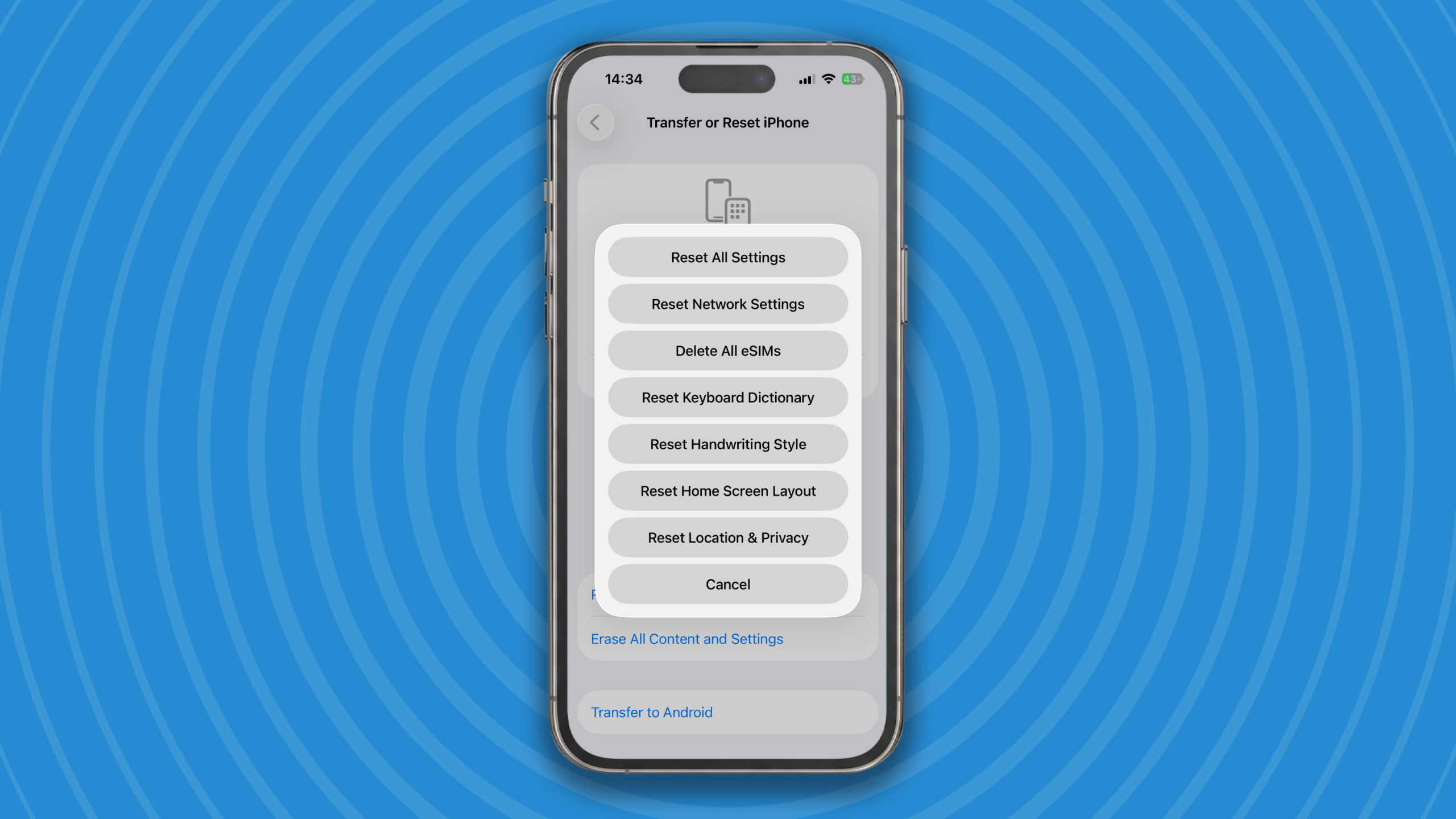
Możesz też spróbować zresetować słownik klawiatury . Lata błędów ortograficznych, nazw, specjalistycznej terminologii i błędnie przyjętych poprawek zanieczyściły Twój wyuczony słownik, co doprowadziło do wyświetlania błędnych sugestii w autokorekcie . Potrzebujesz nowego początku.
Przejdź do Ustawienia > Ogólne > Przenieś lub zresetuj iPhone'a > Resetuj > Resetuj słownik klawiatury . Spowoduje to usunięcie słów niestandardowych, których nauczyła się klawiatura, i przywrócenie ustawień domyślnych. Uważaj tylko, aby przypadkowo nie zresetować całkowicie iPhone'a!
Konfigurowanie zamienników tekstu dla ChatGPT
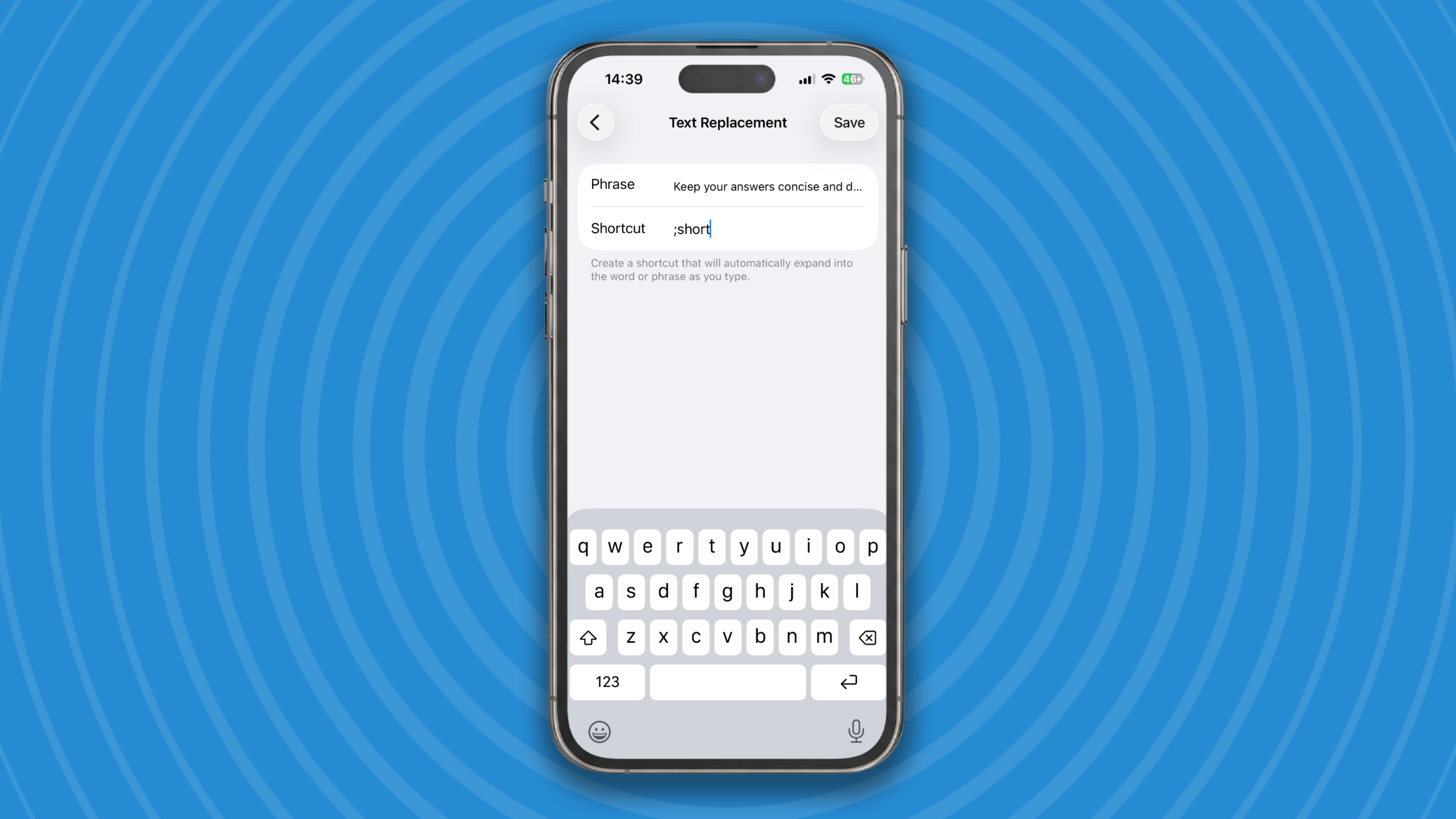
Jeśli potrzebujesz kolejnej przydatnej wskazówki dotyczącej korzystania ze sztucznej inteligencji na iPhonie, sprawdź funkcję zamiany tekstu . Ta funkcja pomaga w przypadku, gdy podczas pisania tekst zmienia się na „Ojej!”. Wyświetla się pełny tekst, który możesz wstawić, dotykając spacji.
Jeśli zauważysz, że często wpisujesz pewne frazy w ChatGPT, możesz skorzystać z funkcji zamiany tekstu, aby utworzyć dla nich skróty. Na przykład skrót „krótki” może zostać rozszerzony do „Odpowiedz krótko i nie powtarzaj mojego pytania ”, a skrót „ spoiler” może zostać rozszerzony do „Nie zdradzaj niczego poza odcinkiem, który ci powiedziałem, że obejrzałem”.
Ta sztuczka jest szczególnie przydatna dla zaawansowanych użytkowników ChatGPT. Aby włączyć tę funkcję, przejdź do Ustawienia > Ogólne > Klawiatura > Zamiana tekstu , a następnie naciśnij przycisk + . Wpisz pełną instrukcję w polu Fraza, a skróconą wersję w polu Skrót.
Jeszcze jedna sztuczka
Jedną z moich ulubionych funkcji klawiatury jest kursor spacji. Być może już go znasz, ale jeśli nie, to kolejne odkrycie, które zrobi dużą różnicę podczas edycji tekstu na iPhonie. Wystarczy nacisnąć i przytrzymać spację, aby przekształcić całą klawiaturę w gładzik, umożliwiając precyzyjną zmianę położenia kursora podczas pisania długich monitów ChatGPT.
Wyłączenie funkcji Predictive Text to wciąż najlepsza rzecz, jaką zrobiłem na moim iPhonie od jakiegoś czasu. Myślę, że pierwotny pomysł na Predictive Text był dobry i gdybym pisał tylko kilka SMS-ów dziennie na moim iPhonie, mógłbym się z tym pogodzić. Ale w dobie sztucznej inteligencji, gdzie ciągle piszę długie komunikaty w ChatGPT, wolę pracować bez niej. Dajcie znać, jak Wam się podoba ta funkcja, jeśli również ją wyłączyliście.

Możliwość dodawania komentarzy nie jest dostępna.