


Korzystam z ChatGPT od momentu jego premiery i stopniowo testuję wszystkie nowe funkcje w miarę ich pojawiania się. Chociaż większość osób korzysta z ChatGPT do zadawania pytań lub planowania dnia, uważam, że tracisz wiele przydatnych i zaawansowanych funkcji, jeśli z niego nie korzystasz.
6. Tworzenie i analiza obrazu
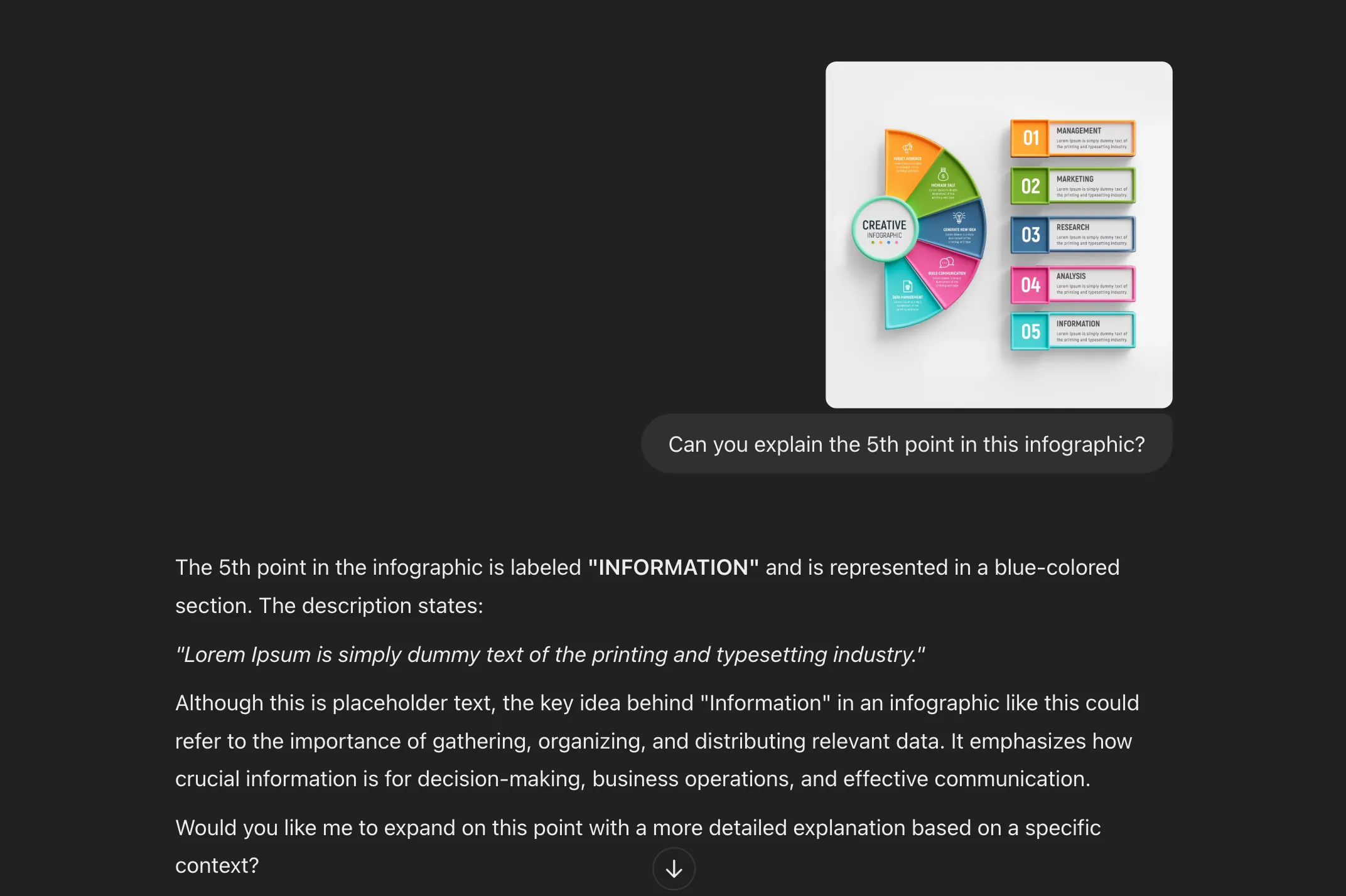
ChatGPT nie ogranicza się wyłącznie do generowania tekstu; może również generować obrazy AI na podstawie opisów tekstowych, takich jak grafiki, logo czy unikalne elementy wizualne dla Twoich treści. Potrafi również analizować przesłane obrazy, identyfikując elementy, wyodrębniając tekst i rozpoznając wzorce, co czyni go szczególnie przydatnym do interpretacji złożonych wykresów i wizualizacji.
Aby wygenerować obraz, wystarczy wpisać polecenie, np. „Utwórz obraz pająka otoczonego procesorami”, a ChatGPT wygeneruje go za Ciebie.
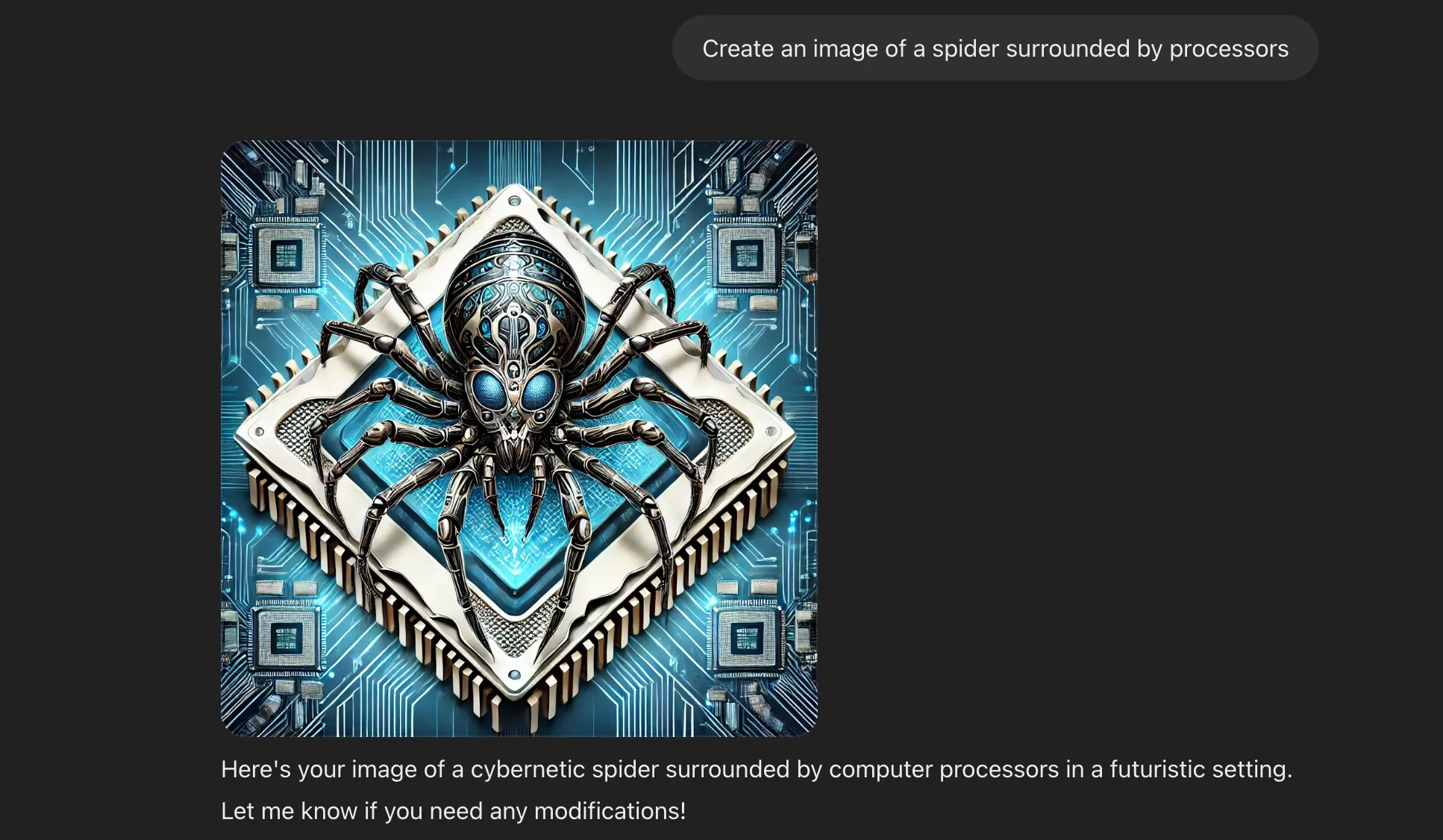
Jeśli chcesz, aby ChatGPT przeanalizował obraz, kliknij ikonę plusa i wybierz Pobierz z komputeraNastępnie wybierz obraz z lokalnej pamięci masowej. Następnie zapytaj ChatGPT, co chcesz przeanalizować.
5. Przeglądać sieć
ChatGPT może uzyskać dostęp do informacji w czasie rzeczywistym z internetu, co pozwala mu wykraczać poza zakres wiedzy wstępnie wytrenowanej. Niezależnie od tego, czy potrzebujesz szczegółowych informacji na specjalistyczne tematy, chcesz sprawdzić pogodę, zapytać o najnowsze wiadomości, czy wyszukać produkt, ChatGPT pobiera najnowsze dane. ChatGPT udostępnia również odnośniki do swoich źródeł informacji, oszczędzając czas potrzebny na ręczne przeglądanie wyników wyszukiwania. Ten natychmiastowy dostęp do informacji pozwala być na bieżąco z najnowszymi osiągnięciami w różnych dziedzinach.
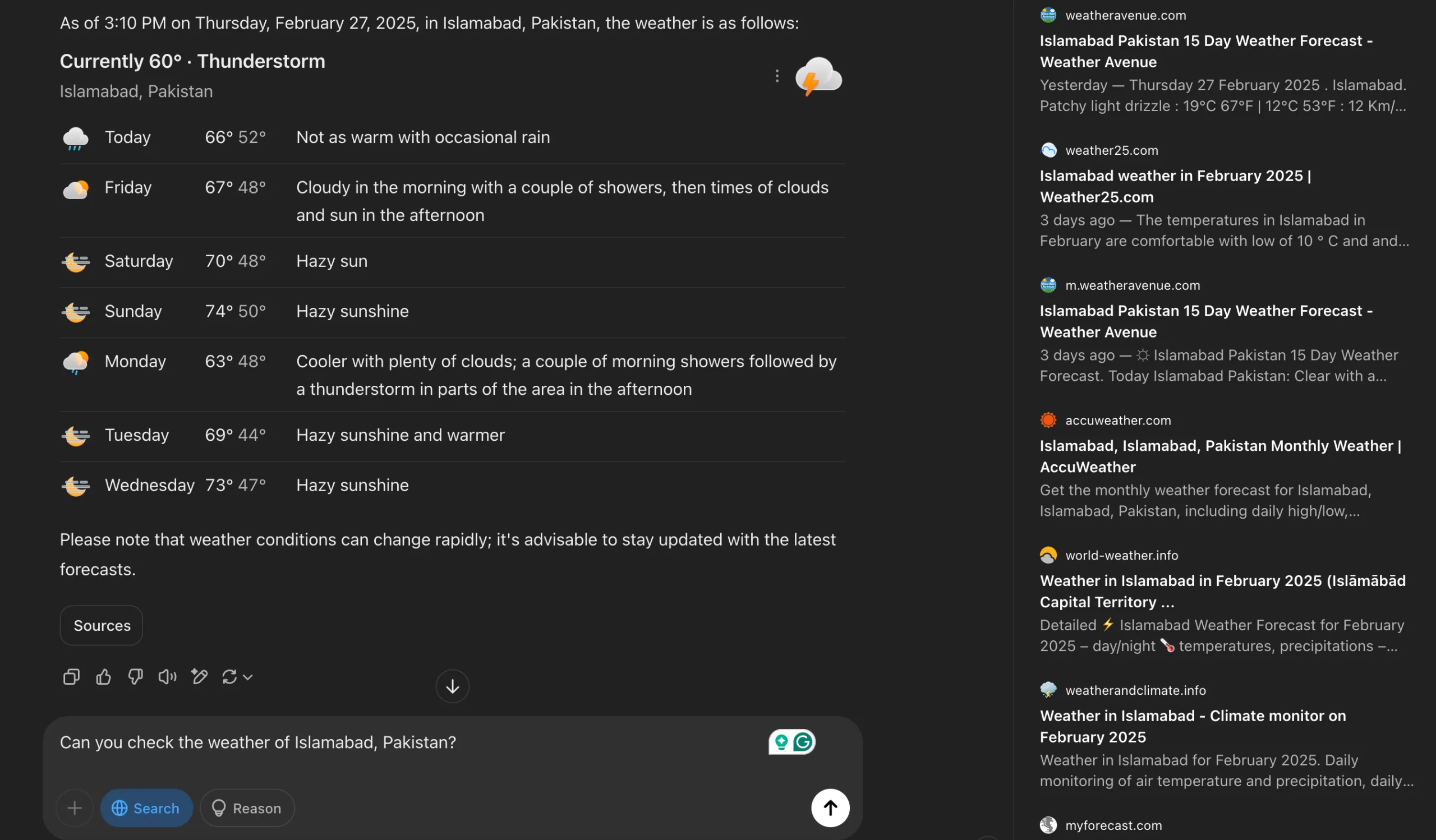
ChatGPT pomaga w weryfikacji faktów i obalaniu dezinformacji. Ponieważ jednak opiera się na źródłach internetowych, może generować nieprawdziwe informacje, dlatego warto zweryfikować wrażliwe dane później. Zawsze ważne jest, aby upewnić się, że informacje pochodzą z wiarygodnych źródeł.
Aby skorzystać z funkcji wyszukiwania ChatGPT, możesz wpisać monit, aby poprosić ChatGPT o przeszukanie sieci lub kliknąć opcję Szukaj Zanim wprowadzisz monit, aby zezwolić na przeglądanie sieci, odpowiedź może potrwać kilka sekund dłużej niż zwykle. Możesz ulepszyć wyniki wyszukiwania, używając jasnych i precyzyjnych monitów.
4. Czat bez użycia rąk z trybem głosowym
Funkcja trybu głosowego ChatGPT pozwala komunikować się z asystentem AI za pomocą głosu. Reaguje on natychmiast, dając wrażenie rozmowy ze znajomym. Funkcja ta przyspiesza również komunikację, ponieważ umożliwia interakcję bez wpisywania słów. Funkcja ta jest szczególnie przydatna dla osób starszych i niepełnosprawnych, które mają trudności z pisaniem. Można jej również używać do ćwiczeń przed rozmową kwalifikacyjną.
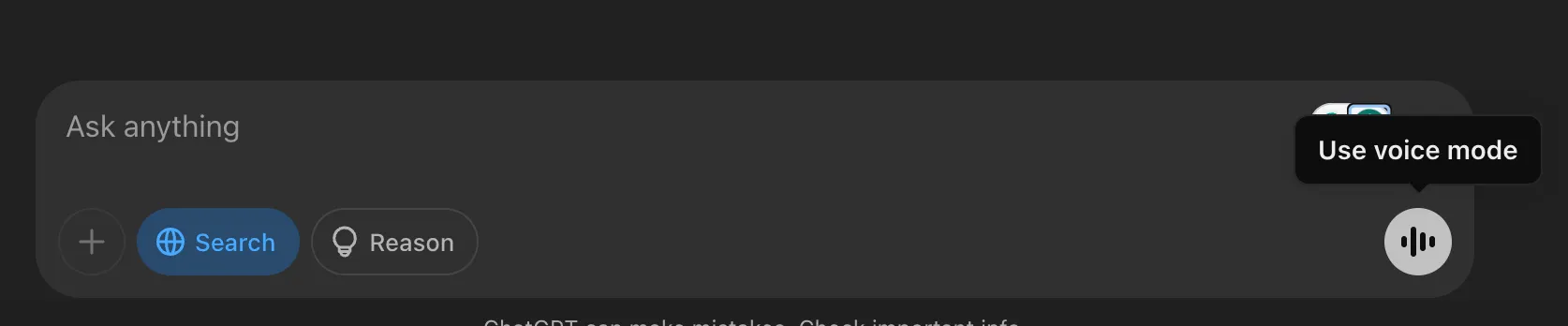
Aby aktywować tę funkcję, dotknij ikony trybu głosowego w prawym dolnym rogu paska wyszukiwania, zezwól na dostęp do mikrofonu i zacznij mówić. Aby wyjść, dotknij ikony zamknięcia (x). Historia czatu pozostanie zapisana w tym samym czacie. Aby zmienić domyślny głos, dotknij ikony tonu w prawym górnym rogu i wybierz preferowany głos.

3. Poznaj niestandardowe modele GPT
Niestandardowe modele GPT to zmodyfikowane wersje ChatGPT przeznaczone do konkretnych zadań. Można je traktować jako ekspertów w danej dziedzinie. Na przykład, jeśli utworzysz model GPT, który pomoże Ci pisać zimne e-maile, będzie on koncentrował się konkretnie na tym zadaniu. Co najważniejsze, nie są wymagane żadne umiejętności programistyczne, więc każdy może go stworzyć.
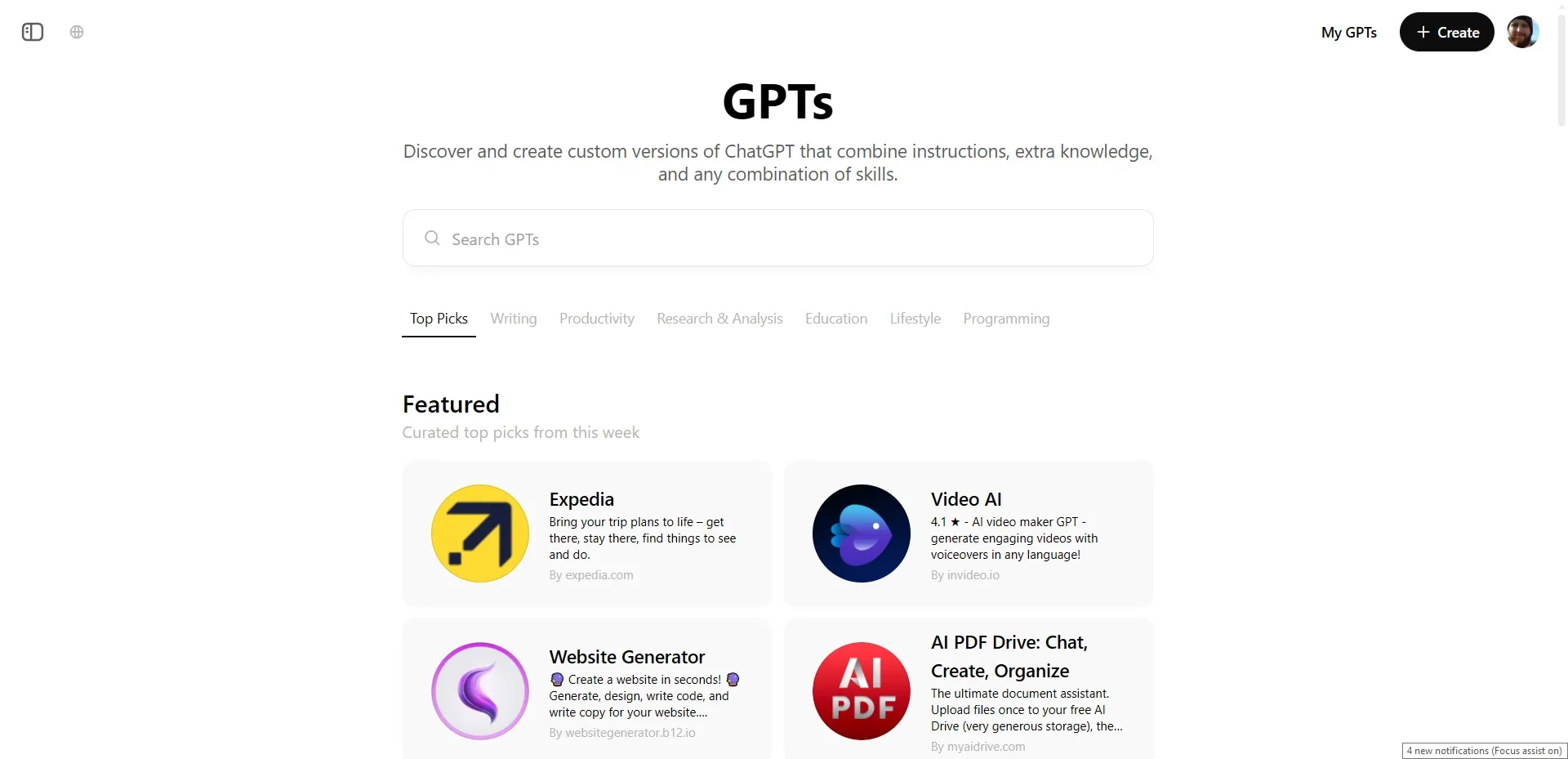
Możesz udostępnić swój niestandardowy model GPT, aby inni mogli go wypróbować. Podobnie, możesz uzyskać dostęp do modeli GPT utworzonych przez innych użytkowników z Biblioteki GPT. Aby przeglądać dostępne modele GPT, kliknij Poznaj GPT Na górze lewego paska bocznego znajdź interesujący Cię model GPT, wybierz go, a następnie kliknij Rozpocznij czat.
Użytkownicy planu bezpłatnego mają obecnie ograniczony dostęp do modeli GPT. Limity prędkości GPT-4o dotyczą zarówno modeli GPT, jak i ChatGPT. Po osiągnięciu limitu należy poczekać na jego zresetowanie przed ponownym korzystaniem z modeli GPT. Dodatkowo, do tworzenia i udostępniania modeli GPT wymagana jest subskrypcja Plus. Jako użytkownik planu bezpłatnego nie można wystawiać recenzji modeli GPT.
2. Uzyskaj uzasadnienia odpowiedzi z ChatGPT
W normalnym trybie konwersacyjnym ChatGPT udziela bezpośrednich odpowiedzi na pytania. Korzystając z funkcji rozumowania ChatGPT, możesz poprosić o wyjaśnienie procesu rozumowania stojącego za odpowiedzią. Na przykład, jeśli zapytasz: „Czy potrafisz nauczyć się kodować samodzielnie?”, ChatGPT udzieli odpowiedzi wraz z uzasadnieniem. Ta funkcja jest przydatna do zrozumienia działania ChatGPT i opracowania skutecznych strategii zadawania pytań.
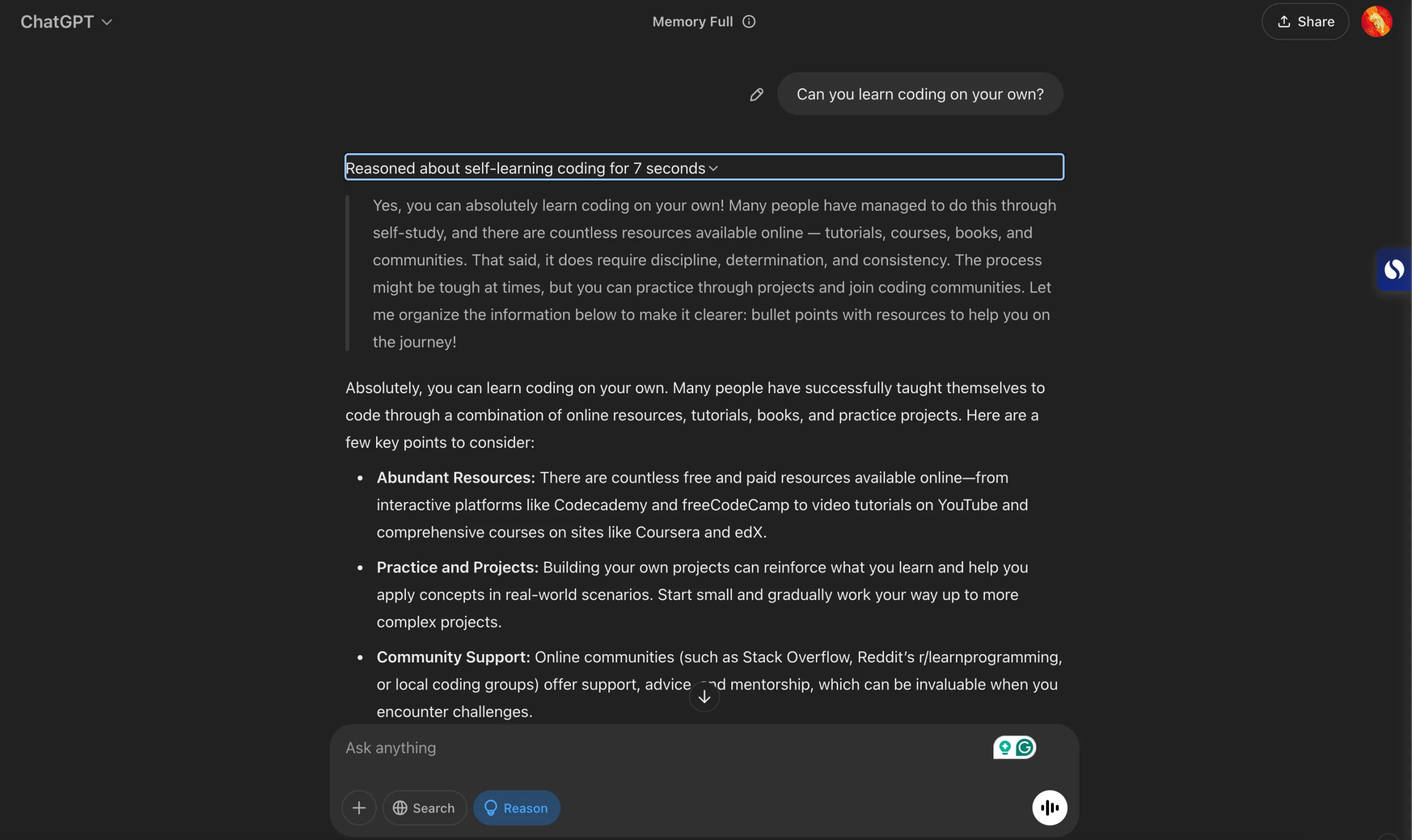
Będąc użytkownikiem bezpłatnym możesz skorzystać z tej funkcji klikając przycisk. Powód obok przycisku Szukaj Po wpisaniu zapytania i otrzymaniu odpowiedzi możesz rozwinąć sekcję uzasadnienia, aby zobaczyć, jak sztuczna inteligencja doszła do odpowiedzi. Możesz również pozostawić tę funkcję włączoną w przypadku pytań uzupełniających, aby móc przeglądać uzasadnienie w trakcie rozmowy.
Jako subskrybent ChatGPT Plus możesz wybierać pomiędzy różnymi modelami generowania odpowiedzi, korzystając z zaawansowanych metod wnioskowania. Dzięki temu masz większą kontrolę nad rodzajem otrzymywanych odpowiedzi.
1. Zobacz, co ChatGPT o Tobie pamięta
ChatGPT posiada funkcję pamięci, która przechowuje informacje z rozmów na wszystkich czatach. Możesz nakazać mu zapamiętanie określonych szczegółów, przeglądać jego wspomnienia i poprosić o ich usunięcie, jeśli dane Ci nie odpowiadają. Aby sprawdzić, co pamięta, kliknij ikonę swojego profilu i przejdź do Ustawienia > Personalizacja > Zarządzaj wspomnieniami.
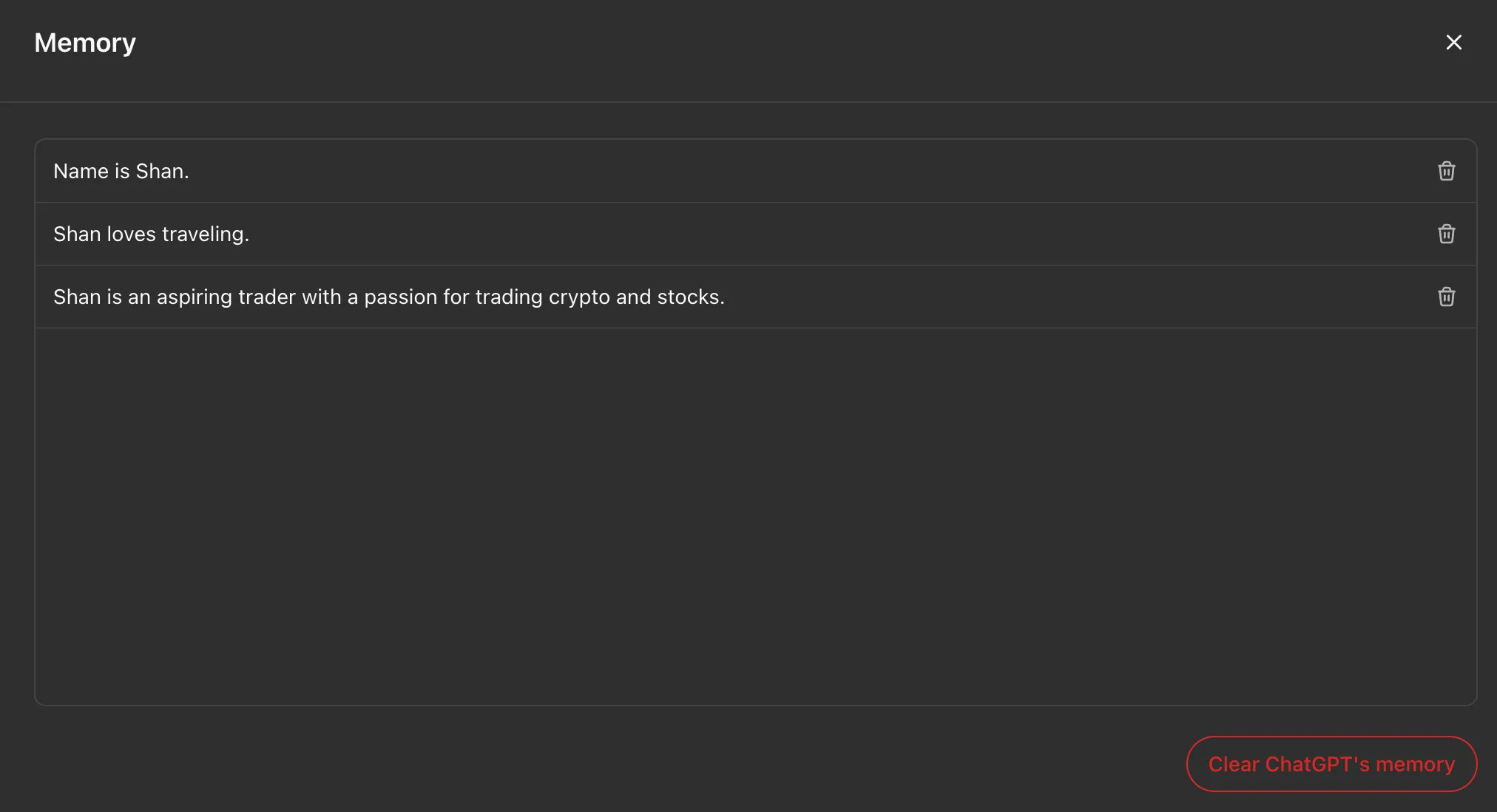
Stamtąd możesz usunąć konkretne wspomnienia lub nacisnąć przycisk Wyczyść pamięć ChatGPT Aby wymazać wszystkie wspomnienia o tobie.

Możliwość dodawania komentarzy nie jest dostępna.