

Właśnie kupiłeś głośnik Google Home? Oto 7 rzeczy, które warto zrobić w pierwszej kolejności.

Czy otworzyłeś już nowy głośnik Google Home , Nest Audio lub Nest Mini ? Większość nowych użytkowników zaczyna od niego, nie wiedząc, jak mocne są te głośniki – i ostatecznie zdaje sobie sprawę tylko z ułamka ich możliwości.
Jeśli korzystasz z Gemini, czy to na telefonie, czy na komputerze, wiesz już, jak dogłębne i bardziej spersonalizowane mogą być odpowiedzi oparte na sztucznej inteligencji – to prawdziwy podgląd tego, w jakim kierunku zmierzają inteligentne głośniki.
Jasne, może odtwarzać muzykę ze Spotify i ustawiać timery – ale to tylko wierzchołek góry lodowej. Przy odpowiedniej konfiguracji głośnik może automatyzować dom, pomagać w wychowywaniu dzieci, wykonywać połączenia telefoniczne, a nawet łączyć się ze sztuczną inteligencją Gemini, aby uzyskać inteligentniejsze i bardziej spersonalizowane odpowiedzi.
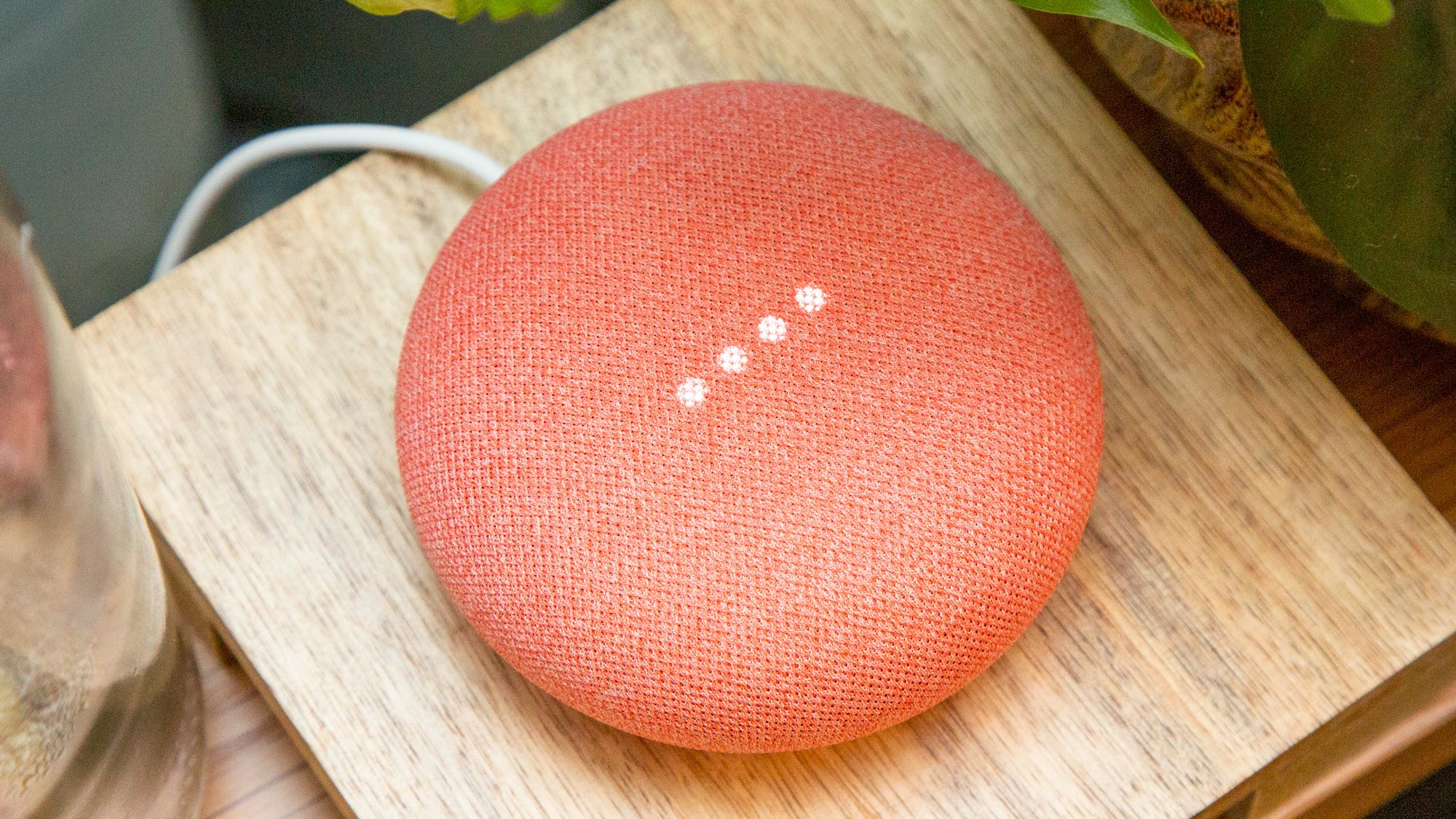
Oto jak wykorzystać pełen potencjał głośnika Google Home i sprawić, by stał się jednym z najprzydatniejszych urządzeń w Twoim domu.
1. Natychmiast połącz swoje aplikacje i konta
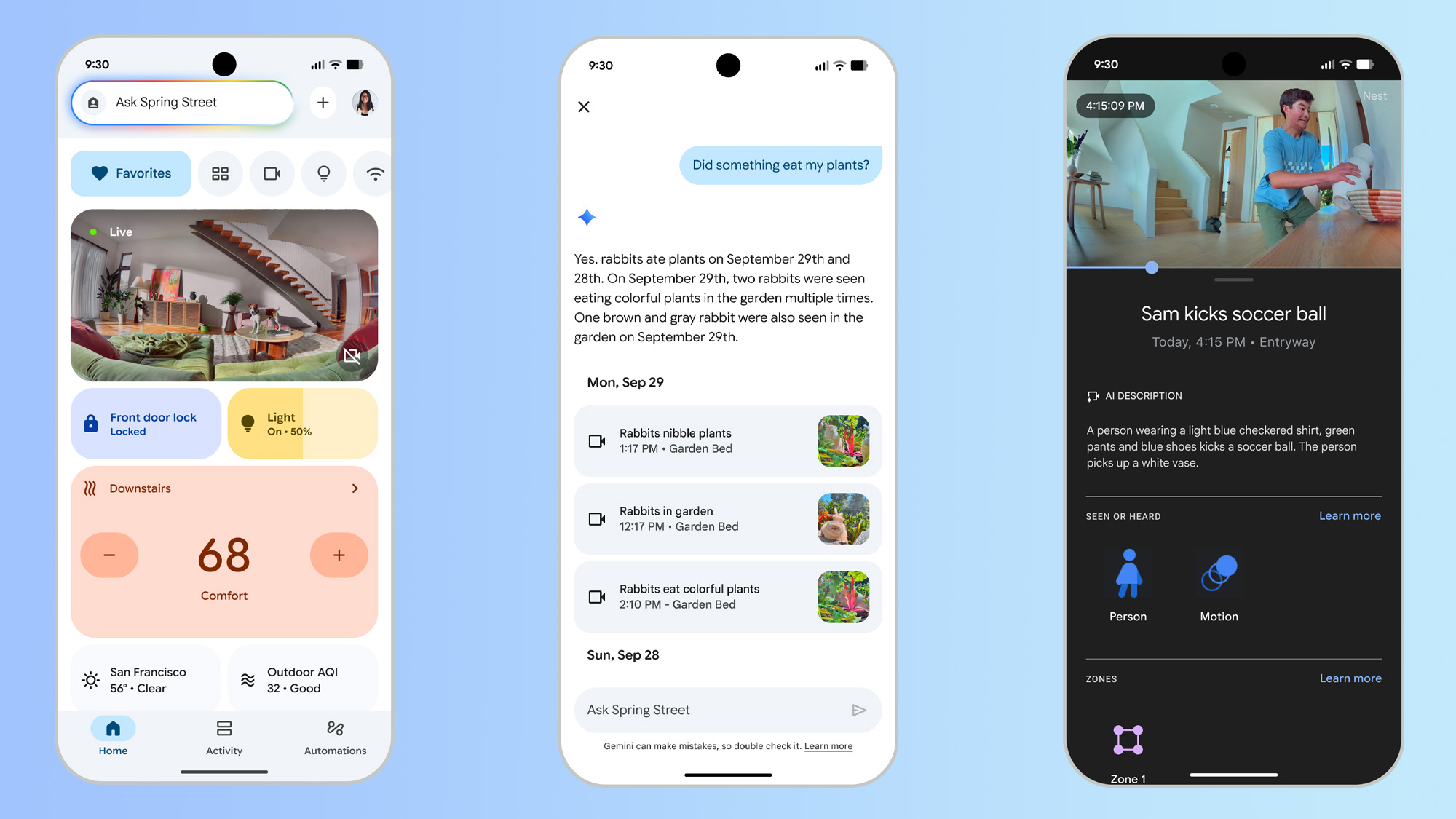
Aplikacja Google Home przeprowadzi Cię przez podstawowe funkcje, ale nie poprzestawaj na tym. Warto połączyć następujące usługi:
- Spotify lub YouTube Music (dla lepszej kontroli dźwięku)
- Netflix i YouTube (jeśli masz Nest Hub)
- Kalendarz Google i Gmail (do rutyn i przypomnień)
- Dopasowanie głosu (aby wiedzieć, kto mówi)
Po podłączeniu głośnika Google Home aplikacja Google Home (iOS/Android) przeprowadzi Cię przez proces konfiguracji. Ale to nie wszystko – Wi-Fi i Voice Match to nie wszystko.
Połącz Spotify, YouTube Music lub Apple Music w ustawieniach muzyki. Sparuj kalendarz i przypomnienia, aby synchronizować spotkania i zadania. Włącz funkcję Voice Match, aby urządzenie wiedziało, kto mówi (bardzo przydatne dla rodzin – urządzenie wie, kiedy mój czterolatek do niego mówi).
2. Użyj działań Asystenta Google, aby zautomatyzować swój dzień
Rutyny pozwalają wykonywać wiele zadań za pomocą jednej frazy. Na przykład, możesz powiedzieć „Hej Google, dzień dobry”, a program wykona następujące czynności:
- Włącz światła
- Czytanie prognozy pogody
- Udostępnij swój kalendarz
- Odtwórz swoją listę ulubionych
Albo wypróbuj „Hej Google, pora spać” w przypadku:
- Wyłącz wszystko
- Włącz biały szum (jestem jego wielkim fanem!)
- Ustaw alarm
Można nawet zaplanować automatyczne uruchamianie się procedur – nie potrzeba żadnych komend głosowych.
3. Podłącz swoje inteligentne urządzenia i je zmontuj
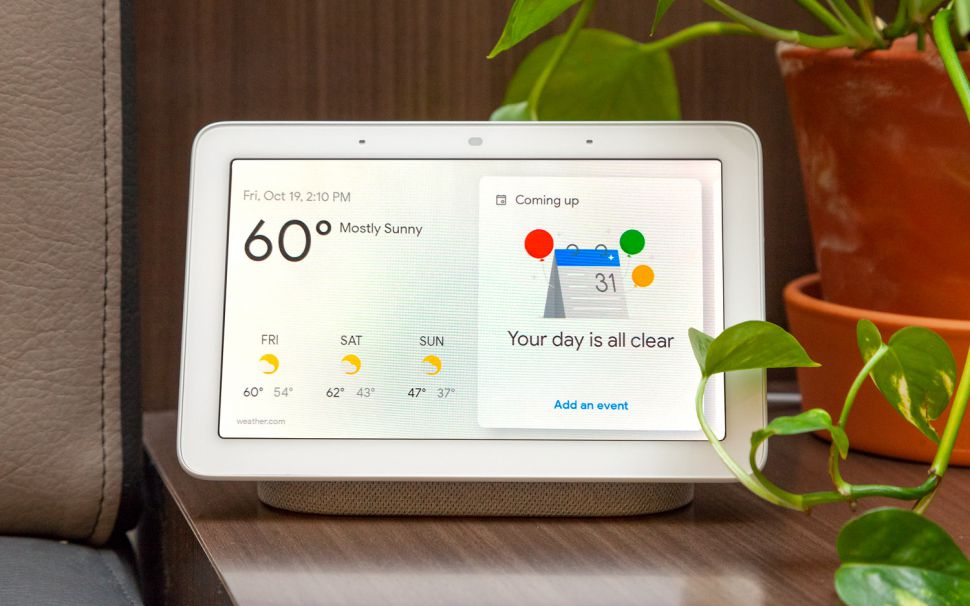
Po dodaniu inteligentnego oświetlenia, wtyczek, termostatów lub kamer do systemu, głośnik staje się centrum sterowania. W aplikacji Google Home przejdź do sekcji + > Ustawienia urządzenia > Działa z Google. Możesz nawet podłączyć popularne marki, takie jak Hue, TP-Link, Arlo i Ecobee.
Po prostu powiedz:
- "Wyłącz światło w sypialni."
- "Zamknij drzwi wejściowe."
- "Pokaż mi kamerę z przodu domu." (tylko Nest Hub)
4. Używaj go jako interkomu lub urządzenia nadawczego.
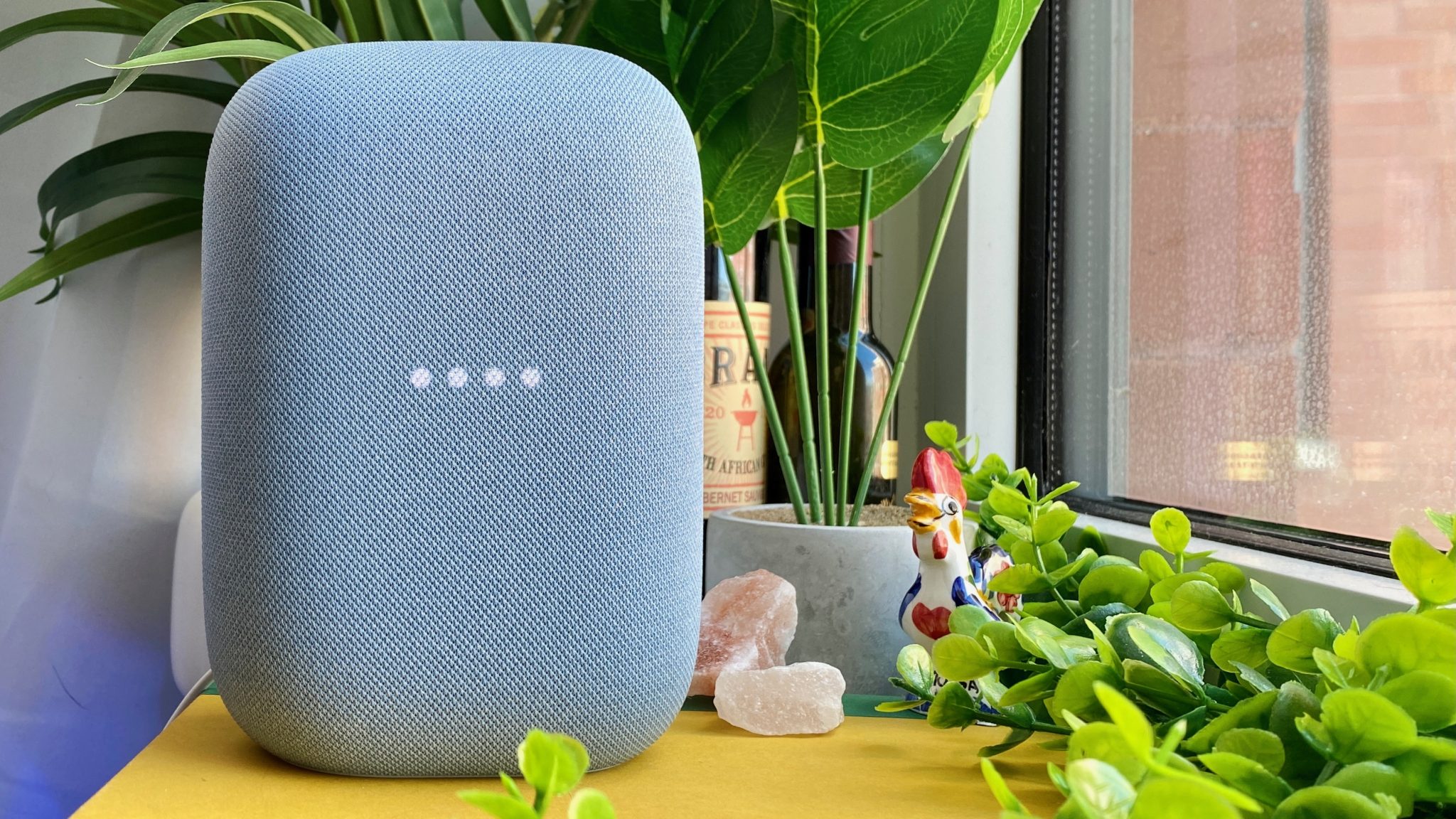
Masz kilka głośników? Zmień je w system ogłaszania w całym domu. Używam ich, żeby rano pobudzić dzieci do ruchu i dać znać całej rodzinie, że obiad jest gotowy.
Spróbuj tego: „Hej Google, wyślij wiadomość 'Czas ruszać!'”
Albo użyję aplikacji, żeby Google coś ogłosił. Na przykład, jeśli mój czterolatek jest w kuchni i wiem, że się źle zachowuje, Google ogłosi: „Ryder, nie waż się dotykać ciasteczek na blacie. To na kolację”.
5. Wypróbuj te niedoceniane polecenia głosowe
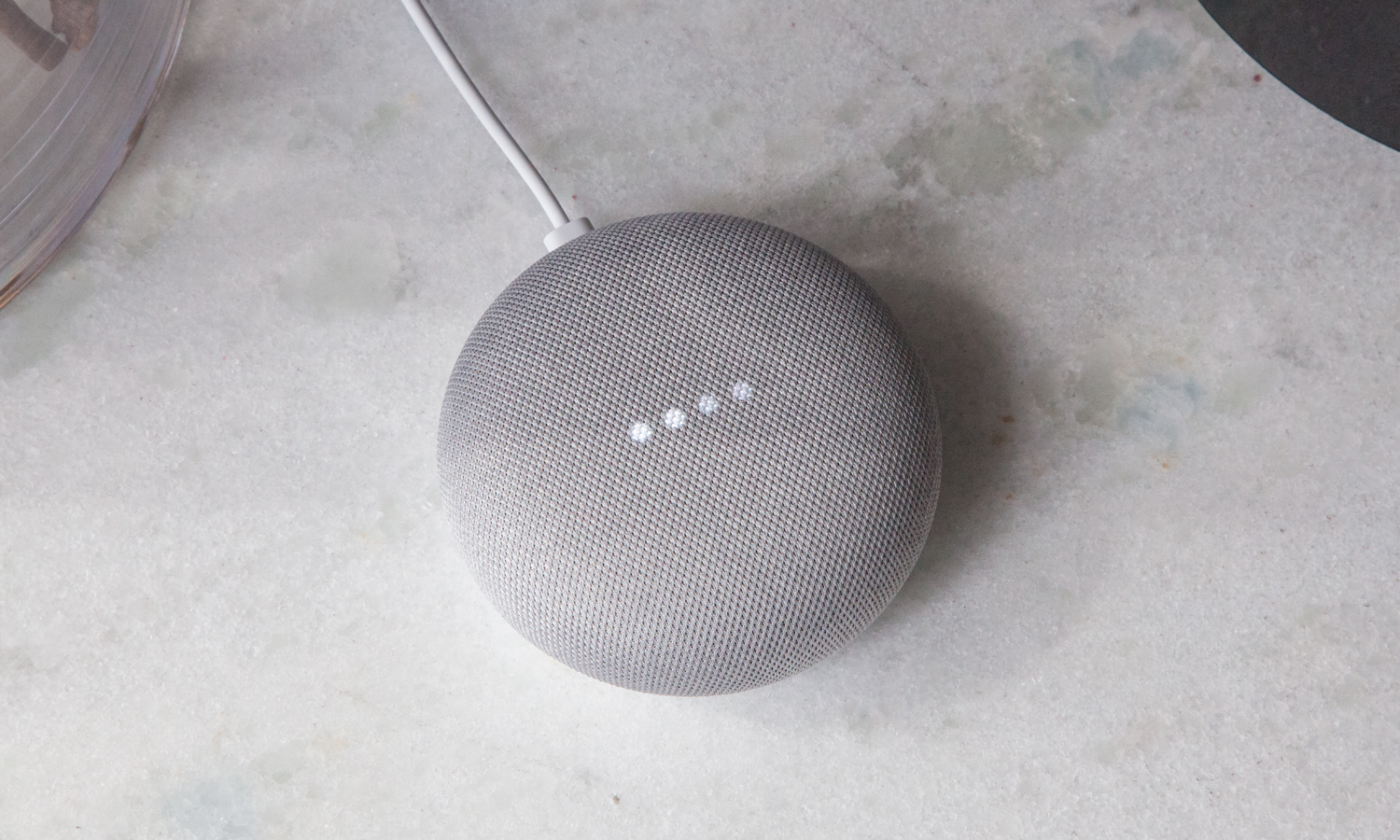
- Odtwarzanie dźwięków do snu
- Odtwarzanie dźwięków burzy
- Skontaktuj się z moją mamą (przez Google Duo lub Voice)
- Tłumaczenie hasła „Gdzie jest łazienka?” na język francuski
- Dodaj jajka i mleko do mojej listy zakupów
- Przypomnij mi o zwrocie książek, gdy przyjdę do biblioteki
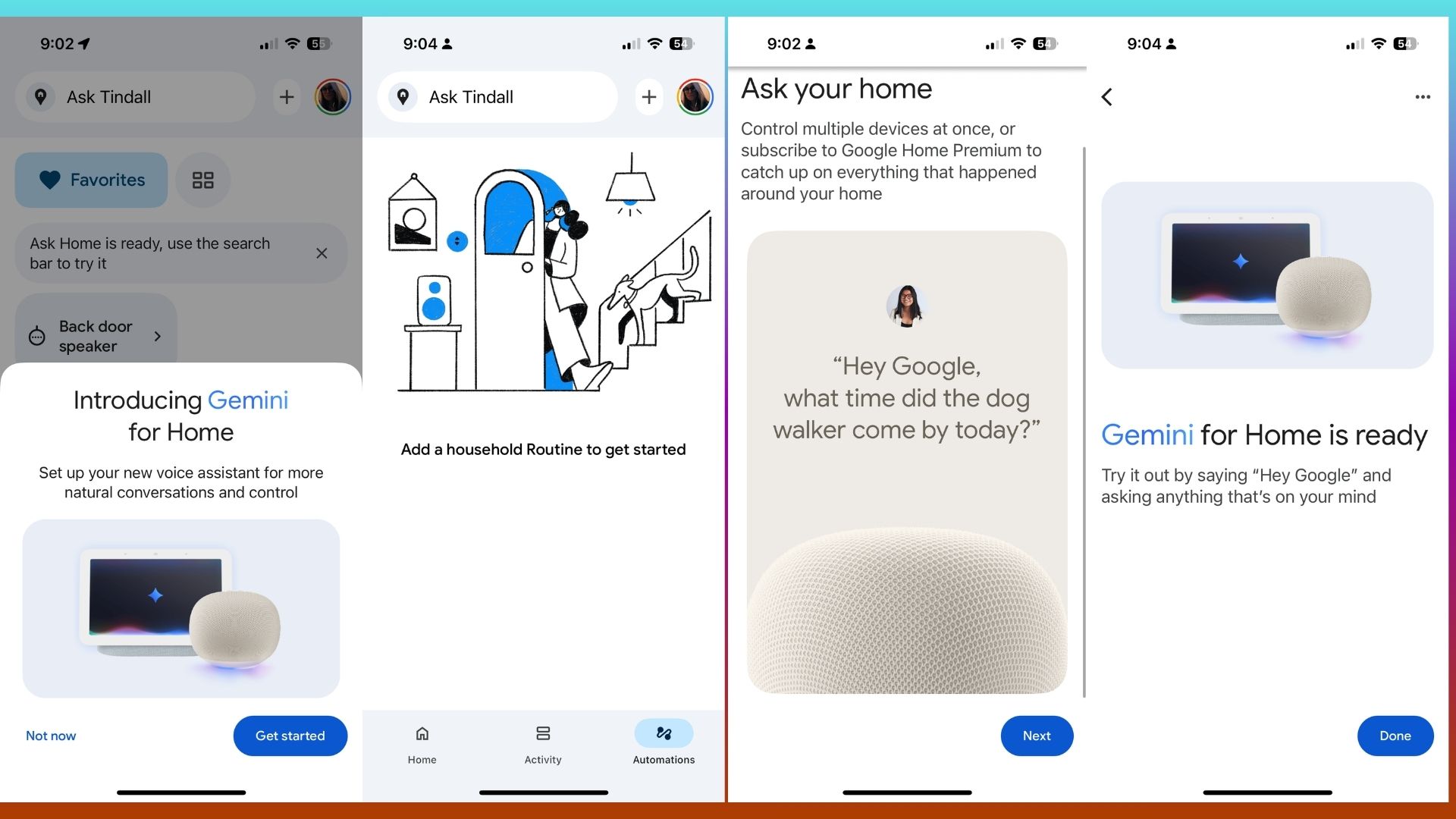
Tego typu polecenia działają od razu – bez konieczności konfiguracji. Można je również sparować z Gemini – i choć nie zastąpi ono jeszcze całkowicie Asystenta Google w inteligentnych głośnikach, to wkrótce się to zmieni.
Bliźnięta świetnie radzą sobie z takimi rzeczami, jak planowanie wieloetapowe, podsumowywanie wiadomości e-mail lub dokumentów, sugerowanie posiłków na podstawie zawartości lodówki, a nawet przeprowadzanie dogłębnych badań i udzielanie kreatywnej pomocy.
Aby wypróbować, pobierz aplikację. Następnie przejdź do aplikacji Gemini > dotknij swojego profilu > Ustawienia > Ustaw Gemini jako asystenta.
Ostateczny wniosek
Mam przeczucie, że pokochasz swoje głośniki Google Home. Te małe centra dowodzenia to świetny sposób na utrzymanie porządku u siebie lub całej rodziny – a im częściej będziesz ich używać, tym staniesz się mądrzejszy.
Jeśli właśnie wyjąłeś jeden z tych głośników z pudełka, poświęć 10 minut na skonfigurowanie odpowiednich aplikacji, procedur i urządzeń inteligentnych. Następnie poznaj triki audio i funkcje Gemini. Z Plusem poradzisz sobie z mniejszym wysiłkiem – co, moim zdaniem, jest idealnym sposobem na rozpoczęcie nowego roku.

Możliwość dodawania komentarzy nie jest dostępna.