

Jak ulepszyć swoje zwykłe zdjęcia za pomocą narzędzi do tworzenia grafiki opartych na sztucznej inteligencji

Ostatnio ulepszanie codziennych zdjęć i przekształcanie ich w dzieła sztuki stało się bardziej kreatywne i efektywne dzięki generatywnym technologiom sztucznej inteligencji. Narzędzia do tworzenia grafiki oparte na sztucznej inteligencji stały się wiodącym narzędziem, które pozwala użytkownikom łatwo przekształcać zwykłe zdjęcia w zachwycające dzieła sztuki. Jednym kliknięciem możesz poprawić jakość obrazu, dodać innowacyjne efekty i zmodyfikować szczegóły w sposób, który wcześniej był niemożliwy.
Narzędzia te nie ograniczają się jedynie do tradycyjnej edycji obrazu; oferują one unikalny akcent artystyczny, który może wykraczać poza możliwości edycji ręcznej. Dzięki sztucznej inteligencji możesz teraz odkrywać nowe możliwości przekształcania każdego obrazu w dzieło sztuki odzwierciedlające Twój własny, niepowtarzalny styl. Postanowiłem poeksperymentować z użyciem tych narzędzi na różnych obrazach, aby ocenić ich zdolność do ulepszania obrazów i dodawania kreatywnych efektów. W tym artykule podzielę się z Wami wynikami moich doświadczeń z generatywnymi narzędziami sztucznej inteligencji i ich podejściem do edycji obrazów i przekształcania ich w wyjątkowe dzieła sztuki.
1. Getimg.ai — najdokładniejsze wyniki
To było Getimg.ai Pierwszy generator grafiki oparty na sztucznej inteligencji, który wypróbowałem. Funkcja „obraz do obrazu” i suwak podobieństwa dają dużą kontrolę, co pokazałem w tym artykule, w którym użyłem go do przekształcenia nudnych zdjęć w dzieła sztuki. Zdjęcia krajobrazów i miejskich pejzaży są prawdopodobnie najłatwiejsze do zdobycia, więc wrzuciłem kilka zdjęć miejskich pejzaży. Oto oryginał:
Początkowo ustawiłem suwak podobieństwa na 100%, co nie zmieniło znacząco obrazu. Generator przyznał mi 60% dla wariantu Plus, ale okazało się, że 40% to idealny punkt odniesienia między oryginalnym obrazem a żądanym.
Na początku wypróbowałem tekst zachęty „Scena miejskiego krajobrazu”, aby zachować jak największą wierność oryginałowi, ustawiając suwak „Podobieństwo” na 40%:
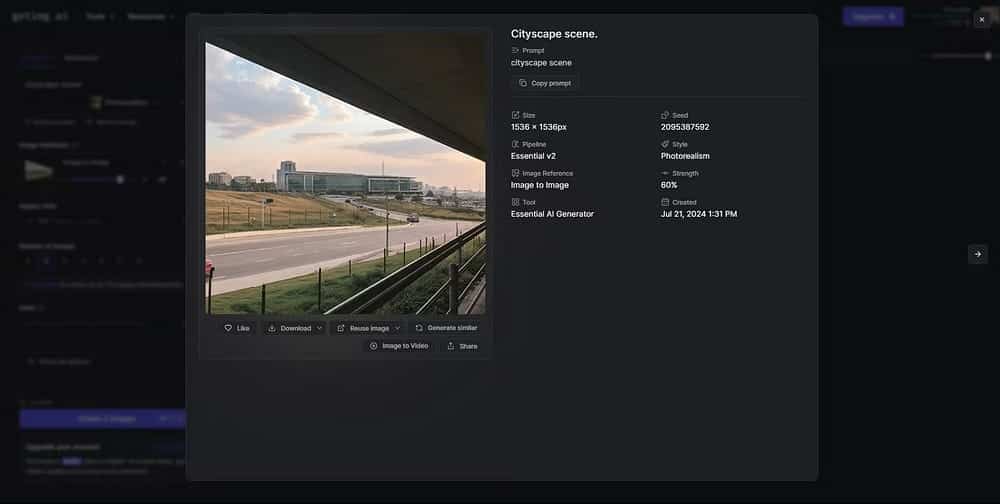
Następnie zmieniłem komunikat ponownie na „Krajobraz miasta z fioletową mgiełką”, ustawiając suwak „Podobieństwo” na 40%:
Nie włożyłem wiele wysiłku w pierwszą podpowiedź, ale dodała kilka fajnych budynków do tła, których wcześniej tam nie było. Druga podpowiedź działała prawie jak automatyczne narzędzie do gradacji kolorów, z generatorem rzucającym subtelne różowe i fioletowe odcienie na niebo i ulicę, a także dodającym kilka dodatków w stylu Plus z budynków i samochodów. Wygląda całkiem nieźle.
Getimg może być świetnym szablonem do dodawania subtelnych ulepszeń do zdjęć, zwłaszcza że masz kontrolę nad każdym aspektem. Wypróbuj dwa różne podpowiedzi, aby uzyskać ładną gradację kolorów lub efekt przypominający filtr, i przesuń suwak Podobieństwo, aby zmienić kontrast w stosunku do oryginalnego zdjęcia.
2. Adobe Express — przekształca cały obraz
Jeśli posiadasz konto Adobe, możesz skorzystać z generatora tekstu na obraz AI z Adobe Firefly'a Za darmo w Adobe Express (Z ograniczoną liczbą autorów.) Zawiera dwie funkcje obrazów referencyjnych: jedną dotyczącą kompozycji i jedną dotyczącą stylu, ale nie ma suwaka gęstości.
Przesłałem ten sam obraz co wcześniej do pól Styl i Kompozycja, dodałem podobny komunikat: „Fioletowe chmury nad miejskim krajobrazem”, a następnie kliknąłem „Utwórz”. W przeciwieństwie do Getimg, Adobe Firefly bardziej odbiegał od oryginalnego obrazu, ale zachował ogólne kolory, fakturę i kompozycję.
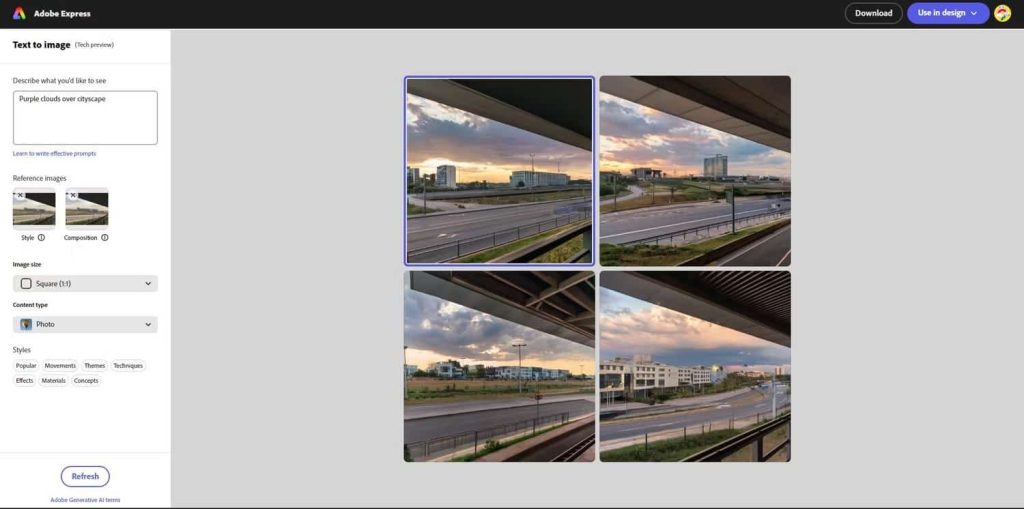
Efekty wyglądają całkiem nieźle, a krajobraz miejski jest zdecydowanie udoskonalony i wygląda na to, że zastosowałem filtry poprawnie. Wygląda to jak inny krajobraz miejski, podejrzewam, że dlatego, że nie ma suwaka podobieństwa, więc jeśli nie chcesz rezultatów znacząco różniących się od oryginału, Adobe może nie być najlepszym wyborem.
Ten model nadal świetnie nadaje się do generowania grafiki przy użyciu sztucznej inteligencji i jest jedną z moich najlepszych rekomendacji dla osób tworzących wysokiej jakości grafikę przy użyciu sztucznej inteligencji.
3. Plac zabaw — twórz fajne elementy na swoich zdjęciach
Postanowiłem spróbować Plac zabaw Biorąc pod uwagę podobną funkcję „Obraz do obrazu” i suwak „Natężenie obrazu” do poprzednich opcji, wyniki nieznacznie różniły się od wyników Getimg.ai. Ustawienie suwaka na 80% zachowało większość oryginalnego obrazu, ale zniekształciło niektóre elementy. To nie zadziała.
Obniżenie suwaka do 60% dało mi najlepsze rezultaty. Oto obrazy wygenerowane przez Playground za pomocą polecenia „krajobraz miasta z fioletowymi chmurami”:
Poza dodatkowymi budynkami, które stworzył, które wyglądają naprawdę fajnie, podoba mi się również to, że efekty wyglądają jak filtr – tonacja kolorów jest bardzo atrakcyjna. Jednak generator skupił się bardziej na tworzeniu panoramy miasta niż fioletowych chmur.
Niestety, Playground nadal modyfikował niektóre elementy mojego obrazu. Można to naprawić za pomocą narzędzia takiego jak Wypełnienie Generatywne w Photoshopie, ale nie jest ono darmowe. Dlatego nie polecam korzystania z Playground, jeśli szukasz… Konwertuj istniejący obraz Ponieważ prawdopodobnie zaburzyłoby to kompozycję.
Jeśli nadal chcesz edytować tekst za pomocą generatora tekstu na obraz, możesz zarejestrować się bezpłatnie i tworzyć 50 obrazów dziennie.
4. Hotpot — moje ulubione wyniki
To mnie zaskoczyło HotpotNie tylko ze względu na piękne i dokładne wyniki, ale także dlatego, że jest darmowy i nie wymaga rejestracji. Podobnie jak inne generatory, posiada również funkcję porównywania obrazów i suwak podobieństwa.
Ponieważ nie udało mi się uzyskać wysokiego wskaźnika podobieństwa, trzymam się przedziału 40–60% i nadal używam tego samego obrazu, aby zachować spójność tych porównań. Oto moje wyniki dla „Pejzażu miejskiego z fioletowymi chmurami” ustawionego na 50%:
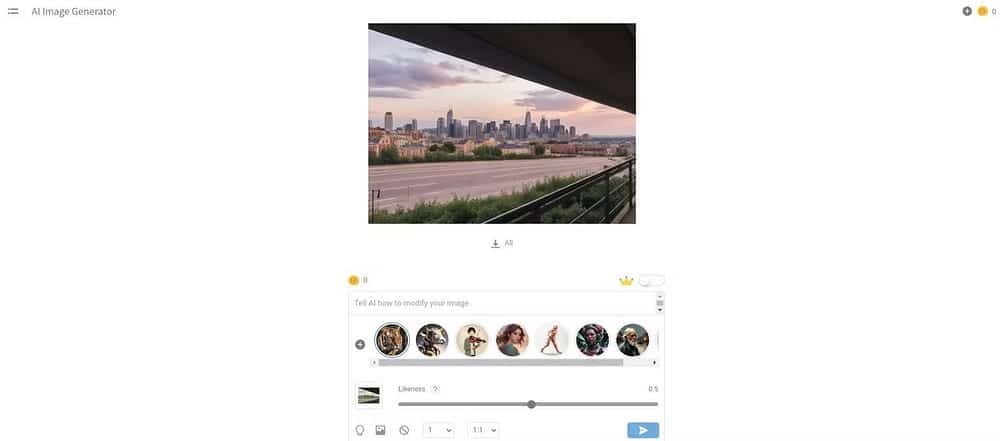
Hotput dodał do sceny całe osiedle i wypełnił tło zachwycającymi budynkami. Ale najbardziej podobał mi się efekt przypominający filtr; dał mi dokładnie to, czego szukałem pod względem tonacji kolorów.
Jest jednak pewien haczyk – darmowa wersja pobiera obrazy w niskiej rozdzielczości, więc aby uzyskać wyższą jakość, trzeba wykupić subskrypcję lub dokupić kredyty. Może to nie mieć znaczenia, jeśli chcesz użyć obrazu jako miniatury lub zdjęcia profilowego w mediach społecznościowych albo wyświetlać go na małych ekranach.
Możesz zawsze przepuścić zdjęcia przez aplikację do obróbki zdjęć, np. Remini, lub przesłać je do odpowiedniego narzędzia. Ulepszenie Picsart AI Online.
5. DreamStudio — najbardziej estetyczne rezultaty
Wersja darmowa zawiera: pracownia marzeń Stability.ai ma również funkcję referencyjną obrazu z suwakiem, więc musiałem ją uwzględnić i cieszę się, że to zrobiłem! Te wyniki ustępują tylko wynikom Hotpot i mogą być Twoimi ulubionymi, w zależności od gustu.
Początkowo wypróbowałem generator z suwakiem ustawionym na 60%, więc wiecie, o czym mówię. Nie jestem zachwycony wynikami (dwa zdjęcia poniżej), ale wygląda na to, że zastosowałem filtr rozmycia ruchu, który dodatkowo uwydatnił niektóre detale budynku.
Ustawienie suwaka na 40% (oba obrazy powyżej) dało moim zdaniem znacznie lepsze rezultaty. Fioletowe odcienie, które chciałem uzyskać, były bardziej wyraziste w DreamStudio niż w jakimkolwiek innym generatorze, a nowe budynki w tle wyglądają oszałamiająco.
Jeśli chcesz ulepszyć swoje codzienne zdjęcia, polecam wypróbowanie generatora grafiki opartego na sztucznej inteligencji (AI) z funkcją obrazów referencyjnych, takiego jak ten, który testowałem tutaj. Chociaż każda aplikacja do edycji zdjęć oferuje teraz funkcje AI, które upraszczają proces edycji, korzystanie z AI generatywnego zapewni szybsze i przyjemniejsze rezultaty.

Możliwość dodawania komentarzy nie jest dostępna.