

مللت من خلفيات Google Meet التقليدية؟ إليك كيفية تصميم خلفياتك الخاصة باستخدام Gemini AI
انضم إلى اجتماعاتك من شاطئ (افتراضي)

أشارك في الكثير من الاجتماعات، وبسبب تواجد العديد من زملائي في بلدان أخرى، أقضي وقتًا طويلاً في استخدام Google Meet.
ولأن Google تدمج حاليًا قدرات Gemini الذكية في كل جانب من جوانب نظامها البيئي، أستطيع الاستمتاع ببعض المرح المدعوم بالذكاء الاصطناعي خلال هذه المكالمات المتعلقة بالعمل. هذه الميزة الجديدة تتيح لك تخصيص تجربتك في اجتماعات العمل بشكل لم يسبق له مثيل.
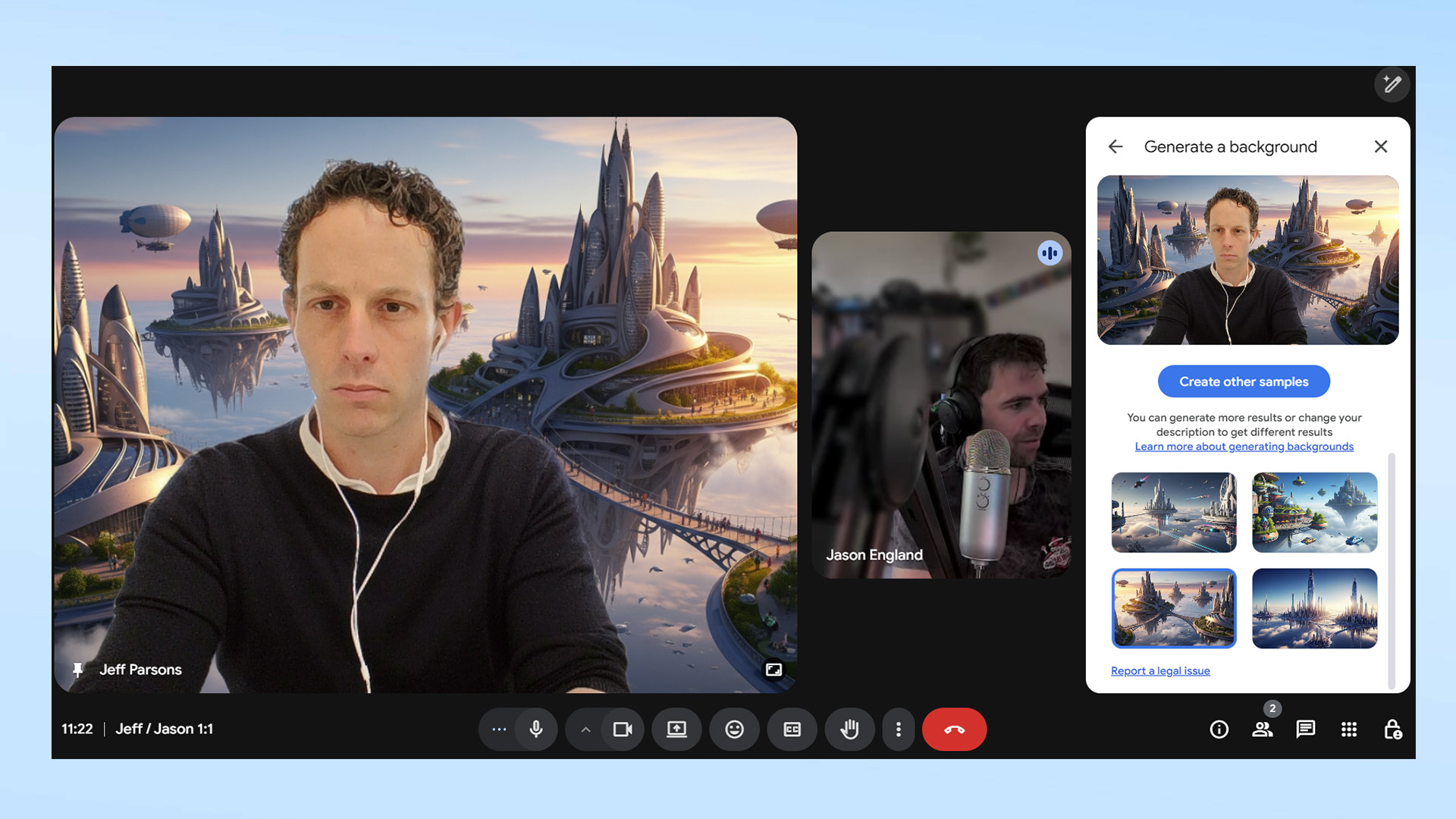
تُعد “الخلفيات التوليدية” ميزة جديدة في Google Meet تتيح لك استخدام Gemini لإنشاء خلفية مخصصة لنافذة الفيديو الخاصة بك. إذا كان لديك بيئة مكتبية غير ملهمة – كما هو الحال معي – فهذه طريقة سهلة لإضافة لمسة شخصية إلى مكالماتك. هذه الميزة لا تتطلب أي خبرة تقنية متقدمة، مما يجعلها في متناول الجميع.
يعرف أي شخص استخدم Google Meet بانتظام أن الخدمة تأتي مع مجموعة من الخلفيات الثابتة التي يمكنك استخدامها بدلاً من الواقع. يمكنك الاختيار من بين غرفة اجتماعات مكتبية نموذجية أو مقهى مشمس أو كوخ خشبي – ولكن من السهل جدًا تسجيل الدخول إلى مكالمة جماعية مع عدد قليل من زملائك في العمل (أو أفراد عائلتك) واختيار نفس الخلفية. هذا قد يقلل من التميز والإبداع في اجتماعاتك.
تتيح لك الخلفيات التوليدية ابتكار شيء فريد من نوعه، وهي طريقة جيدة لجعل مكالمات الفريق الأسبوعية أكثر إلهامًا. قد تكتشف حتى زميلًا من محبي الخيال العلمي أو الفانتازيا أو الطراز القديم بين زملائك عندما يرون خلفيتك الجديدة تمامًا. هذه الميزة تشجع على التواصل والتعرف على الاهتمامات المشتركة بين أعضاء الفريق.
إليك كيفية إنشاء خلفية Google Meet توليدية بالذكاء الاصطناعي خاصة بك.
1. الانضمام إلى الاجتماع
للانضمام إلى اجتماع Google Meet فوري أو مُجدول، أو لبدء اجتماع جديد، انقر على النقاط الرأسية الثلاث الموجودة في شريط الأدوات لفتح قائمة الإعدادات الإضافية. ثم، انقر (أو اضغط) على خيار “الخلفيات والمؤثرات”.
2. اختيار خلفيات مُنشأة بواسطة الذكاء الاصطناعي التوليدي
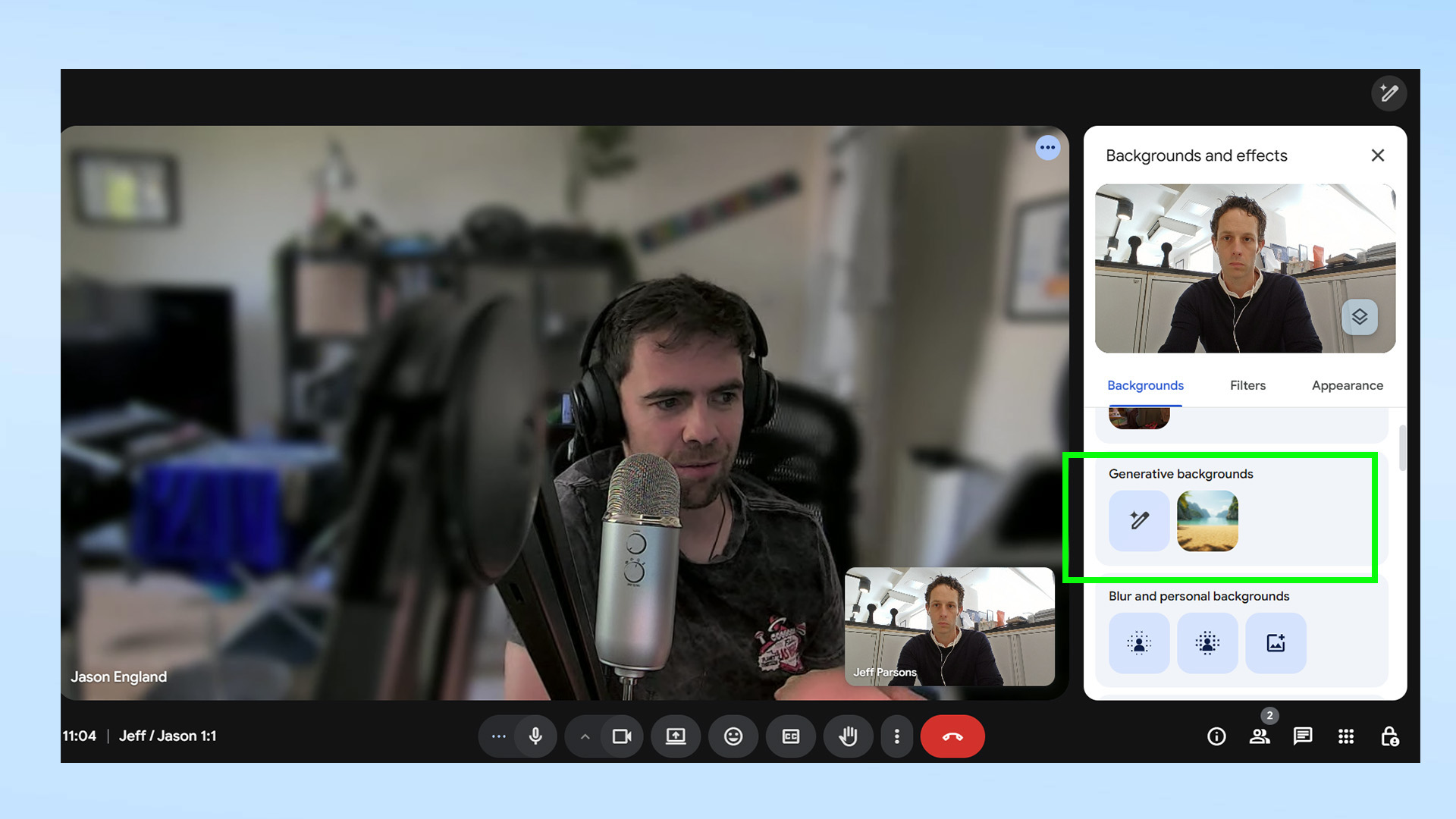
ابحث عن أيقونة القلم الرصاص الموجودة أسفل عنوان “خلفيات مُنشأة بواسطة الذكاء الاصطناعي التوليدي” وانقر عليها.
3. أدخل مُطالبتك
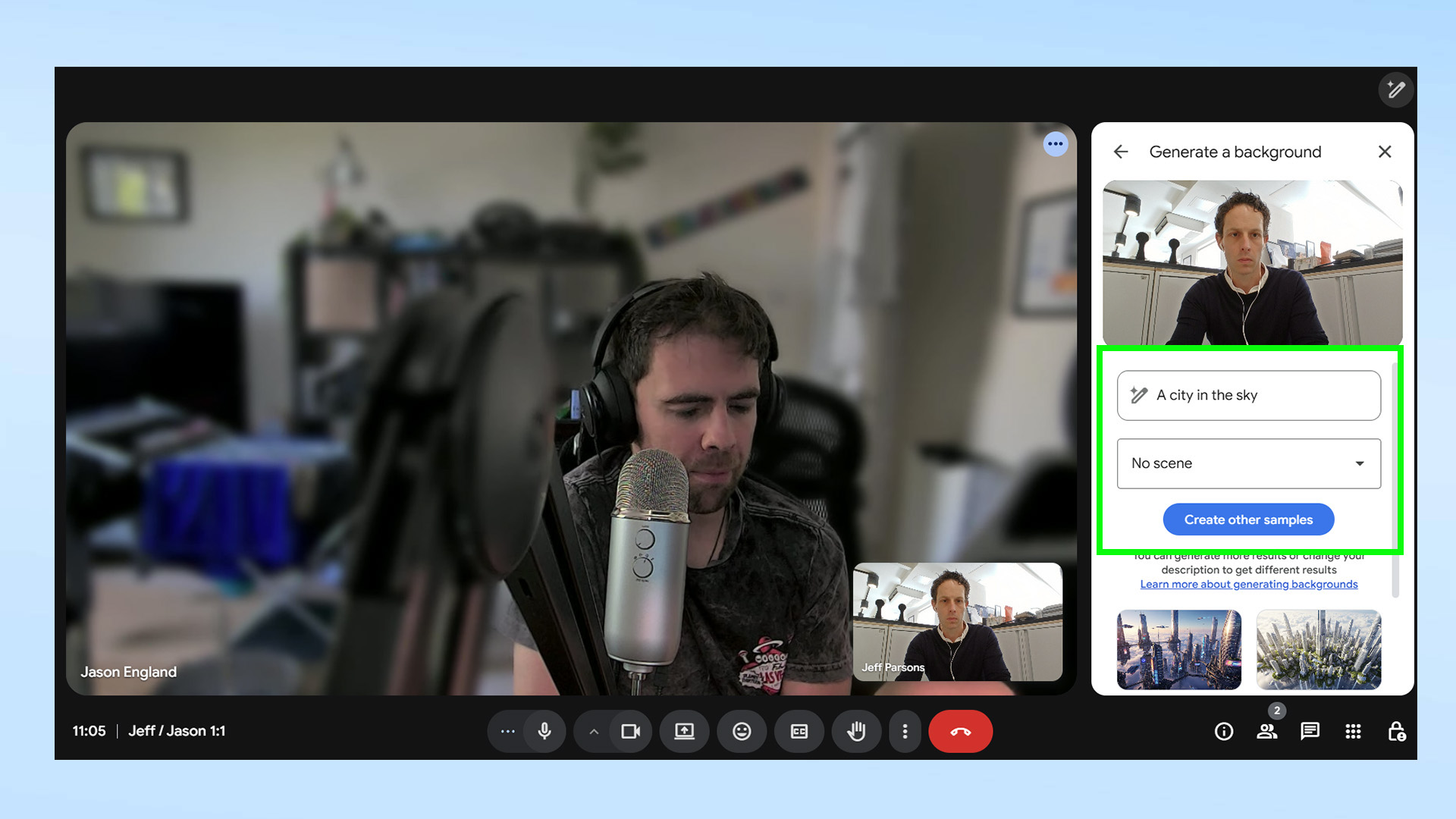
ابدأ بإدخال مطالبتك النصية في مربع النص المخصص لذلك. استخدم القائمة المنسدلة الموجودة أسفله للحصول على توجيهات إضافية حول البيئة التي ترغب في إنشائها. على سبيل المثال، لقد استخدمتُ المطالبة البسيطة “مدينة في السماء” لإنشاء خلفية خيال علمي مناسبة لمكالمة فيديو مع زميل. بعد التأكد من أن مطالبتك تعبر بدقة عما تتخيله، انقر على زر “إنشاء عينات” (Create samples). سيستغرق Gemini حوالي 20 ثانية لإنشاء أربع عينات مختلفة بناءً على مطالبتك.
4. تخصيص خلفية الاجتماع باستخدام الذكاء الاصطناعي
انقر على الخلفية التي تريدها ليتم تطبيقها تلقائيًا وحفظها في ملفك الشخصي في Google Meet. إذا لم تكن النتيجة مرضية تمامًا، فارجع وحاول استخدام وصف أكثر تفصيلاً. على سبيل المثال، يمكنك أن تطلب أن يتم عرض الخلفية بأسلوب واقعي (photorealistic) أو بنمط فني مختلف. هذه الميزة تعزز تجربة المستخدم وتضيف لمسة شخصية إلى اجتماعاتك.
الآن بعد أن جعلت اجتماعاتك أكثر جاذبية، قد ترغب في استكشاف الطرق الأخرى التي يمكن أن يساعد بها Gemini في تحسين سير عملك في Google. على سبيل المثال، يمكنك استخدامه في تلخيص مقاطع فيديو YouTube، أو تنظيف سطح المكتب، أو حتى إنشاء ألعاب Wordle الخاصة بك. هذه الأدوات تجعل Gemini مساعدًا قويًا في زيادة الإنتاجية.
و إليك 9 أوامر يمكنك استخدامها إذا كنت بدأت للتو مع Gemini. استكشف هذه الأوامر لتبدأ رحلتك في عالم الذكاء الاصطناعي واستفد من إمكانات Gemini الكاملة.

التعليقات مغلقة.