
Jak zalogować się do Xtime w prostych krokach
Masz problem z zalogowaniem się do Xtime? Nie martw się! Skorzystaj z kompleksowego przewodnika krok po kroku, który pomoże Ci szybko i łatwo uzyskać dostęp do Twojego konta. Kliknij, aby zacząć już teraz!

Najważniejsze rzeczy, które musisz wiedzieć
- Logowanie do Xtime odbywa się za pośrednictwem zunifikowanego portalu Cox Automotive, wymaga podania nazwy użytkownika i hasła, a może obejmować weryfikację tożsamości.
- Bridge ID umożliwia przełączanie się między powiązanymi produktami Cox Automotive bez konieczności ponownego wprowadzania danych logowania dla każdego rozwiązania.
- Aby się zalogować, w przeglądarce musi być włączona obsługa JavaScript, a wtyczki blokujące skrypty powinny być tymczasowo wyłączone, jeśli ekran logowania nie załaduje się.
Szukasz szybkiego i łatwego sposobu na zalogowanie się do Xtime ? Niezależnie od tego, czy jesteś nowym użytkownikiem, czy masz problemy z dostępem do swojego konta, ten przewodnik przedstawi Ci jasne i proste kroki, których potrzebujesz. Xtime to kluczowa platforma dla wielu firm, a wiedza o tym, jak się do niej dostać, jest niezbędna do zapewnienia płynnego działania. W tym artykule krok po kroku przeprowadzimy Cię przez proces logowania, aby zagwarantować płynne i wydajne działanie. Jeśli masz problemy z logowaniem się do innych aplikacji, pomocne rozwiązania znajdziesz w naszych innych artykułach. Możesz również zapoznać się z naszymi poradnikami dotyczącymi logowania się do platform takich jak Netflix lub logowania się do Reddita. Pamiętaj, że bezpieczeństwo Twoich kont jest równie ważne, jak ochrona komputera Mac przed złośliwym oprogramowaniem.
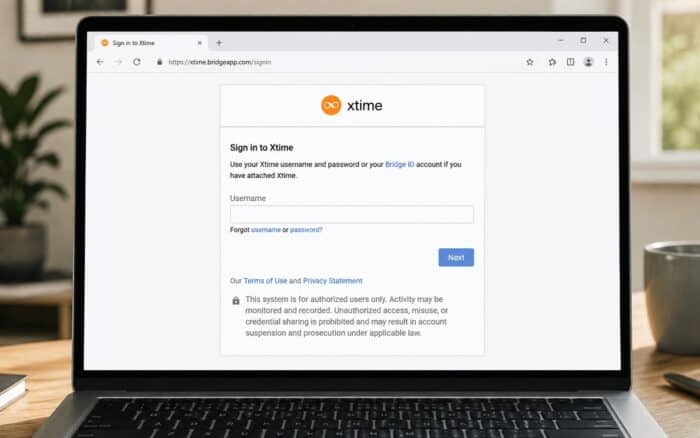
Zalogowanie się do systemu Xtime umożliwia pracownikom salonów samochodowych dostęp do autoryzowanych narzędzi Cox Automotive, takich jak Xtime Schedule, Engage, Inspect i Invite.
Xtime korzysta teraz z ujednoliconego systemu logowania Cox Automotive. Możesz wpisać swoją obecną nazwę użytkownika na standardowej stronie logowania , a system automatycznie sprawdzi, czy Twoje konto korzysta z Bridge ID.
Jak zalogować się do Xtime?
1. Użyj strony logowania
Aby uzyskać dostęp do konta Xtime, wykonaj następujące kroki:
- otwarty Oficjalna strona internetowa Xtime.
- Wybierać Zaloguj Z górnego menu nawigacyjnego.
![Przycisk logowania Xtime]()
- Wpisz swoją nazwę użytkownika w Xtime lub Cox Automotive.
![Wprowadź swoją nazwę użytkownika, aby zalogować się do Xtime]()
- Wybierać Następna podążać.
- Gdy zostaniesz o to poproszony, wpisz hasło.
- Ukończ wszelkie procesy weryfikacji tożsamości wymagane przez Twoją organizację.
- Wybierać Zaloguj Aby otworzyć panel Xtime.
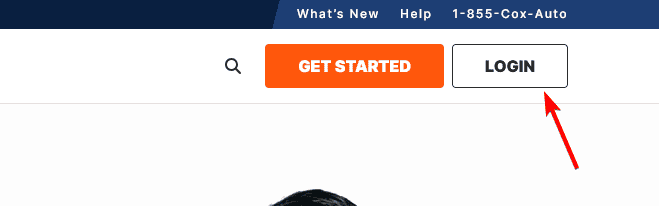
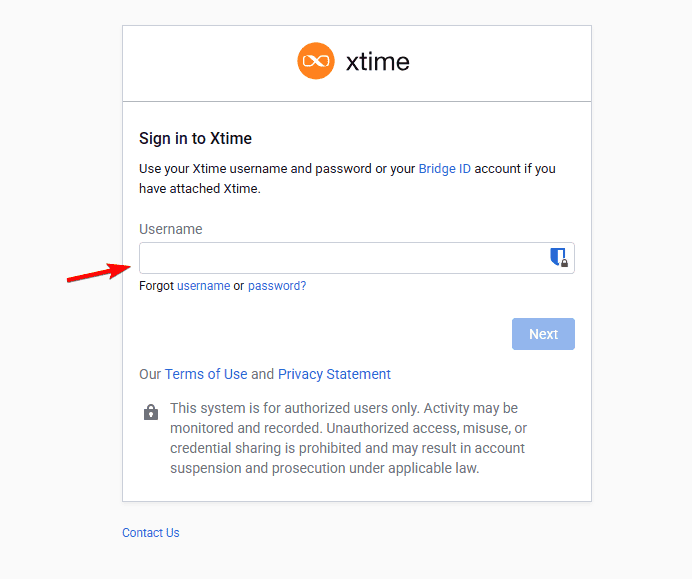
Oficjalna strona internetowa Xtime kieruje użytkowników do portalu logowania Cox Automotive pod adresem login.xtime.com . Strona może zostać przekierowana na adres Cox Automotive podczas procesu uwierzytelniania.
2. Jak zalogować się za pomocą Bridge ID
Bridge ID łączy system Xtime z innymi obsługiwanymi produktami Cox Automotive. Umożliwia również autoryzowanym użytkownikom przełączanie się między powiązanymi rozwiązaniami bez konieczności każdorazowego wprowadzania oddzielnych danych uwierzytelniających.
- Wprowadź swoją nazwę użytkownika na standardowej stronie logowania Xtime.
- Cox Automotive rozpozna Twoje konto Bridge ID.
- System automatycznie będzie kontynuował odpowiedni proces logowania.
Czego potrzebujesz przed zalogowaniem
Zanim zaczniesz, przygotuj następujące dane, aby zapewnić płynny proces logowania:
- Twoja nazwa użytkownika Xtime lub Bridge ID
- Aktualne hasło do Twojego konta
- Dostęp do Twojego adresu e-mail lub zarejestrowanego numeru telefonu
- Dowolna metoda weryfikacji wymagana przez Twoją agencję
- Obsługiwana przeglądarka z włączoną obsługą JavaScript.
Aplikacja logowania wymaga włączonej obsługi JavaScript. Dlatego, jeśli ekran logowania pozostaje pusty lub nie ładuje się, tymczasowo wyłącz wszelkie wtyczki blokujące skrypty.
Krótko mówiąc, dostęp do Xtime to prosty proces za pośrednictwem systemu jednokrotnego logowania Cox Automotive, niezależnie od tego, czy używasz zwykłej nazwy użytkownika czy identyfikatora Bridge ID.
Nie jest to nasz jedyny poradnik logowania. Mamy inne poradniki, na przykład poradnik logowania do serwisu Netflix, poradnik logowania do Paramount Plus, a także poradnik logowania się do serwisu Reddit.
często zadawane pytania
Jaka jest oficjalna strona logowania Xtime?
Oficjalny proces logowania rozpoczyna się za pomocą opcji „Logowanie” na stronie internetowej Xtime lub bezpośrednio przez login.xtime.com . Następnie użytkownicy są przekierowywani do bezpiecznego systemu uwierzytelniania Cox Automotive.
Czy mogę używać Bridge ID do logowania się do Xtime?
Tak, możesz. Wystarczy wpisać nazwę użytkownika Bridge ID na standardowej stronie logowania Xtime, a system automatycznie rozpozna konto.
Dlaczego ekran logowania Xtime wygląda inaczej?
Xtime wykorzystuje ujednolicony system logowania Cox Automotive. System ten zapewnia jednolity proces logowania dla wszystkich obsługiwanych produktów Cox Automotive.
Czy klienci mogą korzystać z loginu pracowniczego Xtime?
Portal Xtime jest przeznaczony przede wszystkim dla autoryzowanych użytkowników agentów, którzy chcą uzyskać dostęp do swoich kont. Klienci zazwyczaj planują lub zarządzają usługami za pośrednictwem strony internetowej agenta, wiadomości lub linków do rezerwacji.
Dlaczego mój menedżer haseł nie uzupełnia mojego hasła Xtime?
Twój menedżer haseł może powiązać zapisane dane logowania ze starym adresem logowania. Wprowadź dane ręcznie raz i zapisz je na bieżącej stronie logowania Cox Automotive.
Czy stary link logowania Xtime nadal działa?
Tak. Xtime przypomina, że linki do starszych stron logowania powinny przekierowywać użytkowników do bieżącego adresu logowania.
Możliwość dodawania komentarzy nie jest dostępna.