

Podczas słuchania Spotify użytkownicy czasami napotykają problem z automatycznym odtwarzaniem, który przestaje działać. Zazwyczaj wynika to z problemów z ustawieniami automatycznego odtwarzania lub wolnego połączenia internetowego, niezbędnego do pobierania nowych utworów do Spotify.

Dodatkowo przyczyną mogą być problemy z aplikacjami, takie jak dane z pamięci podręcznej lub uszkodzone pliki muzyczne. Tryb oszczędzania energii w urządzeniach mobilnych również może mieć na to wpływ.
W tym artykule rozwiążemy ten problem, stosując różne rozwiązania.
1. Sprawdź połączenie sieciowe
Aby korzystać z funkcji automatycznego odtwarzania w serwisie Spotify, konieczne jest połączenie z Internetem, zwłaszcza jeśli utwory nie zostały pobrane, gdyż jest to funkcja płatna w serwisie Spotify.
Jeśli Twoje połączenie internetowe jest rozłączone lub wolne, może to powodować problemy z automatycznym odtwarzaniem utworów. Możesz sprawdzić prędkość swojego internetu na [adres strony internetowej]. Speedtest أو pompatyczność.
2. Sprawdź ustawienia automatycznej pracy
Jeśli ustawienia automatycznego uruchamiania są wyłączone, funkcja ta przestanie działać. Sprawdzenie ustawień pozwoli potwierdzić, czy funkcja jest włączona, czy nie, i upewnić się, że to nie ona jest przyczyną problemu.
- Otwórz Spotify i kliknij ikonę profilu u góry.

- dotknij Ustawienia.

- włączyć coś Automatyczne odtwarzanie W przeciwnym razie.


3. Aktualizacja Spotify
Nieaktualna wersja Spotify może zakłócać prawidłowe działanie aplikacji. Aktualizacja aplikacji do najnowszej wersji zapewni brak problemów, ponieważ nowsze wersje zawierają liczne zmiany.
- Otwórz Sklep Play i wyszukaj Spotify.
- kliknij przycisk Aktualizacja.


4. Wyłącz tryb oszczędzania energii
Włączenie trybu oszczędzania energii może uniemożliwić prawidłowe działanie aplikacji, ponieważ ogranicza on korzystanie z aplikacji działających w tle. Wyłączenie trybu oszczędzania energii umożliwi działanie Spotify w tle, co może rozwiązać ten problem.
- Otwórz ustawienia i poszukaj opcji oszczędzania energii.

- Wyłącz, jeśli jest włączona.


5. Wyczyść pamięć podręczną i dane
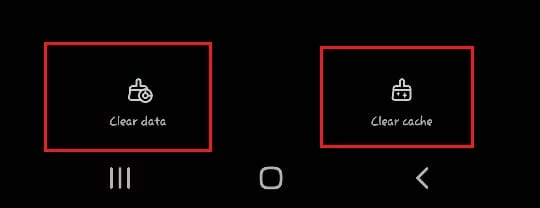
Tymczasowa pamięć podręczna w aplikacji Spotify może powodować problemy. Wyczyszczenie danych i pamięci podręcznej aplikacji usuwa wszystkie tymczasowe lub wcześniejsze dane i pamięć podręczną, rozwiązując tymczasowe błędy i umożliwiając prawidłowe działanie funkcji autoodtwarzania.
Ogłoszenie: Spowoduje to usunięcie danych Twojego konta, dlatego powinieneś zapamiętać dane logowania.
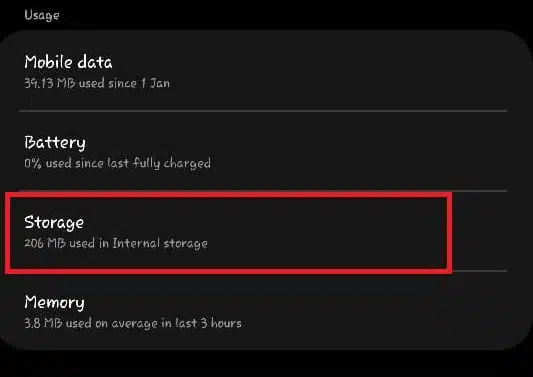
- Naciśnij i przytrzymaj ikonę Spotify i kliknij ikonę informacji.

- przejdź do Przechowywanie.

- dotknij Wyczyść dane وWyczyść pamięć podręczną.


6. Zainstaluj ponownie Spotify
Jeśli żadne z rozwiązań nie zadziała, rozważ ponowną instalację aplikacji. Ponowna instalacja usunie wszystkie poprzednie pliki i zainstaluje nową wersję aplikacji, co prawdopodobnie rozwiąże problem.
Możliwość dodawania komentarzy nie jest dostępna.