

ملخص سريع
- تدعم بعض الشاشات الحديثة نقل الفيديو عبر منفذ USB-C، مما يوفر بديلاً لوصلات DisplayPort و HDMI التقليدية.
- توصيل الفأرة ولوحة المفاتيح بالشاشة يمكن أن يسهل التحكم في أجهزة متعددة، وليس فقط جهاز الكمبيوتر الخاص بك.
- يمكن أن تكون الشاشة طريقة أخرى لإعداد قرص SSD خارجي لعمليات النسخ الاحتياطي وتوسيع الذاكرة – طالما أن منافذها سريعة بما يكفي.
في الماضي البعيد، في التسعينيات، كانت الشاشات تمثل صداعًا حقيقيًا. كانت ضخمة وثقيلة الوزن، لدرجة أن حمل أكبرها بمفردك كان مهمة شبه مستحيلة. وبالطبع، بمجرد توصيلها أخيرًا، لم يكن بإمكانها فعل الكثير بخلاف عرض ما يتم تشغيله على جهاز الكمبيوتر أو جهاز Mac الخاص بك. لم يكن بإمكانك حتى توصيلها بنفس الأجهزة التي توصلها بالتلفزيون، على الأقل ليس بدون محول ما.
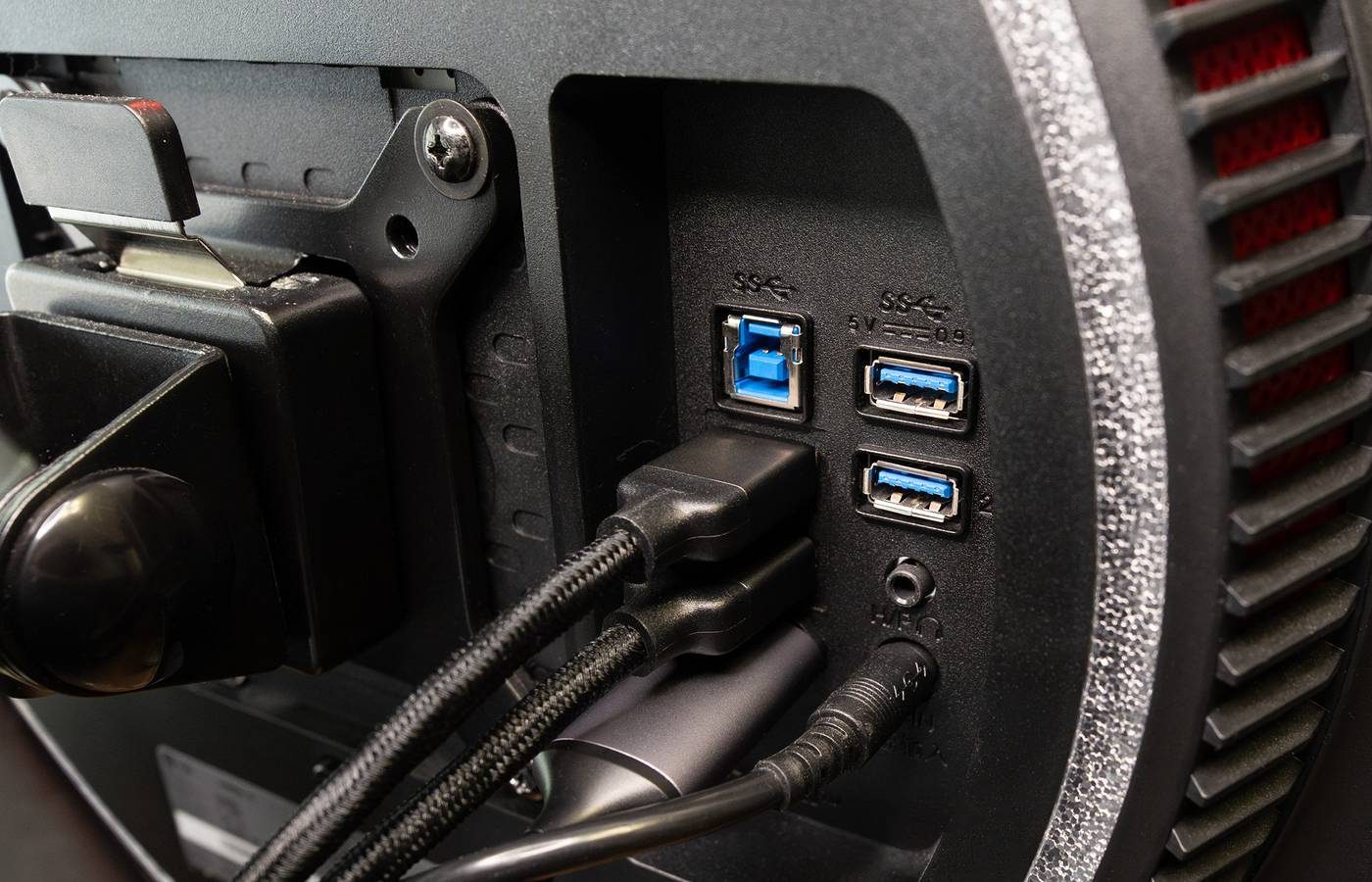
أما اليوم، فأي شاشة يمكنك شراؤها ليست خفيفة الوزن فحسب، بل إنها مزودة بترسانة من المنافذ لأي شيء قد ترغب في القيام به (تقريبًا). بعض الطرازات لا تزال مجهزة بشكل أفضل من غيرها، بطبيعة الحال – ولكن هناك على الأقل عدد قليل من منافذ USB لتوسيع إعداد الكمبيوتر المحمول أو المكتبي الخاص بك. إليك بعض الأشياء التي قد تفكر في تجربتها.
1. استبدال DisplayPort أو HDMI لنقل الفيديو
تحقق من مواصفات الشاشة أولاً
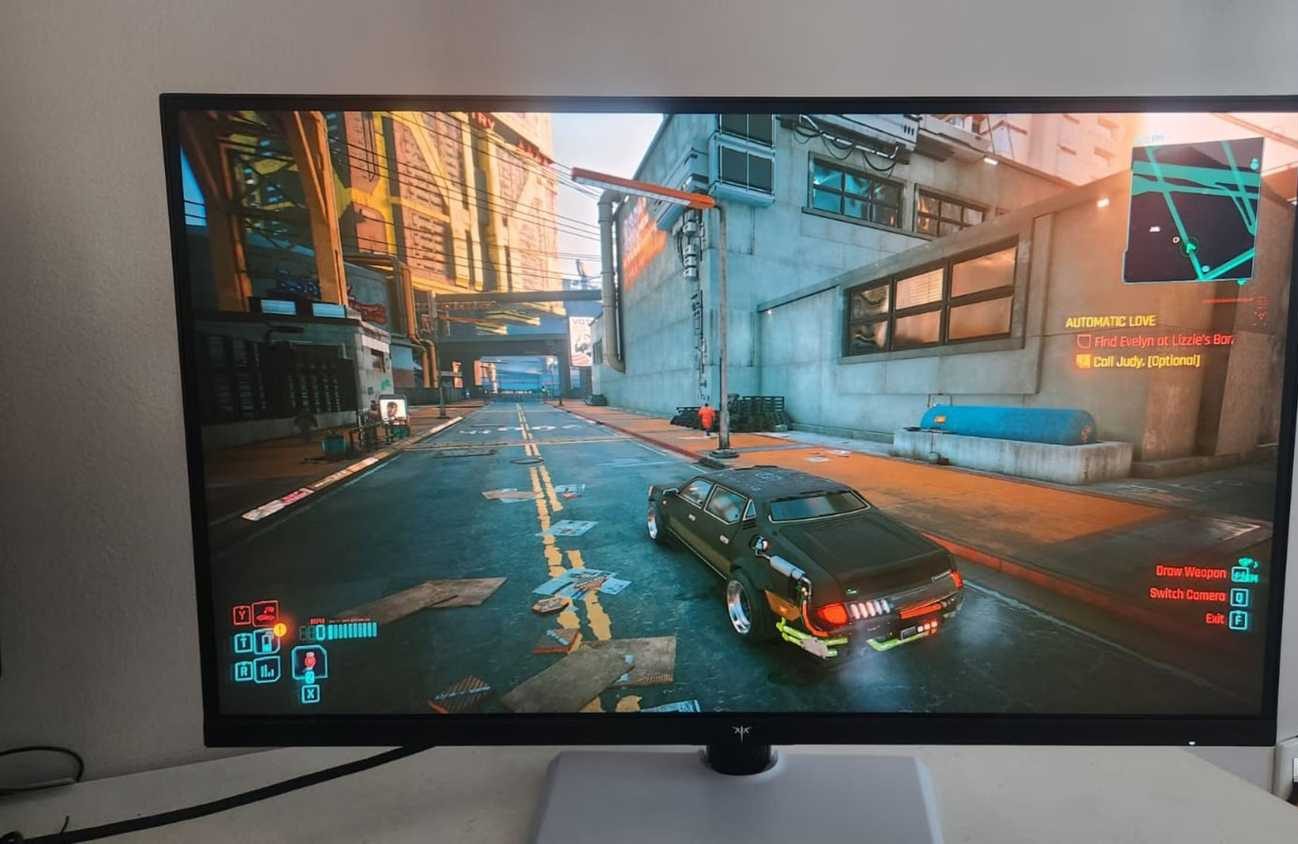
تعتمد معظم الشاشات على DisplayPort كوسيلة أساسية للاتصال بجهاز الكمبيوتر، مع HDMI كخيار ثانوي. ومع ذلك، تستفيد مجموعة مختارة من الشاشات من شيء يسمى DisplayPort Alt Mode، والذي يسمح لها بقبول الفيديو عبر اتصال USB-C خالص، وليس فقط الطاقة أو البيانات المارة.
قد تظل بحاجة إلى مصدر طاقة منفصل، اعتمادًا على المواصفات الأخرى للشاشة، و/أو ما إذا كان جهاز الكمبيوتر الخاص بك يمكنه توفير طاقة كافية عبر USB Power Delivery (USB-PD). ضع في اعتبارك أن بعض الشاشات التي تعمل فقط عبر USB هي نماذج سفر مدمجة – بالنسبة لشاشة ألعاب 4K ضخمة، فمن المحتمل أنك ستستخدم DisplayPort ومحول تيار متردد منفصل، أو Thunderbolt (مع الأخذ في الاعتبار أن Thunderbolt 4 و 5 مرتبطان بـ USB 4).
لماذا قد ترغب في استخدام منفذ USB-C؟ على الأقل، هو حل بديل إذا كان أحد المنافذ لا يعمل، أو إذا كنت بحاجة إلى التبديل إلى جهاز كمبيوتر لا يحتوي على وصلة DisplayPort مخصصة. وعندما تدعم الشاشة كلاً من الفيديو والطاقة عبر USB، يمكن أن يبسط ذلك إعداد سطح المكتب الخاص بك، مما يزيل كابلًا إضافيًا قد يعيق مساحة عملك ويشغل منفذًا في واقي التيار.
2. توصيل الفأرة ولوحة المفاتيح بمصادر متعددة
توفير منافذ الكمبيوتر الشخصي
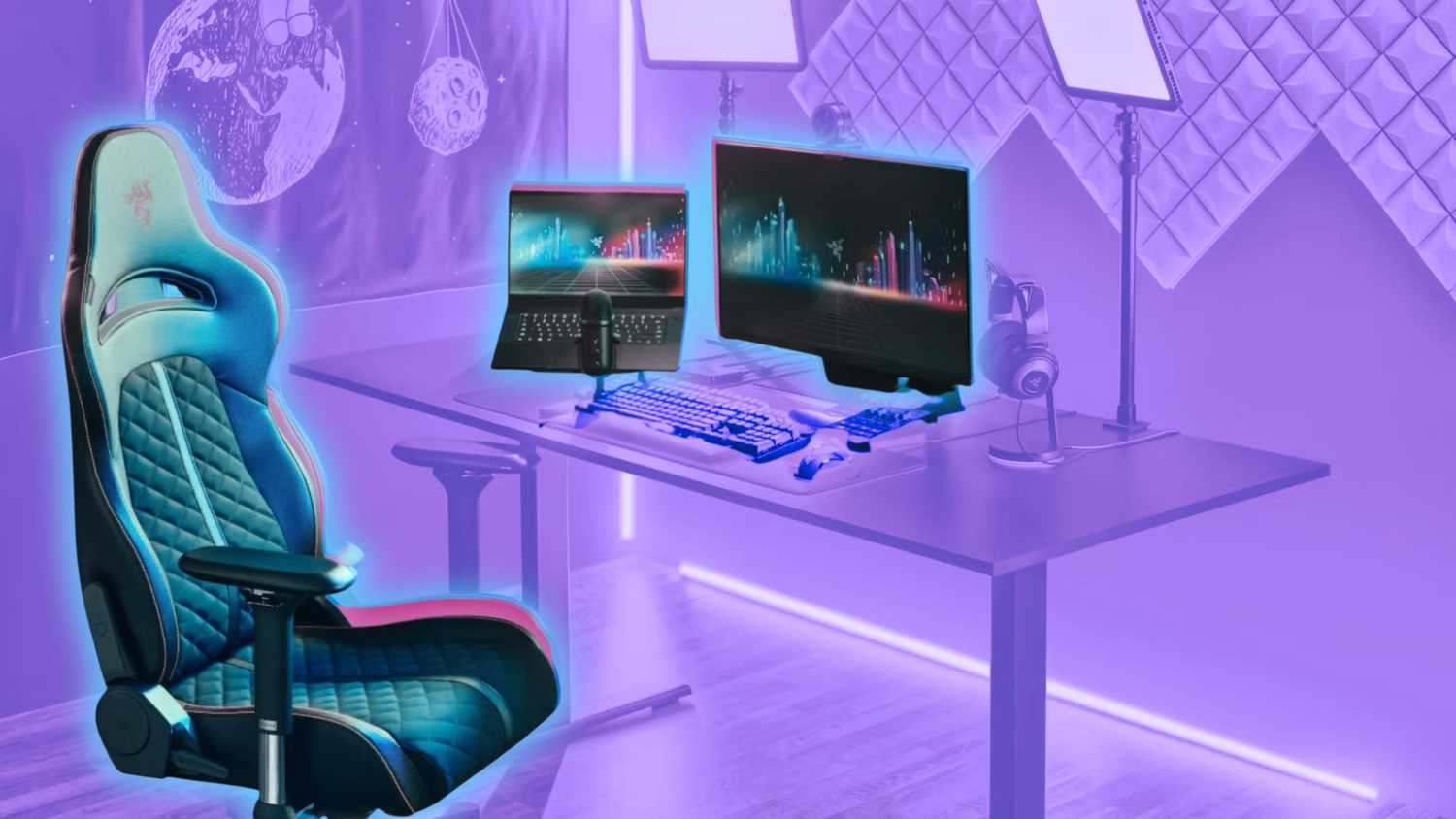
الهدف الأكثر شيوعًا لوضع منافذ USB على الشاشة هو تحويلها إلى موزع. فالعديد من أجهزة الكمبيوتر المحمولة وبعض أجهزة الكمبيوتر المكتبية الأصغر حجمًا لا تحتوي على منافذ كافية لتوصيل كل ما تريده. وعندما تحتوي أجهزة الكمبيوتر على منافذ كافية، فإن نقل الملحقات مثل الفأرة ولوحة المفاتيح إلى الشاشة يمكن أن يبقي الكابلات بعيدة عن الطريق، أو يحرر المنافذ حيث تكون هناك حاجة إليها بشدة. وإذا كنت تقوم بانتظام بتوصيل وفصل جهاز كمبيوتر محمول، فإن ترك وحدات التحكم بالإدخال متصلة بالشاشة يمكن أن يبسط عملية التنقل.
كما أنه يسهل تبديل هذا الإدخال بين أجهزة متعددة. وفي الواقع، تشتمل بعض الشاشات على مفاتيح KVM (لوحة المفاتيح والفيديو والفأرة) الخاصة بها، مما يجعل من الممكن تغيير ما تراه وتتحكم فيه دون فصل أي شيء. على سبيل المثال، يمكنك التبديل من جهاز الكمبيوتر الخاص بك إلى جهاز PlayStation بضغطة زر واحدة، على الرغم من عدم وجود الكثير من الحاجة إلى الفأرة ولوحة المفاتيح بخلاف واجهة الشاشة الرئيسية لوحدة التحكم.
3. شحن هاتفك أو ساعتك أو نظارتك أو جهازك اللوحي
وربما حتى جهاز الكمبيوتر المحمول الخاص بك
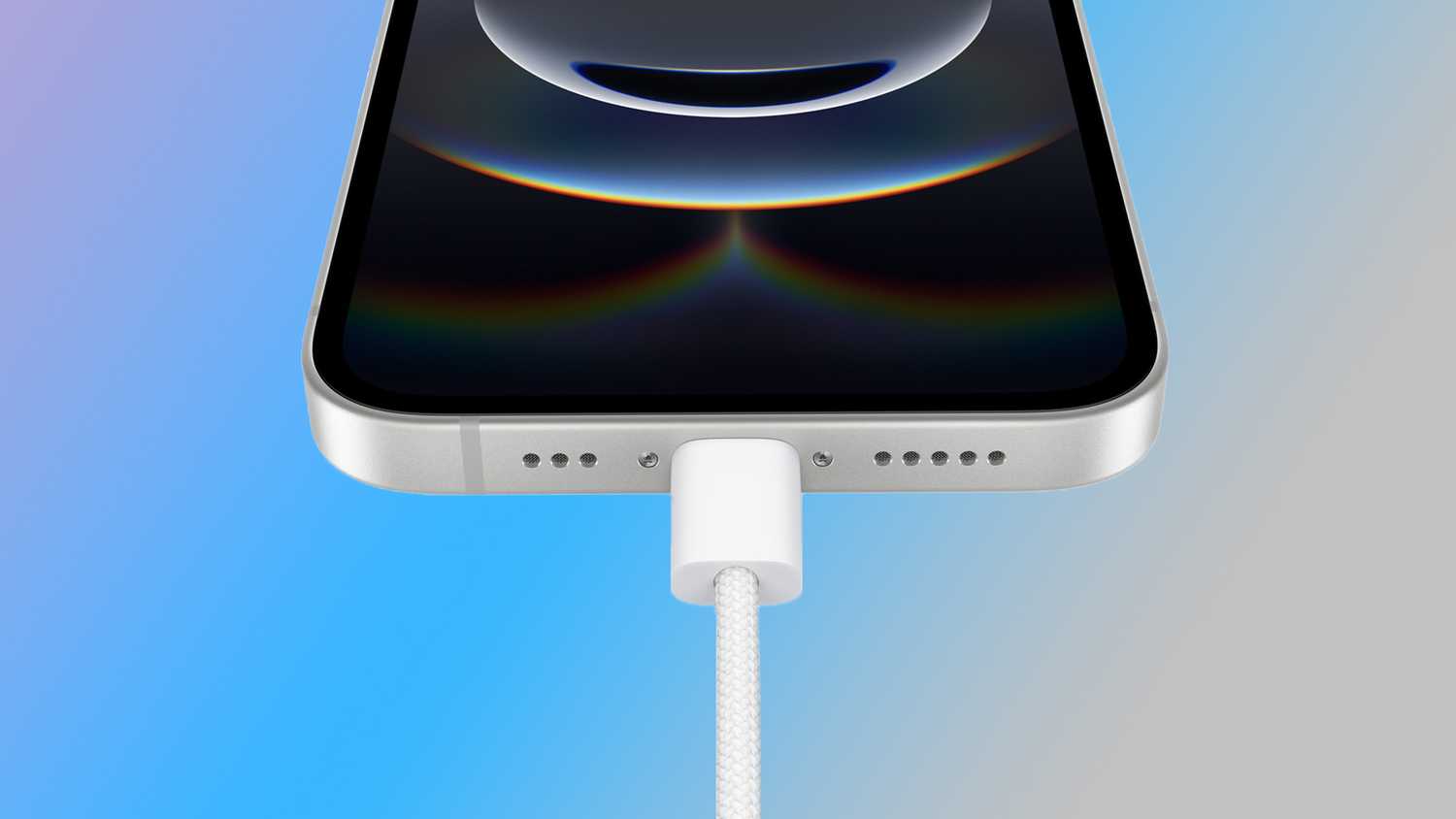
توفر جميع منافذ USB الحديثة قدرًا أساسيًا من الطاقة. غالبًا ما لا يزيد عن القدر الذي تستخدمه لتشغيل لوحة المفاتيح، ولكن 4.5 إلى 7.5 واط الافتراضية لمنفذ USB 3.0 لا تزال كافية لشحن الهاتف إذا تركته متصلاً لفترة طويلة. وإذا كنت ستجلس على مكتب لعدة ساعات على أي حال، فليس من المنطقي شراء شاحن مخصص بمحول حائط منفصل، على الأقل ليس واحدًا بجانب سريرك.
يجب أن يكون 4.5 واط كافيًا أيضًا لشحن بعض الملحقات القابلة للارتداء، مثل النظارات الذكية أو الساعة الذكية. وبالنسبة لأي شيء أكبر من الهاتف، سترغب في التحقق من المنافذ التي تدعم USB-PD. واعتمادًا على الشاشة، يمكن لهذه المنافذ توجيه ما يصل إلى 100 أو 140 أو 180 أو حتى 240 واط، وهو ما يكفي لشحن جهاز لوحي أو كمبيوتر محمول في وقت معقول، إن لم يكن تشغيله بشكل كامل. والاستثناء الرئيسي يتعلق بأجهزة الكمبيوتر المحمولة المخصصة للألعاب المتطورة – يأتي Razer Blade 18 مزودًا بمحول طاقة بقدرة 330 واط لسبب ما.
4. تشغيل الأضواء والمراوح وغيرها من الملحقات
لكن لا تبالغ!
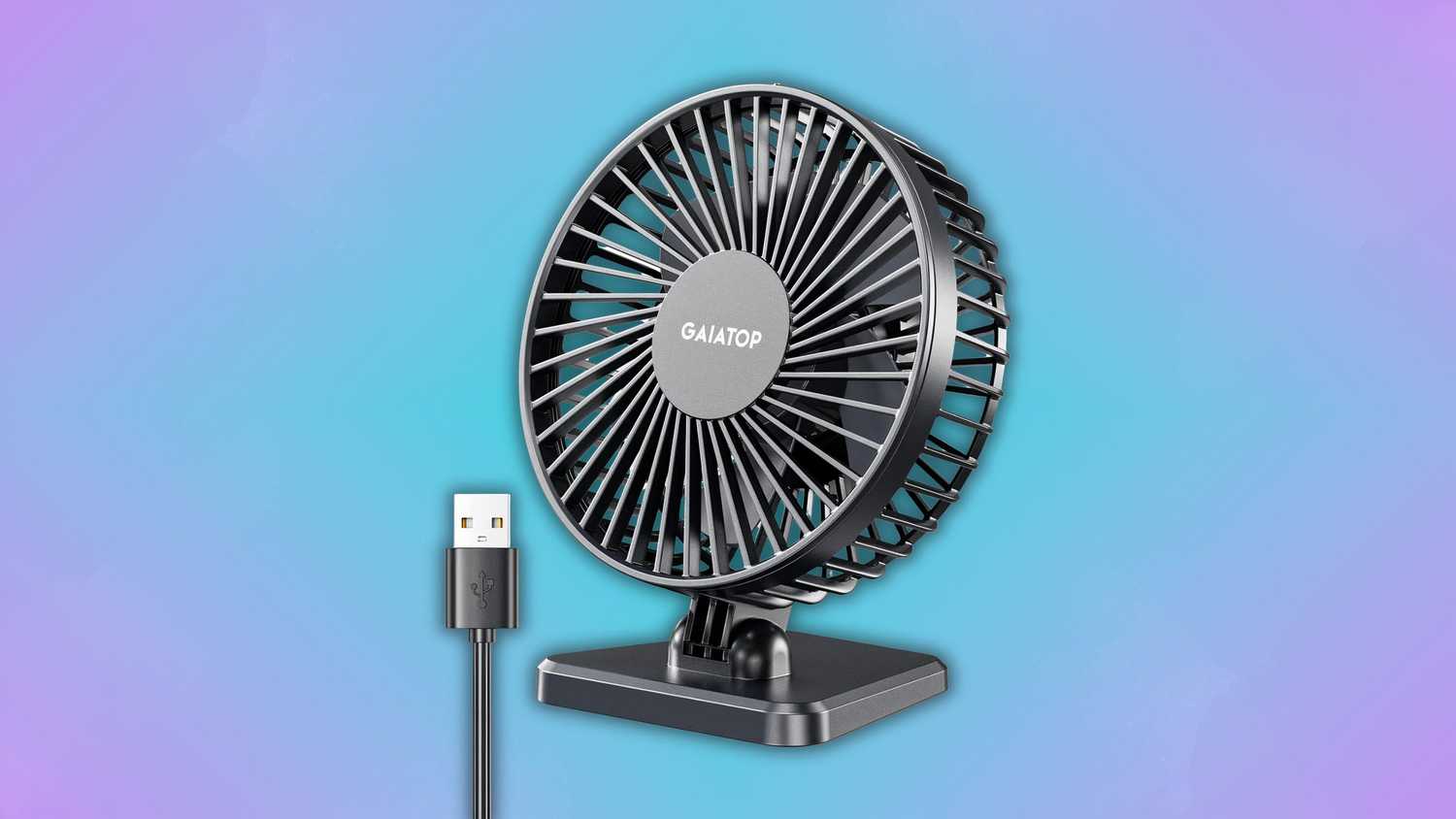
إذا كان هناك طاقة كافية لشحن هاتف، فهذا يعني وجود طاقة كافية لتشغيل بعض الملحقات غير المتعلقة بنقل البيانات والمصممة لأجهزة الكمبيوتر المكتبية، مثل المصابيح الصغيرة والمراوح والمكانس الكهربائية الصغيرة. لكن لا تتوقع الكثير، بالطبع. مصباح الـ USB لن يضيء غرفة بأكملها، ومكنسة الـ USB لن تلتقط أكثر من الفتات والشعر. ولكن في بعض الأحيان، يكون استخدام جهاز كامل الحجم مبالغة، ويمكن لشاشة جهازك التعامل مع هذه الملحقات دون التأثير على منافذ الكمبيوتر الرئيسية.
قد تتمكن من توصيل ملحقات أكثر قوة إذا كانت عادةً ما تُشحن عبر محول USB جداري. ولكن في هذه الحالة، ستحتاج إلى منفذ متوافق مع USB-PD. أيضاً، كن مستعداً لفقدان الطاقة عند إيقاف تشغيل الشاشة. من غير المستحسن توصيل المصابيح الذكية بهذه الطريقة – فلن تتمكن من الاستجابة لبعض المهام المجدولة إلا إذا تركت شاشتك قيد التشغيل على مدار الساعة طوال أيام الأسبوع.
5. إضافة وحدة تخزين خارجية
حماية بياناتك أو توسيعها
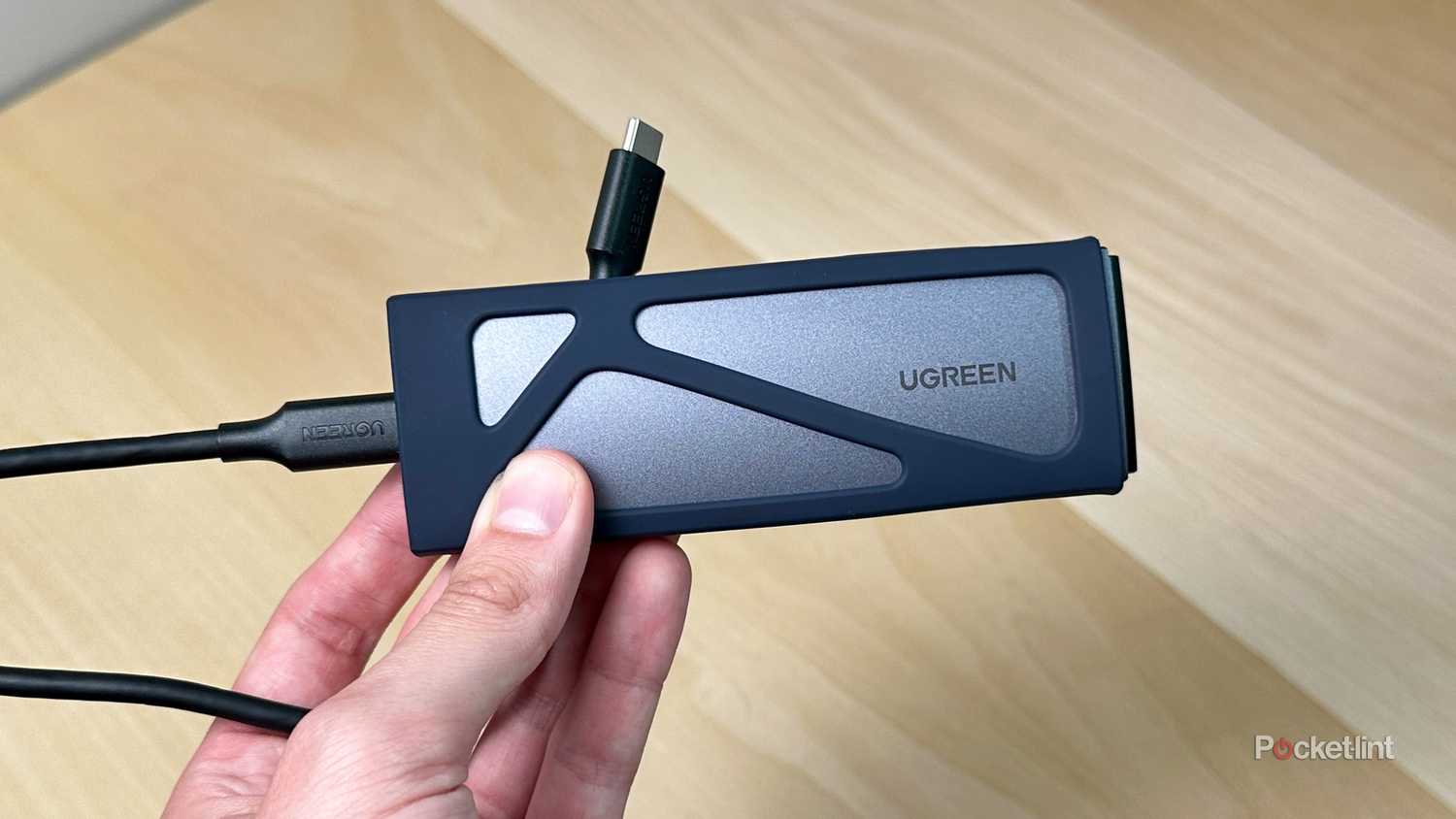
يستحق كل جهاز كمبيوتر قرص SSD خارجي. على الأقل، تعتبر وحدة التخزين الخارجية مهمة لعمل نسخة احتياطية من الصور والمستندات والملفات الأخرى التي قد تضيع إذا تعطل جهاز الكمبيوتر الخاص بك، ولم يكن لديك نسخ في السحابة. وإذا كنت تستخدم بالفعل التخزين السحابي، فيمكن أن تنقذك نسخة احتياطية محلية عندما لا يكون الإنترنت متاحاً، أو إذا كنت ترغب في تبديل الخدمات.
بالطبع، سيرغب بعض المستخدمين في تجاوز النسخ الاحتياطي، باستخدام محرك أقراص خارجي لتثبيت التطبيقات أو تشغيل مكتبات الوسائط. ولكن انتبه إلى سرعات USB – قد يكون منفذ USB 3.0 بسرعة 5 جيجابت في الثانية مناسباً لمجموعة الموسيقى الخاصة بك، ولكنك ستعاني عند محاولة تشغيل الألعاب بهذه الطريقة.
بشكل واقعي، تتطلب التطبيقات سرعة 10 جيجابت في الثانية أو أفضل، مما يعني على الأقل USB 3.2 Gen 2. والأفضل من ذلك هو USB 4، الذي يدعم ما يصل إلى 40 جيجابت في الثانية. تأكد أيضاً من أن قرص SSD الذي تختاره قادر على مواكبة هذه السرعات.
Comments are closed.