
Ukrycie iPhone'a uniemożliwi operatorom śledzenie Twoich ruchów.
Nie pozwól, by operator Cię śledził! Odkryj ukryte ustawienie w swoim iPhonie, które zapobiega monitorowaniu Twoich ruchów i chroni Twoją cyfrową prywatność. Dowiedz się, jak to zrobić już teraz!

Najważniejsze rzeczy, które musisz wiedzieć
- Usługi lokalizacji działające w tle, takie jak Wyszukiwanie w sieci komórkowej i Sieci i łączność bezprzewodowa, można wyłączyć w Ustawieniach > Prywatność i bezpieczeństwo > Usługi lokalizacji > Usługi systemowe, aby ograniczyć śledzenie lokalizacji.
- Włączenie opcji Ogranicz dokładną lokalizację w Ustawienia > Prywatność i bezpieczeństwo > Usługi lokalizacji > Sieć komórkowa uniemożliwia operatorom określanie Twojej lokalizacji z ekstremalną dokładnością, ponieważ wymaga to nowszych modeli iPhone'ów i obsługi technicznej producenta.
- Włącz ikonę paska stanu w obszarze Ustawienia > Prywatność i bezpieczeństwo > Usługi lokalizacji > Usługi systemowe, aby wyświetlić małą ikonę strzałki obok zegara, gdy jakakolwiek usługa uzyska dostęp do Twojej lokalizacji. Dzięki temu będziesz mieć większą świadomość dostępu do swoich danych.
Twój operator komórkowy stale gromadzi dane o lokalizacji; to fundamentalny element działania sieci komórkowych. W rzeczywistości masz jednak o wiele większą kontrolę nad tym, jakie dane są Ci udostępniane, niż mogłoby się wydawać.
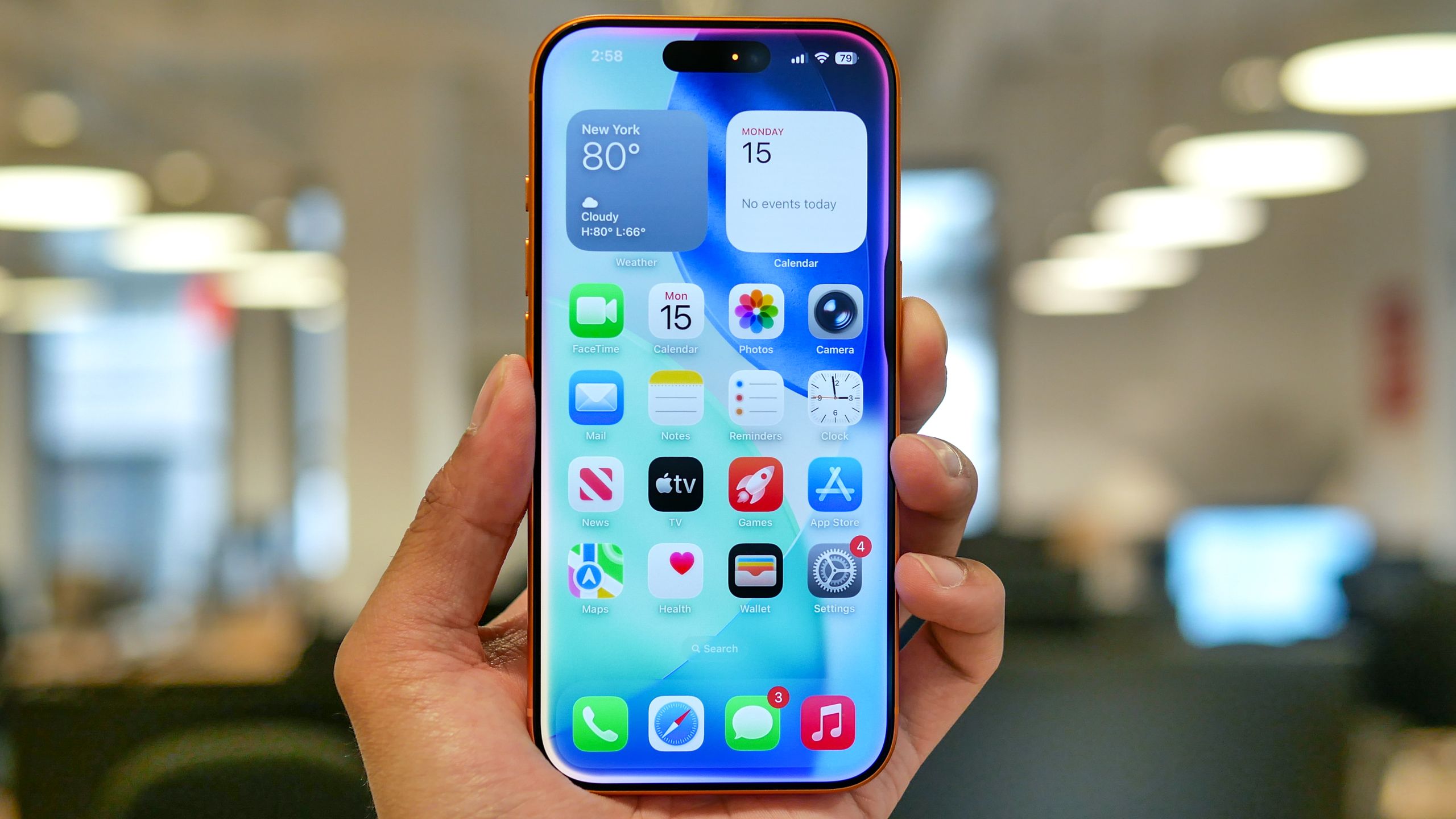
Apple zintegrowało proste ustawienie prywatności w systemie iOS właśnie z tego powodu. Jednak większość użytkowników nigdy go nie odkrywa. Kiedy odkryłem to ustawienie, od razu poczułem, że mam o wiele większą kontrolę nad swoimi danymi osobowymi.
Możesz ograniczyć śledzenie lokalizacji przez operatora w niecałą minutę, bez wpływu na połączenia i wiadomości tekstowe. Oto jak to zrobić na iPhonie.
Jak wyłączyć usługi lokalizacji w tle
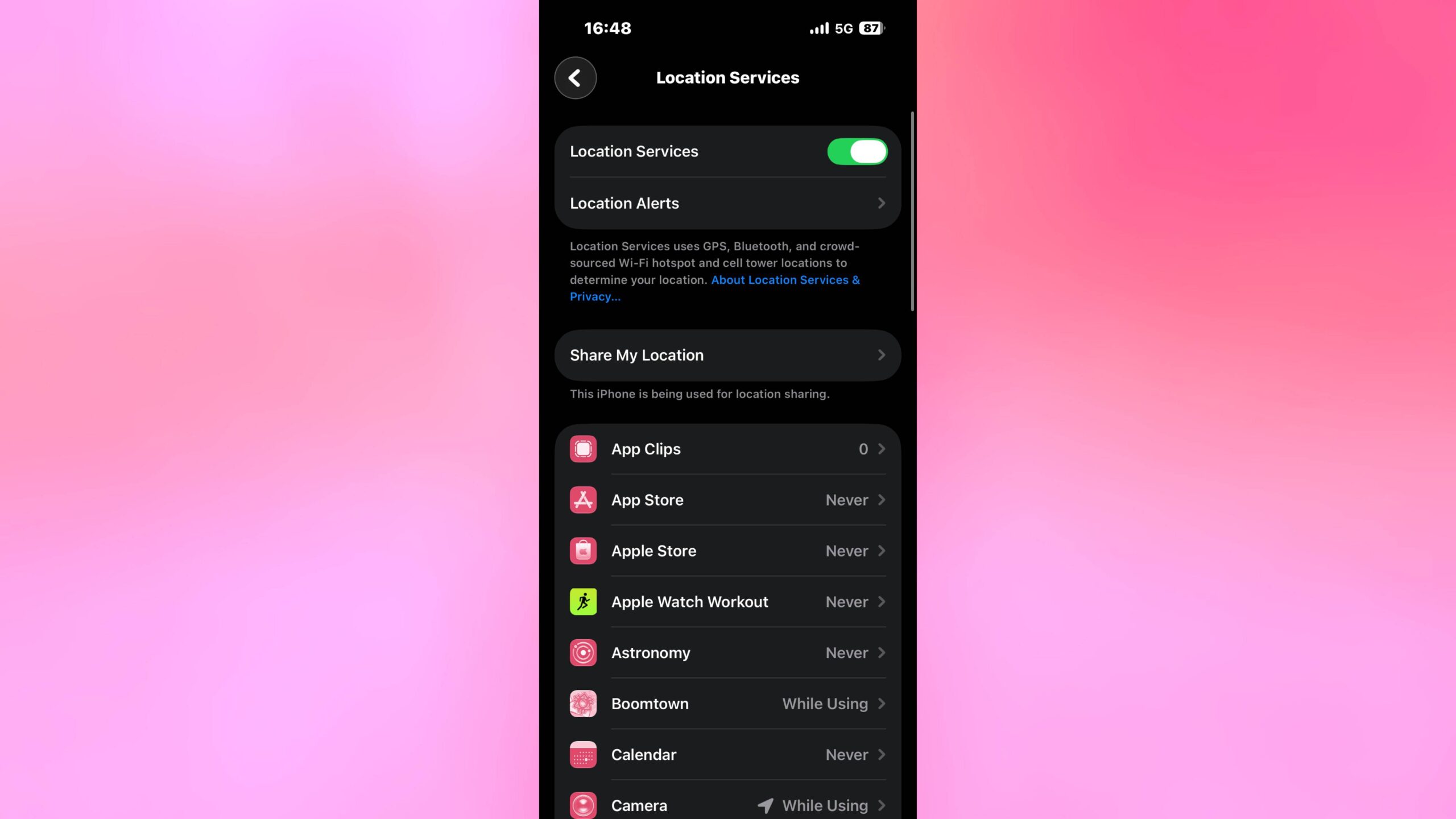
Otwórz aplikację Ustawienia na swoim iPhonie , przejdź do sekcji Prywatność i bezpieczeństwo i stuknij Usługi lokalizacji . Przewiń w dół i wybierz Usługi systemowe.
Zauważysz kilka funkcji działających w tle, które stale wysyłają dane o lokalizacji do Apple i Twojego operatora, takich jak Wyszukiwanie sieci komórkowych oraz Sieci i łączność bezprzewodowa.
Te usługi działają niewidocznie w tle, stale informując o Twojej lokalizacji. Wyłącz te, których aktywnie nie potrzebujesz.
Jak aktywować precyzyjne limity lokalizacji
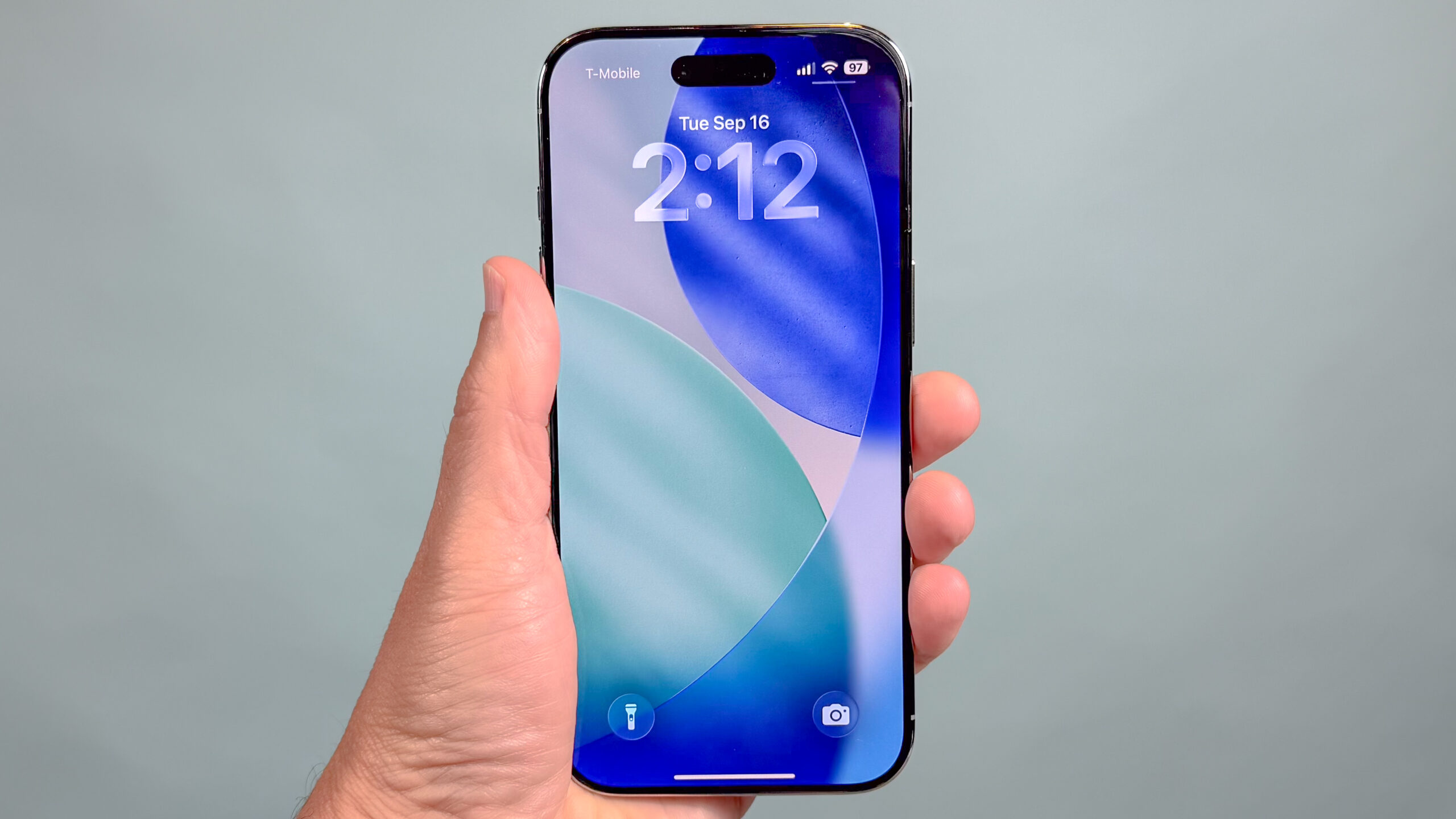
Wróć do głównego menu Prywatność i bezpieczeństwo, wybierz Usługi lokalizacji, a następnie przejdź do opcji Sieć komórkowa (lub Usługa mobilna), a następnie wybierz Opcje danych komórkowych . Przewiń listę, aż znajdziesz opcję Ogranicz precyzyjną lokalizację i włącz ją.
Ta drobna zmiana uniemożliwia kompatybilnym sieciom dostęp do precyzyjnych współrzędnych na poziomie ulicy za pomocą trójkątnego pozycjonowania z masztów komórkowych. Funkcja ta działa jednak tylko na nowszych iPhone'ach z wbudowaną technologią komórkową Apple (takich jak iPhone Air , iPhone 16e i iPhone 17e ) i wymaga wyraźnego wsparcia operatora.
Po aktywacji operatorzy będą mogli zobaczyć jedynie ogólny obszar hotspotu, w którym telefon łączy się z masztami komórkowymi. Operator nadal ma wystarczająco dużo informacji, aby świadczyć usługi komórkowe, ale traci możliwość precyzyjnego określania Twojego położenia.
Sprawdź wskaźnik paska stanu
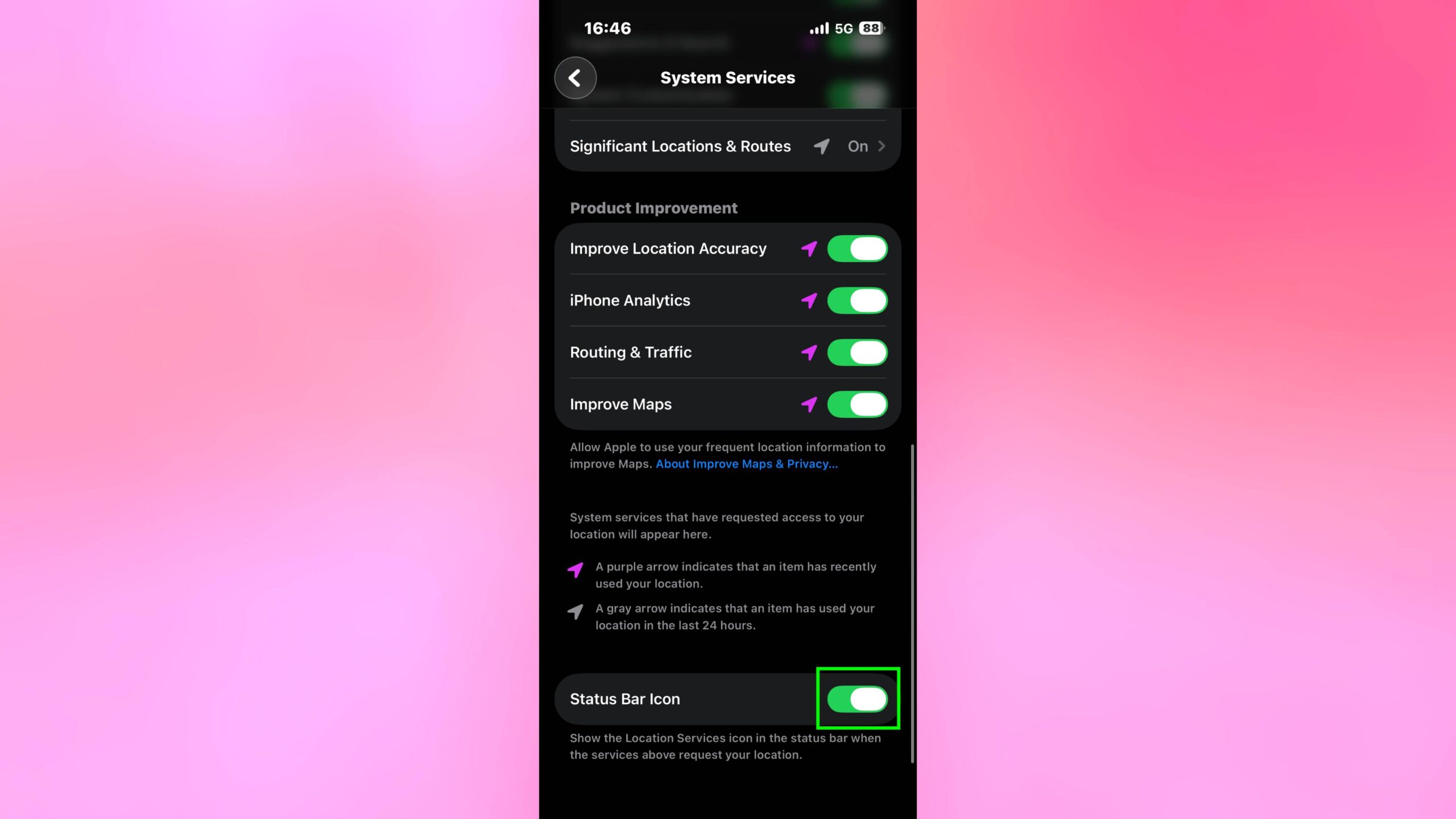
Przejdź do Ustawień, a następnie stuknij Prywatność i bezpieczeństwo, a następnie Usługi lokalizacji . Przewiń w dół i stuknij Usługi systemowe . Na liście przewiń do końca , a znajdziesz przełącznik oznaczony jako Ikona paska stanu . Włącz go. Te kroki są niezbędne do ochrony prywatności na Twoim urządzeniu, niezależnie od tego, czy jest to starszy , czy nowszy model iPhone'a.
Ta niewielka, ale pomocna funkcja umieszcza małą ikonę strzałki obok zegara za każdym razem, gdy usługa działająca w tle uzyskuje dostęp do Twojej lokalizacji. W ciągu dnia zauważysz, że strzałka pojawia się od czasu do czasu, dając wizualne potwierdzenie, że na Twoim iPhonie nadal występują żądania lokalizacji . Ta funkcja jest częścią ustawień prywatności, które ewoluują wraz z każdą aktualizacją oprogramowania Apple.
Możliwość dodawania komentarzy nie jest dostępna.