
Wiele osób nie wie, jakie ustawienia iPhone'a można skonfigurować w systemie iOS 27; rodzice powinni je jak najszybciej aktywować.
Odkryj ukryte ustawienie iOS 27 na iPhonie, które każdy rodzic powinien aktywować już teraz! Chroń swoje dzieci i natychmiast zwiększ ich bezpieczeństwo cyfrowe.

Dzięki systemowi iOS 27 możesz dać swojemu dziecku iPhone'a z dużo większą pewnością. Apple całkowicie przeprojektowało kontrolę rodzicielską, wprowadzając nowego asystenta konfiguracji, dzięki któremu konfiguracja inteligentnych ograniczeń i personalizacja urządzenia dla młodszych użytkowników jest łatwiejsza niż kiedykolwiek.
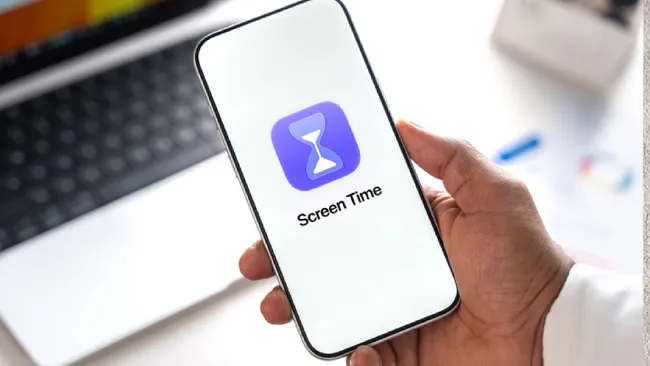 Istnieje wiele przydatnych funkcji, które warto poznać. Oprócz ograniczania dostępności aplikacji i blokowania zakupów w aplikacji, możesz ograniczyć dostęp do stron dla dorosłych i ustawić ścisłe limity czasowe. Do gier Albo media społecznościowe, które automatycznie zamazują obrazy zawierające drastyczne sceny przemocy lub krwawe sceny, a także nagość.
Jeśli Twoje dziecko korzysta z iPhone'a , poświęcenie kilku minut na sprawdzenie tych ustawień jest niezbędne. Dzieciaki, które znają się na technologii, mogą w końcu znaleźć obejścia (czyż nie?), ale wdrożenie tych zabezpieczeń już teraz zapewnia nieoceniony spokój ducha.
Jak założyć konto dziecka
Aby zacząć korzystać z tych funkcji, musisz najpierw założyć konto dla swojego dziecka.
1. Dodawanie dziecka

Jeśli nigdy wcześniej nie zakładałeś konta dla dziecka, nie martw się. Proces jest bardzo prosty i przejrzysty.
Przede wszystkim musisz skonfigurować konto w ramach usługi Family Sharing, więc otwórz aplikację Ustawienia i wybierz opcję Rodzina . Jeśli jesteś organizatorem rodziny lub rodzicem/opiekunem, możesz wybrać ikonę „Dodaj członka” w prawym górnym rogu ekranu.
2. Utwórz konto dziecka

Następnie wpisz imię i nazwisko dziecka oraz datę urodzenia , a następnie kliknij „Utwórz konto dziecka” . Po zakończeniu zostaniesz poproszony o zaakceptowanie Polityki Prywatności Rodzinnej Apple dotyczącej dzieci.
Następnie zostanie utworzony adres e-mail dla Twojego dziecka. Kliknij „Kontynuuj”, jeśli jesteś zadowolony/a, lub kliknij adres e-mail, aby go edytować . Zostaniesz również poproszony/ a o utworzenie hasła.
Jak zarządzać narzędziami kontroli rodzicielskiej
Po utworzeniu konta dziecka możesz rozpocząć zarządzanie dostępem do urządzenia.
1. Dostęp do elementów sterujących

Po utworzeniu konta dla dziecka możesz kontrolować, jak korzysta ono z urządzenia. Otwórz aplikację Ustawienia i wybierz Rodzina . Następnie wybierz konto dziecka , którym chcesz zarządzać.
2. Określanie klasyfikacji wiekowej aplikacji

Niektóre aplikacje działają inaczej w zależności od wieku dziecka.
Aby to osiągnąć, aplikacje muszą być poinformowane o grupie wiekowej dziecka (należy pamiętać, że nie obejmuje to jego faktycznej daty urodzenia). Możesz określić, jak i kiedy te informacje mają być udostępniane.
Wybierz opcję „Konfiguruj” obok opcji „Przedział wiekowy dla aplikacji”, a następnie dotknij opcji „Potwierdź wiek” . Następnie możesz wybrać opcję „Zawsze” , aby zapewnić stałe udostępnianie przedziału wiekowego, opcję „Zapytaj najpierw”, jeśli wolisz, aby dzieci same decydowały o udostępnianiu swojego przedziału wiekowego, lub dotknąć opcji „Nigdy” , aby całkowicie uniemożliwić udostępnianie przedziału wiekowego.
3. Określenie sposobu korzystania z urządzenia przez dziecko

Jeśli chcesz nałożyć ograniczenia na korzystanie przez dziecko z iPhone’a , dotknij opcji ScreenTime i sprawdź sekcję Limity użycia.
Tutaj możesz wybrać opcję „Przerwa” , która blokuje dostęp do większości aplikacji i powiadomień w określonych godzinach. Możesz określić przedział czasowy , w którym funkcja „Przerwa” ma być aktywna, i wybrać częstotliwość jej włączania — codziennie lub w określone dni. Aby wybrać tę drugą opcję, dotknij opcji „Dostosuj dni”.
Możesz również użyć przełącznika, aby włączyć opcję Blokuj w czasie przestoju . Spowoduje to zablokowanie iPhone'a na określony czas.
4. Ustalanie terminów składania wniosków

Możesz również ograniczyć czas, jaki Twoje dziecko spędza korzystając z danej aplikacji . Na przykład możesz pozwolić dziecku grać w gry nie dłużej niż godzinę dziennie.
Aby to zrobić, dotknij opcji Limity aplikacji , wybierz opcję Dodaj limit , wybierz kategorię aplikacji , a następnie dotknij opcji Dalej.
Następnie możesz określić żądany okres i doprecyzować, czy ograniczenie będzie obowiązywać w określone dni, czy codziennie. Możesz również określić, czy aplikacja zostanie zablokowana po upływie limitu czasu, czy też dziecko otrzyma jedynie powiadomienie o jego upływie.
5. Dodaj wyjątki

Jeśli podczas ustawiania limitów czasowych korzystania z aplikacji wybierzesz opcję Wszystkie aplikacje i kategorie , mogą istnieć aplikacje, do których Twoje dziecko może mieć dostęp przez cały czas.
Na przykład, warto zezwolić dziecku na korzystanie z aplikacji w telefonie o każdej porze. Kliknij „Zawsze dozwolone” , aby wybrać aplikacje, do których dziecko będzie miało dostęp bez ograniczeń czasowych.
Dla większego bezpieczeństwa, jeśli pozwolisz dziecku korzystać z aplikacji komunikacyjnych, możesz ograniczyć liczbę osób, z którymi może się kontaktować. Wybierz „Tylko kontakty ”, a następnie określ „Określone kontakty”, zanim zdefiniujesz dozwolone kontakty.
6. Ustalanie granic komunikacji

Aby uzyskać większą kontrolę nad komunikacją, wybierz opcję Limity komunikacji na ekranie głównym ustawień Czasu przed ekranem.
Umożliwia to określenie kontaktów, które mają być dostępne w czasie korzystania z ekranu i w czasie przestoju, a także określenie, kto będzie widoczny na liście kontaktów.
7. Blokowanie wrażliwych treści

Aby chronić młodszych użytkowników przed narażeniem na treści wulgarne, brutalne lub nieodpowiednie, włączenie funkcji Communication Safety dodaje istotną warstwę automatycznej ochrony.
Wystarczy aktywować tę funkcję w ustawieniach Czasu przed ekranem , a jeśli system iOS wykryje wrażliwe obrazy, rozmyje je i wyświetli odpowiednie do wieku wskazówki, które pomogą Twojemu dziecku podjąć bezpieczną decyzję.
8. Włącz ograniczenia treści i prywatności, aby chronić swoje dzieci.

Dodatkowo możesz ograniczyć dzieciom dostęp do filmów, muzyki, aplikacji i podcastów dla dorosłych . Aby to zrobić, dotknij opcji Ograniczenia treści i prywatności , a następnie przejrzyj podmenu, takie jak App Store , Media , Internet i gry , Dozwolone aplikacje i funkcje oraz Zakupy w iTunes i App Store.
Za pomocą tych ustawień możesz określić ograniczenia wiekowe, zablokować dostęp do określonych aplikacji, zablokować instalację nowych aplikacji i uniemożliwić zakupy w aplikacjach.
Na koniec zdecyduj, czy zezwolić dziecku na zmianę hasła, modyfikację ustawień Face ID lub przełączanie kont. W sekcji „Zezwalaj na zmiany” sprawdź każde ustawienie i wyłącz wszystkie uprawnienia, które chcesz ograniczyć.
Przydatne może być również dotknięcie opcji App Store, Media, Internet i gry , aby dostosować dostęp do internetu . Wybierz Treści internetowe , aby ograniczyć dostęp do stron dla dorosłych lub ograniczyć przeglądanie wyłącznie do listy zatwierdzonych witryn.
Firma Apple udostępnia gotową listę witryn internetowych przyjaznych dzieciom , ale możesz przewinąć w dół i kliknąć Dodaj witrynę , aby dodać własne zaufane adresy URL.
Możliwość dodawania komentarzy nie jest dostępna.