
Rozwiązywanie problemu aplikacji niedziałających na maszynach wirtualnych
Czy Twoja aplikacja nie chce się uruchomić na maszynie wirtualnej? Dowiedz się, jak ominąć błąd „Przepraszamy, ta aplikacja nie może zostać uruchomiona na maszynie wirtualnej” i pomyślnie uruchomić swoje programy.

Najważniejsze rzeczy, które musisz wiedzieć
- Za pomocą narzędzia informacji o systemie (msinfo32) sprawdź, czy Twój komputer jest fizyczny i nie zawiera pozostałości po starych maszynach wirtualnych. Unikaj modyfikowania rejestru, chyba że jest to absolutnie konieczne i po wykonaniu kopii zapasowej.
- Wyłącz funkcje Hyper-V i powiązane platformy wirtualizacji w „Funkcjach systemu Windows” (Włączanie lub wyłączanie funkcji systemu Windows), aby usunąć sygnały wirtualizacji, które uniemożliwiają uruchomienie niektórych aplikacji.
- Przetestuj tymczasowo funkcję „Integralność pamięci” w Zabezpieczeniach systemu Windows, aby sprawdzić, czy uniemożliwia ona działanie aplikacji, a następnie włącz ją ponownie po zakończeniu testu ze względu na jej znaczenie dla bezpieczeństwa.
Komunikat „Przepraszamy, ta aplikacja nie może zostać uruchomiona na maszynie wirtualnej” pojawia się , gdy chroniona gra lub aplikacja nie chce się uruchomić, ponieważ system Windows wydaje się być maszyną wirtualną sprawdzającą środowisko aplikacji.
Aplikacja może sprawdzać obecność rzeczywistej maszyny wirtualnej. Na zwykłym komputerze fizycznym to samo sprawdzenie może również oddziaływać na Hyper-V, funkcje zabezpieczeń oparte na wirtualizacji, nazwę komputera przypominającą maszynę wirtualną lub starsze identyfikatory maszyn wirtualnych.
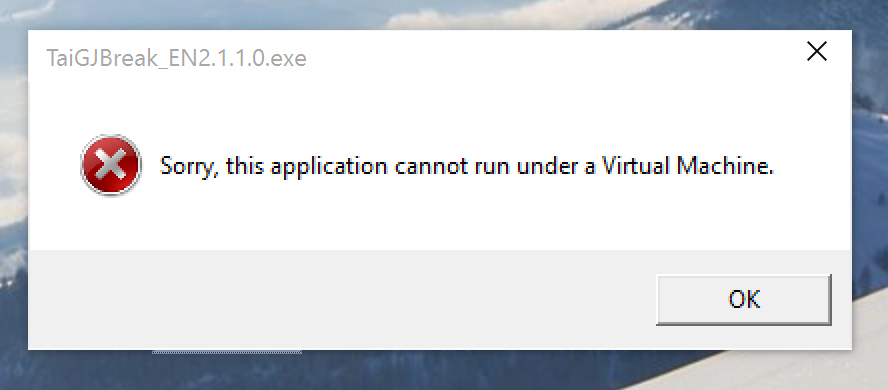
Łatwo jest źle zrozumieć ten komunikat; komputer może w ogóle nie działać w środowisku VMware, VirtualBox, Hyper-V lub w chmurze.
Wiele starszych gier, sterowników, narzędzi do jailbreakingu i systemów zabezpieczających przed manipulacją widzi tylko sygnały ujawniane przez system Windows, a nie wszystkie informacje o podzespołach sprzętowych.
Jeśli aplikacja jest już uruchomiona na maszynie wirtualnej, oczywistym rozwiązaniem jest uruchomienie jej na komputerze fizycznym lub zapytanie programisty, czy obsługuje on użycie maszyny wirtualnej.
Przedstawione poniżej rozwiązania mają na celu wykrywanie błędów na standardowym komputerze z systemem Windows i nie mają na celu ukrywania prawdziwej maszyny wirtualnej przed programami, które celowo ją blokują.
| Co zauważasz | Co to zwykle oznacza |
|---|---|
| Aplikacja działa w środowisku VMware, VirtualBox, Hyper-V, Parallels, chmurze obliczeniowej lub w odizolowanym środowisku testowym (sandbox). | Zakaz jest prawdopodobnie celowy. Użyj fizycznego komputera lub konfiguracji obsługiwanej przez dewelopera. |
| Korzystasz z komputera fizycznego, ale system Windows wskazuje, że wykryto program monitorujący maszyny wirtualne (hiperwizor). | Może się okazać, że Hyper-V, Virtual Machine Platform, Windows Hypervisor Platform, Sandbox, WSL, Docker lub inna funkcja zabezpieczeń wykrywa wirtualizację. |
| Nadal Nazwa komputera wygląda tak STACJONARNY-123ABC Lub nazwa innego sklonowanego/przetestowanego urządzenia. | Niektóre starsze testy operacyjne uznają ogólne nazwy urządzeń za podejrzane. |
| Błąd pojawia się po zmianie zabezpieczeń systemu Windows 11. | To może być zaleta Integralność pamięci Inną funkcją bezpieczeństwa wykorzystującą wirtualizację jest to, co uruchamia to skanowanie. |
| Po aktualizacji komunikat ten wyświetla się tylko w przypadku jednej gry lub jednego sterownika. | Instalacja lokalna może być uszkodzona lub pliki zabezpieczające aplikację przed manipulacją mogą wymagać naprawy. |
1. Upewnij się, że komputer jest fizyczny i sprawdź jedynie widoczne pozostałości maszyn wirtualnych.
Przed zmianą funkcji systemu Windows należy upewnić się, że aplikacja jest zgodna ze środowiskiem.
Microsoft twierdzi, że jego narzędzie Informacje o systemie może wyświetlać szczegóły dotyczące sprzętu, systemu i oprogramowania, co pomaga w diagnozowaniu tego typu niezgodności.
Sprawdzanie rozruchu może zakończyć się niepowodzeniem, gdy skopiowany obraz, nieaktualne narzędzie maszyny wirtualnej lub zaimportowany profil systemowy pozostawiają nazwy maszyn wirtualnych na komputerze fizycznym. To sprawdzanie pomaga oddzielić te nieaktualne etykiety od ustawień systemu Windows, które wydają się być wyłącznie domyślne.
Nie należy używać Edytora rejestru, jeśli narzędzie Informacje o systemie wyświetla już faktycznego producenta i model komputera.
Czyszczenie rejestru ma sens tylko wtedy, gdy na komputerze fizycznym nadal widoczne są łańcuchy dostawców dla maszyn wirtualnych, takich jak VirtualBox , VMware lub QEMU . Jeśli w szczegółach sprzętu znajduje się już nazwa producenta i model maszyny, pozostaw rejestr bez zmian i skorzystaj z poniższych testów Hyper-V.
Modyfikacje rejestru mogą uszkodzić system Windows, jeśli zmieniona zostanie nieprawidłowa wartość. Firma Microsoft zaleca najpierw wyeksportowanie klucza z Edytora rejestru, wybierając kolejno Plik > Eksportuj. Zmieniaj tylko te wartości, które można jednoznacznie zidentyfikować jako pozostałości po maszynie wirtualnej (VM).
- Naciśnij klawisze Win + R, wpisz msinfo32 i naciśnij klawisz Enter.
- Sprawdź producenta i model systemu. Jeśli wyświetlana jest nazwa producenta Twojego komputera, nie przeszukuj rejestru w poszukiwaniu losowych wartości.
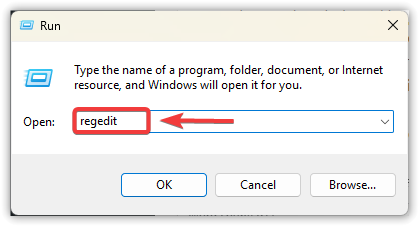
- Jeśli na komputerze fizycznym wyświetlany jest stary ciąg znaków dostawcy maszyny wirtualnej, naciśnij klawisze Win + R, wpisz regedit, a następnie naciśnij klawisz Enter.
![]()
- Wybierz klucz, który chcesz zeskanować, a następnie użyj opcji Plik > Eksportuj, aby zapisać kopię zapasową przed modyfikacją.
- Wystarczy poszukać oczywistych, starych odniesień do dostawców rozwiązań do wirtualizacji, takich jak VirtualBox, VMware czy QEMU.
- Usuń lub popraw wartość tylko wtedy, gdy masz pewność, że jest to wartość resztkowa i nie jest prawidłową informacją o urządzeniu.
- Uruchom ponownie system Windows i uruchom ponownie aplikację.
2. Wyłącz Hyper-V i powiązane funkcje wirtualizacji w systemie Windows
Zwykły komputer z systemem Windows może wykryć obecność hiperwizora nawet wtedy, gdy nie jest otwarte żadne okno maszyny wirtualnej (VM).
Firma Microsoft dokumentuje tę konkretną kontrolę w Informacjach o systemie : Gdy funkcja Hyper-V jest aktywna, system Windows może zgłosić wykrycie hiperwizora.
Wyłączenie funkcji związanych z Hyper-V powoduje usunięcie najsilniejszego sygnału przypominającego maszynę wirtualną (VM) w przypadku wielu starszych gier i chronionych aplikacji.
Jest to pomocne, ponieważ aplikacja nie widzi już, że system Windows wyświetla ten sam sygnał hiperwizora, który wykrywają prawdziwe maszyny wirtualne.
Wadą jest to, że WSL 2, Docker Desktop, emulatory Androida, Windows Sandbox i maszyny wirtualne Hyper-V mogą przestać działać, dopóki nie uruchomisz ponownie tych funkcji.
Na komputerze służbowym lub szkolnym nie zmieniaj tych ustawień bez zgody działu IT. Mogą być one wymagane przez politykę urządzeń, narzędzia bezpieczeństwa lub oprogramowanie programistyczne.
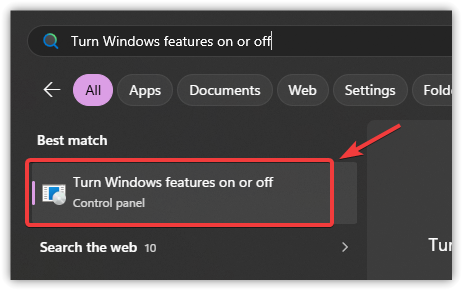
- Otwórz menu Start i poszukaj opcji Włącz lub wyłącz funkcje systemu Windows.
![]()
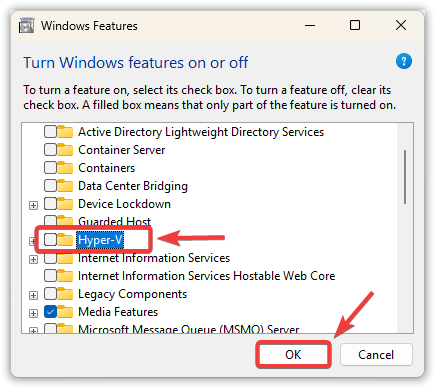
- Odznacz opcje Hyper-V, Virtual Machine Platform, Windows Hypervisor Platform i Windows Sandbox, jeśli są włączone.
- Kliknij OK i pozwól systemowi Windows zastosować zmiany.
![]()
- Zrestartuj swój komputer.
- Otwórz ponownie Informacje o systemie i sprawdź, czy system Windows nadal wskazuje, że wykryto hiperwizor.
- Uruchom ponownie aplikację.
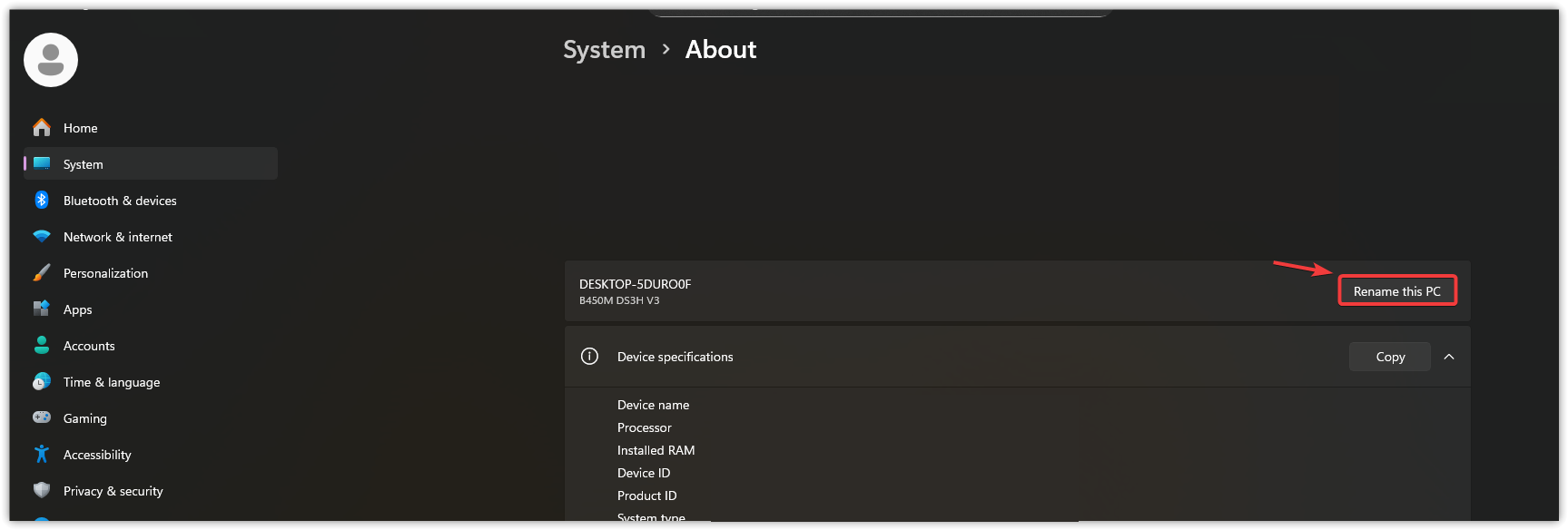
3. Zmień nazwę komputera, która wygląda jak maszyna wirtualna (VM).
Niektóre starsze testy rozruchowe sprawdzają również nazwę komputera. Domyślna nazwa, taka jak DESKTOP-7H3K9Q, nie dowodzi , że urządzenie jest wirtualne, ale zgłoszenia użytkowników dotyczące tego konkretnego błędu sugerują, że niektóre gry traktowały takie nazwy jako podejrzane.
To krok czyszczenia o niskim ryzyku w porównaniu z modyfikacją rejestru systemowego lub wyłączeniem funkcji bezpieczeństwa. Nie jest on konieczny, jeśli komputer ma już nazwę zwykłą, nazwę własną lub nazwę producenta.
- otwarty Ustawienia i idź do Konfiguracja.
- Wybierać O Nas.
- dotknij Zmień nazwę tego komputera.
![Zrzut ekranu przycisku „Zmień nazwę tego komputera” w ustawieniach systemu Windows]()
- Wpisz prostą nazwę, np. Ahmed-PC أو Gaming PCLub jakakolwiek inna unikalna nazwa, która nie wydaje się być generowana automatycznie lub powiązana z maszynami wirtualnymi.
- Uruchom ponownie komputer, gdy system Windows poinformuje Cię o tym.
- Po ponownym uruchomieniu uruchom aplikację ponownie.
4. Tymczasowo przetestuj funkcję integralności pamięci, aby ustalić przyczynę.
Funkcja integralności pamięci nie jest maszyną wirtualną.
Microsoft wyjaśnia, że funkcja izolacji rdzenia chroni procesy systemu Windows, uruchamiając je w środowisku wirtualnym.
Niektóre starsze zabezpieczenia przed manipulacją zawodzą, gdy ochrona ta sprawia, że system Windows wydaje się być domyślny, zanim można otworzyć aplikację.
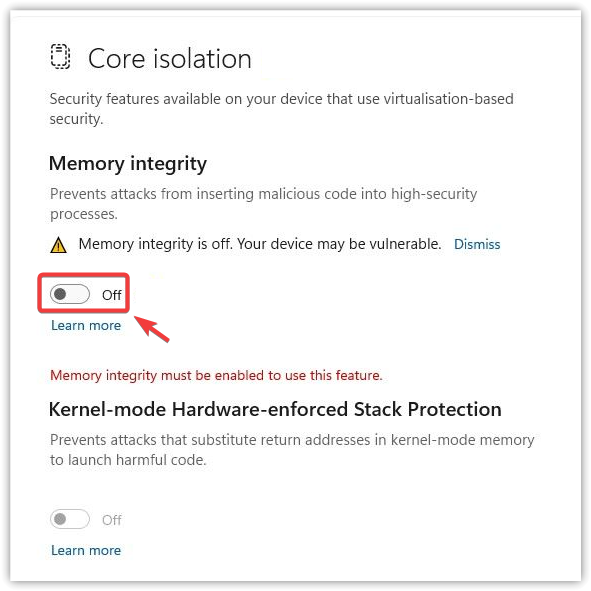
To ustawienie jest prawdziwym środkiem bezpieczeństwa, więc traktuj je początkowo jako test tymczasowy. Jeśli aplikacja działa tylko z wyłączoną funkcją integralności pamięci , zdecyduj, czy warto naruszyć bezpieczeństwo i włącz to ustawienie ponownie po zakończeniu testów.
Wyłączenie integralności pamięci zmniejsza jedną z warstw ochrony systemu Windows. Użyj tego jako kontrolowanego testu, a następnie uruchom ponownie urządzenie i ponownie włącz tę funkcję, jeśli aplikacja nadal wyświetla ten sam domyślny komunikat o urządzeniu.
Nie należy korzystać z tej opcji na komputerze zarządzanym w pracy lub szkole, chyba że administrator zatwierdzi zmianę.
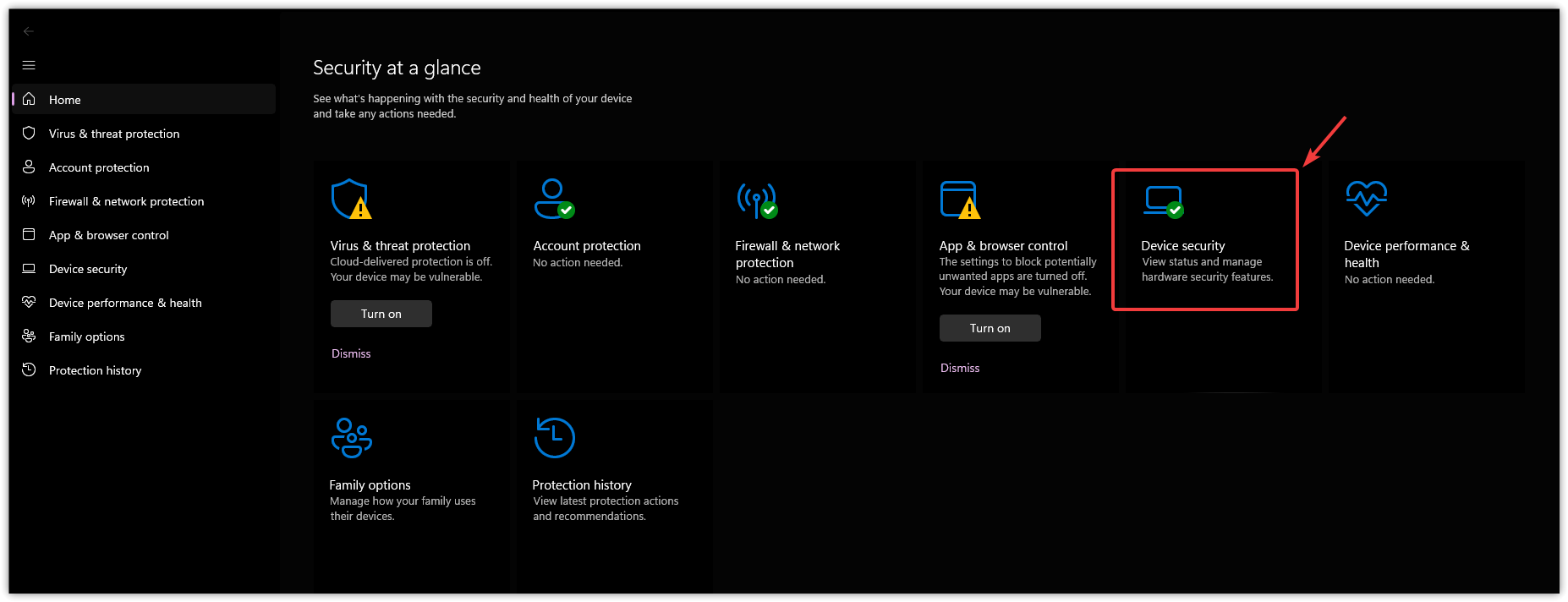
- otwarty Bezpieczeństwo Windowsa z menu startowego.
- Wybierać Bezpieczeństwo urządzenia.
![]()
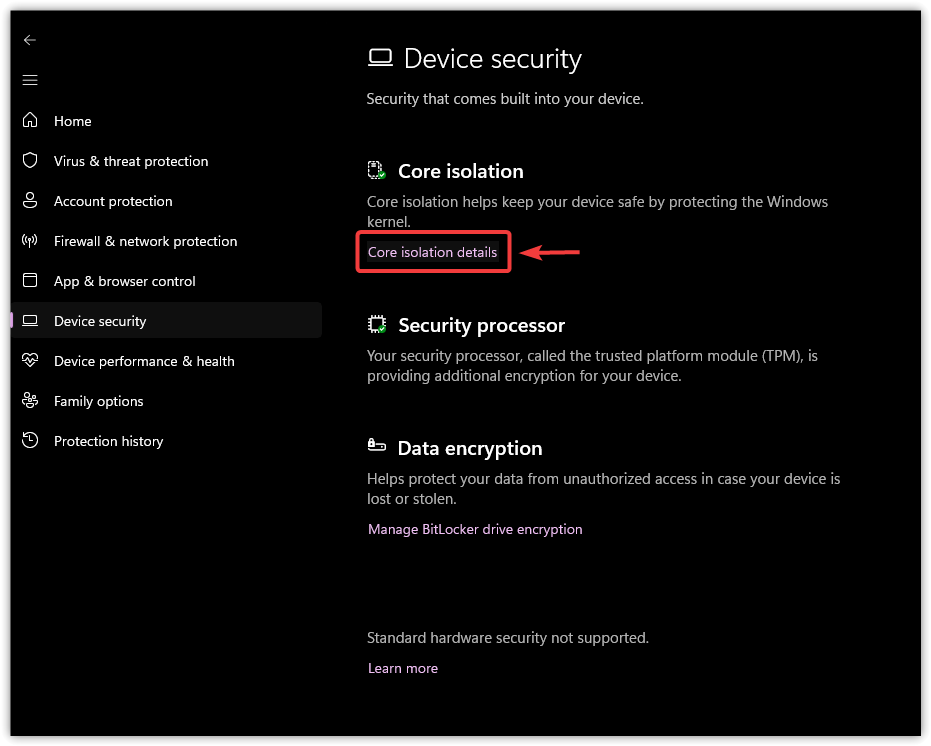
- dotknij Podstawowe szczegóły izolacji.
![]()
- wyłączyć Integracja pamięci.
![]()
- Zrestartuj swój komputer.
- Uruchom aplikację ponownie.
Jeśli system Windows nie chce zmienić ustawienia lub chcesz uzyskać szczegółowy przewodnik przed wprowadzeniem jakichkolwiek modyfikacji, skorzystaj z Przewodnika Appuals dotyczącego integralności pamięci i izolacji podstawowej.
5. Sprawdź pliki gry lub zainstaluj je ponownie
Jeśli ustawienia systemu Windows są poprawne, problem może leżeć w samej instalacji gry lub aplikacji. Uszkodzone pliki antysabotażowe, sterowniki lub pliki konfiguracyjne mogą spowodować niepowodzenie skanowania środowiska i wyświetlenie komunikatu o błędzie.
Sprawdzanie pozwala odtworzyć utracone lub uszkodzone pliki lokalne bez konieczności zmiany ustawień zabezpieczeń systemu Windows Plus.
Oficjalna opcja Steam sprawdza integralność zainstalowanych plików gry i zastępuje brakujące lub uszkodzone pliki. Inni gracze zazwyczaj mają podobne opcje, takie jak Weryfikuj , Napraw lub Zarządzaj.
Ta procedura jest bezpieczniejsza niż natychmiastowa ponowna instalacja całej gry, zwłaszcza gdy błąd maszyny wirtualnej pojawia się tylko w jednym tytule.
Nie reinstaluj wielu niezwiązanych ze sobą gier z powodu tego komunikatu. Najpierw napraw problematyczną aplikację.
Nie należy stosować tego rozwiązania jako pierwszego, jeśli to samo ostrzeżenie maszyny wirtualnej pojawia się w każdej chronionej aplikacji na komputerze.
- Otwórz swój odtwarzacz gier, taki jak Steam أو Epic Games Launcher.
- Idź do strony Biblioteka Dotyczy konkretnej gry.
- Otwórz menu Właściwości أو zarządzanie Jej własne.
![Ilustracja menu Właściwości lub Zarządzanie w Steam]()
- Wybierać Sprawdź integralność plików gry، zweryfikowaćLub równoważna opcja naprawy.
![Ilustracja opcji sprawdzania integralności plików gry]()
- Poczekaj, aż skanowanie się zakończy, a następnie uruchom grę ponownie.
- Jeśli sprawdzenie nie pomoże, odinstaluj i ponownie zainstaluj aplikację, której dotyczy problem, korzystając z jej oficjalnego programu uruchamiającego lub strony dla programistów.
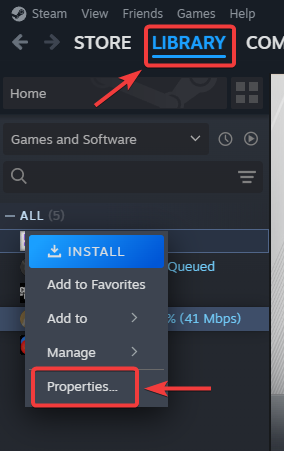
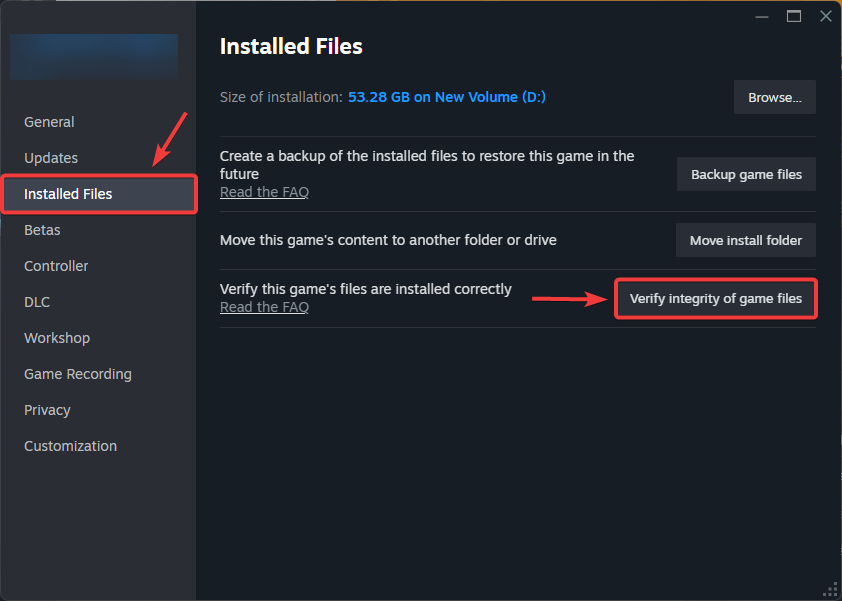
Jeśli gra uruchamia się po weryfikacji, oznacza to, że uszkodzone pliki lokalne spowodowały błąd uruchomienia. Szczegółowe instrukcje dla graczy korzystających ze Steam, Epic, Ubisoft i innych platform można znaleźć w kompleksowym przewodniku Appuals dotyczącym sprawdzania plików gry.
Jeśli błąd będzie się powtarzał
Jeśli po sprawdzeniu, że Hyper-V, integralność pamięci, nazwa komputera i pliki gry działają prawidłowo na komputerze fizycznym nadal pojawia się ten sam komunikat, zaprzestań losowych zmian ustawień zabezpieczeń systemu Windows.
Na tym etapie aplikacja może celowo blokować Twoje urządzenie, wersję systemu Windows, produkt zabezpieczający/środowisko wirtualne (piaskownicę) lub ustawienie, którego programista postanowił nie obsługiwać.
Prześlij deweloperowi informacje o wersji systemu Windows, wersji aplikacji/gry, czy w Informacjach o systemie jest informacja o wykryciu hiperwizora oraz jakie funkcje wirtualizacji systemu Windows są włączone. Dzięki temu dział wsparcia będzie miał jaśniejszy punkt odniesienia, zamiast kolejnej rundy edycji rejestru.
Możliwość dodawania komentarzy nie jest dostępna.