

Tryb Zoom w systemie iOS to przydatna funkcja dla osób, które muszą powiększyć tekst i ikony aplikacji. Jednak próba powrotu do standardowego rozmiaru ekranu, gdy urządzenie utknie w trybie Zoom, może być niezwykle frustrująca. Problem ten nie tylko utrudnia dostęp do aplikacji, ale może również powodować wielokrotne powiększanie, negatywnie wpływając na ogólną wydajność urządzenia.

Możliwe, że przypadkowo lub celowo włączono tę funkcję, aby uzyskać lepszy widok. W większości przypadków ekran nie blokuje się; użytkownicy po prostu nie wiedzą, jak wyłączyć tryb powiększenia lub poruszać się po ekranie. Czasami jednak ekran pozostaje w trybie powiększenia z powodu problemów z iPhonem, takich jak:
- Błędy oprogramowaniaBłędy lub luki w zabezpieczeniach oprogramowania mogą prowadzić do różnych usterek, w tym powiększenia ekranu iPhone'a.
- Zablokowany systemUruchamianie zbyt wielu aplikacji jednocześnie, przekraczających możliwości urządzenia, może spowodować awarię iPhone'a. Nadmierne użycie pamięci RAM może również prowadzić do zawieszania się procesów.
- Problemy z iOSProblemy związane z systemem operacyjnym, często spowodowane aktualizacjami lub instalacjami aplikacji, mogą powodować różne usterki, w tym tryb ciągłego powiększania.
1. Dotknij dwukrotnie trzema palcami
Aby przełączać się między trybami powiększenia i powiększenia na iPhonie, użyj gestu ekranowego. Dwukrotne stuknięcie ekranu trzema palcami przywraca normalny rozmiar ikon i tekstu. Aby poruszać się w trybie powiększenia, przesuń po ekranie trzema palcami.
2. Wymuś ponowne uruchomienie iPhone'a
Jeśli gest trzema palcami nie działa, przyczyną może być błąd oprogramowania w iPhonie. Wymuszenie ponownego uruchomienia może rozwiązać te problemy poprzez zresetowanie ustawień tymczasowych i odświeżenie uruchomionych usług, eliminując w ten sposób błąd.
W przypadku modeli iPhone 8 i nowszych:
- Naciśnij i szybko zwolnij Przycisk zwiększania głośności.
- Naciśnij i szybko zwolnij Przycisk zmniejszania głośności.
- Nacisnij i przytrzymaj Boczny przycisk Dopóki na ekranie nie pojawi się logo Apple.
![iPhone 8]()

W przypadku modeli iPhone 7 i iPhone 7 Plus:
- Naciśnij i przytrzymaj jednocześnie Przycisk zmniejszania głośności وBoczny przycisk.
- Puść je, gdy na ekranie pojawi się logo Apple.
![iPhone 7]()

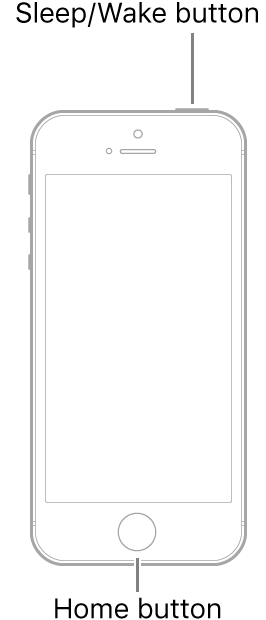
W przypadku iPhone'a 6 i starszych modeli:
- Naciśnij i przytrzymaj każdy z Przycisk Home وprzycisk blokady.
- Puść je, gdy na ekranie pojawi się logo Apple.
![iPhone 6]()
Po ponownym uruchomieniu urządzenia ustawienia ekranu powrócą do stanu domyślnego.
3. Wyłącz tryb powiększenia
Spróbuj ręcznie wyłączyć tryb powiększenia, aby przywrócić domyślny ekran. Powiększenie to funkcja ułatwień dostępu, którą można wyłączyć w ustawieniach urządzenia — w razie potrzeby włącz ją ponownie później.
- Otwórz aplikację Ustawienia i idź do Dostępność.
- Wybierać Rozmowa kwalifikacyjna.
- Wyłącz opcję Rozmowa kwalifikacyjna.
![Tryb powiększania/pomniejszania iPhone'a]()

Jeśli nawigacja jest utrudniona z powodu powiększonego ekranu, pomocne może okazać się przesuwanie trzema palcami. Możesz również poprosić Siri o dostęp do opcji ułatwień dostępu , pod warunkiem, że Siri jest włączona na ekranie blokady lub iPhone jest odblokowany.
Inną metodą jest włączenie opcji Zoom Controller w ustawieniach, dzięki czemu łatwiej będzie Ci zarządzać poziomem powiększenia i poruszać się po ekranie.
- Przejdź do aplikacji Ustawienia.
- Iść do Dostępność > Rozmowa kwalifikacyjna > Jednostka sterująca powiększaniem/pomniejszaniem.
![Sterowanie zoomem iPhone'a]()
- włączyć coś Pokaż konsolę.
![Ekran iPhone'a utknął w trybie powiększenia]()


4. Wyłącz powiększanie/pomniejszanie za pomocą iTunes/Findera
Jeśli nie możesz uzyskać dostępu do strony Ustawienia, skorzystaj z iTunes lub Findera. Te aplikacje pozwalają wyłączyć funkcję powiększania na urządzeniu z systemem iOS za pomocą kilku kliknięć. Podłącz iPhone'a do komputera Mac lub PC za pomocą kabla USB-C lub Lightning.
- Otwórz aplikację iTunes أو FinderZgodnie z Twoim systemem.
- Wybierz swój iPhone i kliknij kartę streszczenie/Rok.
- Wybierać Konfigurowanie ułatwień dostępu.
![Konfigurowanie ułatwień dostępu w iTunes]()
- Odznacz Rozmowa kwalifikacyjna i kliknij dobrze.
![Ekran iPhone'a utknął w trybie powiększenia]()
- dotknij synchronizacja أو تطبيق Aby zastosować zmiany na swoim iPhonie.


5. Zresetuj wszystkie ustawienia
Nieprawidłowe ustawienia mogą prowadzić do problemów, takich jak blokowanie się ekranu w trybie powiększenia. Aby przywrócić ustawienia domyślne, warto zresetować wszystkie ustawienia na iPhonie.
Ten proces zresetuje ustawienia sieciowe, lokalizację, słownik klawiatury, ustawienia prywatności i zapisane dane płatności. Użyj tej metody, jeśli wszystkie inne rozwiązania zawiodą.
Uwaga : Proces ten nie usunie żadnych danych ani multimediów, dlatego tworzenie kopii zapasowej nie jest konieczne.
- Otwórz aplikację Ustawienia.
- Iść do Rok.
- Przewiń w dół i wybierz Przenieś lub zresetuj iPhone'a.
![Przenieś lub zresetuj iPhone'a]()
- Kliknij Resetowanie I wybierz Zresetuj wszystkie ustawienia.
![Zresetuj wszystkie ustawienia iPhone'a]()


Możliwość dodawania komentarzy nie jest dostępna.