
Rozwiązanie: Większość funkcji pakietu Office jest wyłączona z powodu braku aktywności produktu.
Jeśli widzisz błąd „Większość funkcji jest wyłączona, ponieważ Twój produkt Office jest nieaktywny ”, oznacza to, że Microsoft Office nie może zweryfikować Twojej licencji . W rezultacie większość funkcji programów Word, Excel, PowerPoint i innych aplikacji pakietu Office jest ograniczona . Dzieje się tak zazwyczaj, gdy pliki aktywacyjne są uszkodzone lub zablokowane albo gdy Twoja wersja pakietu Office jest nieaktualna . W niektórych przypadkach oprogramowanie zabezpieczające, takie jak HP Sure Click, może zakłócać proces aktywacji.

Aby pomóc Ci rozwiązać ten problem, określiliśmy najbardziej niezawodne metody pełnego przywrócenia funkcjonalności aplikacji pakietu Office.
1. Naprawa online
Uszkodzone pliki aktywacyjne lub nieprawidłowo działające usługi (takie jak platforma ochrony oprogramowania pakietu Office ) mogą spowodować niepowodzenie aktywacji. Użycie opcji naprawy online umożliwia ponowną instalację wszystkich komponentów pakietu Office , korygując błędy konfiguracji i przywracając prawidłową aktywację.
- kliknij przycisk począteki wyszukaj tablica sterowaniaNastępnie kliknij na niego.
![]()
- Kliknij menu rozwijane „Widok według” i wybierz duże ikonyNastępnie kliknij Programy i funkcje.
![]()
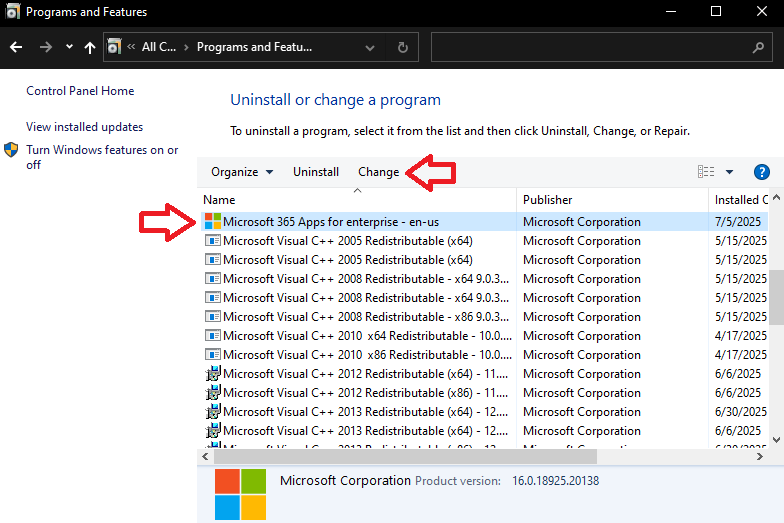
- Znajdź Microsoft 365/Office Na liście programów kliknij na niego i wybierz "Zmiana".
![]()
- W poniższym menu wybierz „Naprawa online”Kliknij. لاح Potwierdź, gdy pojawi się monit.
![]()
- Pozwól na zakończenie procesu naprawy, a następnie Zrestartuj swój komputer.
![]()




2. Zaktualizuj pakiet Office i wyłącz HP Sure Click
Starsze wersje pakietu Office mogą nie weryfikować licencji, ponieważ starsze komponenty są niezgodne z najnowszymi protokołami aktywacji firmy Microsoft. Aktualizacja pakietu Office zapewnia zgodność z serwerami Microsoft . Ponadto programy takie jak HP Sure Click mogą uruchamiać pakiet Office w środowisku wirtualnym , uniemożliwiając mu połączenie z usługami aktywacji.
- Otwórz dowolną aplikację pakietu Office (taką jak przewyższać أو słowo) i przejdź do menu الحساب.
![]()
- Kliknij Opcje aktualizacji I wybierz 'Aktualizuj teraz' Aby zaktualizować pakiet Office ręcznie.
![]()
- Otwórz konsolę pulpitu HP Pewne kliknięcie W menu Start kliknij wyłączyć.
![]()


3. Użyj narzędzia OSPPREARM (dostęp tymczasowy).
OSPPREARM tymczasowo odblokowuje pełny dostęp do funkcji pakietu Office, dając Ci czas na rozwiązanie problemów z aktywacją.
Uwaga: Ta opcja nie aktywuje pakietu Office. Zapewnia jedynie tymczasową funkcjonalność.
- otwarty مستكشف الملفات A potem przeszedł do:
C:Pliki programów (x86) Microsoft Office Office 16 (wersja 32-bitowa)
C:\Pliki programów\Microsoft Office\Office16 (wersja 64-bitowa)
- Kliknij prawym przyciskiem myszy OSPPREARM I wybierz Uruchom jako administrator.
![]()
- Otwórz ponownie aplikację pakietu Office, Wszystkie funkcje powinny być teraz tymczasowo dostępne..

A co jeśli żadna z tych reform nie odniesie skutku?
Jeśli problem nadal występuje po wypróbowaniu tych metod, konieczne może być zalogowanie się na inne konto (jeśli posiadasz wiele licencji pakietu Office) lub kontakt z pomocą techniczną firmy Microsoft w celu uzyskania dalszej pomocy. Utrzymujące się problemy z aktywacją mogą również wskazywać na problemy z kontem lub subskrypcją, które wymagają pomocy technicznej firmy Microsoft.
Możliwość dodawania komentarzy nie jest dostępna.