
SideStore nie działa? Oto 5 prostych rozwiązań
Kluczowe punkty
- SideStore to zewnętrzny sklep z aplikacjami umożliwiający instalację aplikacji na urządzeniach z systemem iOS, omijając ograniczenia Apple App Store.
- Program Apple Developer Enterprise Program umożliwia podpisywanie i instalowanie aplikacji za pośrednictwem tymczasowej sieci VPN, omijając proces weryfikacji w App Store.
- Jeśli SideStore się nie otworzy, spróbuj zamknąć i ponownie otworzyć aplikację, uruchomić ponownie urządzenie, odinstalować aplikację, aby zwolnić miejsce, sprawdzić, czy prawidłowo wykonałeś kroki instalacji, lub zaktualizować ją ręcznie.
SideStore , jak sama nazwa wskazuje, to nieograniczony, zewnętrzny sklep z aplikacjami, czyli „App Store”, który umożliwia instalację aplikacji na iPhonie lub iPadzie . Zasadniczo usługa ta pozwala ominąć niektóre ograniczenia i limity dystrybucji aplikacji nałożone przez Program Deweloperski Apple.

W tej sekcji znajdziesz listę wszystkich możliwych kroków, które należy podjąć, aby zidentyfikować i rozwiązać problem braku uruchomienia SideStore. Pamiętaj, aby wykonać każdy krok i stosować się do wszystkich zaleceń, aż aplikacja uruchomi się bez awarii.

1) Zamknij i ponownie otwórz SideStore
Jeśli jakakolwiek aplikacja na Twoim iPhonie powoduje błędy, działa wolno, nie odpowiada lub zaczyna się zawieszać, spróbuj zamknąć ją z listy ostatnio używanych aplikacji . W przypadku SideStore, zwłaszcza jeśli poprawnie zainstalowałeś aplikację i korzystasz z niej od jakiegoś czasu, problem prawdopodobnie leży po stronie Twojego urządzenia.
Aby zamknąć dowolną aplikację na swoim iPhonie:
- Przesuń palcem w górę, aby uzyskać dostęp do ekranu głównego.
- Z ekranu głównego, Przesuń palcem w górę od dołu ekranuZ pauzą w środku.
- Ciągnąć Po prawej lub lewej stronie znajdź SideStore Wśród ostatnio używanych aplikacji (nawet jeśli aplikacja ulegnie awarii, nadal będzie widoczna na liście ostatnio używanych aplikacji).
- Przesuń w górę podgląd (Najprawdopodobniej będzie to pusty ekran), aby zamknąć aplikację.
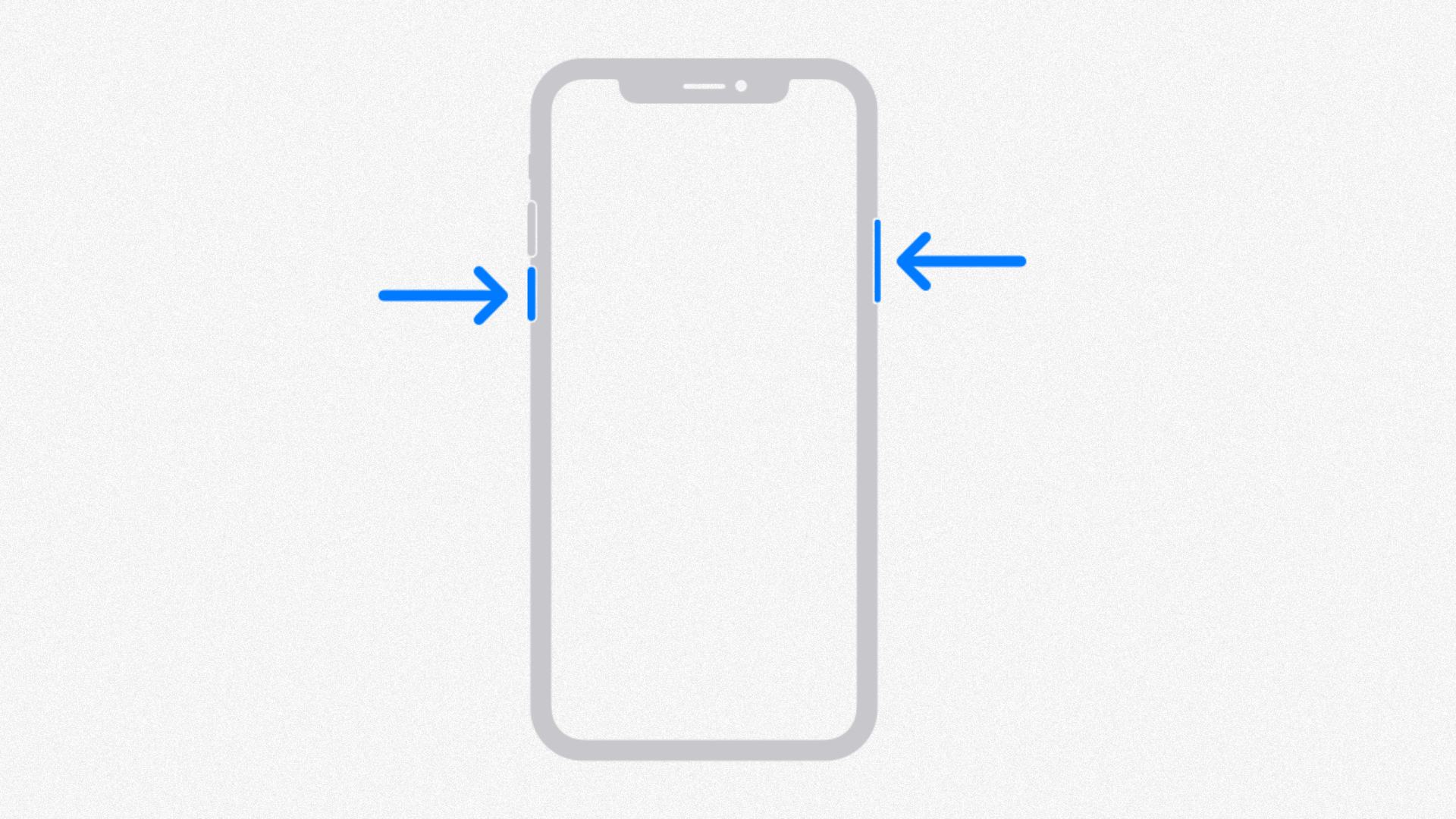
2) Uruchom ponownie iPhone'a
Jeśli SideStore nie odpowiada lub nie otwiera się, spróbuj ponownie uruchomić iPhone'a . Powinno to być podstawowym krokiem rozwiązywania wszystkich problemów, ponieważ czasami może to rozwiązać problemy, które w inny sposób trudno wyjaśnić.
Aby ponownie uruchomić iPhone'a:
- Nacisnij i przytrzymaj Jeden z przycisków dźwiękowych Po lewej stronie iprzycisk zasilania po prawej stronie.
- Gdy pojawi się suwak wyłączania, zwolnij te przyciski iPrzeciągnij suwak Po prawej stronie wyłącz urządzenie.
- Jeśli Twój iPhone zupełnie nie reaguje, wymuś jego ponowne uruchomienie, naciskając i zwalniając przycisk zwiększania głośności, następnie przycisk zmniejszania głośności i puszczając go, a następnie naciskając i przytrzymując przycisk zasilania z prawej strony.
- Aby ponownie włączyć urządzenie, Naciśnij i przytrzymaj przycisk zasilania Po prawej stronie, aż pojawi się logo Apple.
Ponieważ SideStore służy do instalacji aplikacji bezpośrednio z poziomu aplikacji, może łatwo zużyć znaczną część miejsca w pamięci urządzenia – czasami ponad 10 GB. Może to zmniejszyć ilość wolnego miejsca na iPhonie do minimum. W takim przypadku telefon spróbuje to zrekompensować i zacznie zwalniać.
Aby rozwiązać ten problem, zaleca się odinstalowanie (a nie tylko usunięcie) aplikacji SideStore . Wynika to z faktu, że systemy iOS i iPadOS nie mają dedykowanej opcji czyszczenia danych aplikacji, tak jak Android. Odinstalowanie aplikacji zachowuje jej dane, ale usuwa samą aplikację . Następnie można ją ponownie zainstalować, co będzie stosunkowo lżejsze i będzie zużywało mniej zasobów niż wcześniej.
Należy pamiętać, że chociaż zwolni to trochę miejsca na dysku, może być konieczna ponowna instalacja niektórych aplikacji już zainstalowanych na urządzeniu. Aby odinstalować aplikację w systemie iOS:
- otwarty Ustawienia na Twoim telefonie.
- Iść do Rok > Miejsce w pamięci iPhone'a.
- Przewiń w dół iKliknij SideStore Albo aplikację, którą chcesz odinstalować (w tym przewodniku jako przykład wykorzystamy WhatsApp).
- Kliknij "Anuluj pobieranie aplikacji".

4) Sprawdź, czy procedury instalacji są prawidłowe
Użytkownicy, którzy niedawno zainstalowali SideStore, wiedzą, że sama usługa musi zostać wgrana na ich urządzenia z komputera zewnętrznego. Proces ten może być nieco uciążliwy, szczególnie dla użytkowników systemu Windows. W związku z tym prawidłowe procedury instalacji mogą nie zostać zachowane.

Jednym z problemów w tej sytuacji jest to, że SideStore nie aktualizuje się natychmiast po instalacji . Chociaż aplikacja wyświetla 7-dniowy okres ważności, błąd powodujący przedwczesne wygaśnięcie licencji uniemożliwia jej uruchomienie . Dzieje się tak, ponieważ SideStore działa z tymczasowym certyfikatem licencji, który wymaga okresowej aktualizacji.
Aby rozwiązać ten problem, zaktualizuj aplikację natychmiast po zainstalowaniu SideStore . Twórcy wspomnieli o planach przyszłej aktualizacji, która automatycznie zaktualizuje i aktywuje aplikację, ale na razie trzeba to zrobić ręcznie.
5) Ręcznie zaktualizuj SideStore
Jeśli SideStore nie uruchamia się lub ulega awarii, najskuteczniejszym rozwiązaniem jest aktualizacja samej aplikacji . Zazwyczaj opcja ta jest dostępna w aplikacji. Jednak dla większości użytkowników wszystkie aplikacje z wyjątkiem SideStore aktualizują się prawidłowo.
Rozwiązaniem tego problemu jest znalezienie nowszej wersji SideStore w formacie .ipa . Zazwyczaj można to zrobić, dołączając do firmowego serwera Discord . Następnie należy zainstalować plik IPA tak jak każdą inną aplikację, a SideStore zaktualizuje się automatycznie.
↪ A co jeśli to nie zadziała?
W wielu scenariuszach aktualizacja SideStore może się nie powieść. Problem często jest związany z plikiem skojarzeń aplikacji , który wymaga aktualizacji.

Aby zaktualizować plik skojarzenia:
- Otwórz SideStore i przejdź do Ustawienia.
- W sekcji Debugowanie poszukaj opcji „Resetowanie pliku parowania".
- Pobierz Panikarz من GitHub w Twoim komputerze.
- Podłącz swój iPhone lub iPad Na komputerze iUruchom jitterbug.exeNa telefonie pojawi się monit z prośbą o podanie uprawnień zaufania.
- Uruchom ponownie jitterbug.exeSpowoduje to utworzenie nowego pliku skojarzenia.
Aplikacja SideStore boryka się z licznymi błędami i problemami, które mogą pojawiać się w nowszych wersjach systemu iOS lub iPadOS. Rozwiązanie tych problemów wymaga jednak pewnej wiedzy technicznej. Niniejszy przewodnik opisuje wszystkie niezbędne kroki, aby upewnić się, że wszelkie problemy uniemożliwiające uruchomienie aplikacji zostaną zidentyfikowane i rozwiązane.
Możliwość dodawania komentarzy nie jest dostępna.