

To jest błąd. „Otrzymujemy Twoje wiadomości...” W aplikacji Gmail na Androidzie działa jako Typowa awaria synchronizacji klient-serwerW takim przypadku aplikacja Gmail nie może pobrać ani wyświetlić wiadomości e-mail i zamiast tego pozostaje w ciągłej pętli ładowania. Dzieje się tak zazwyczaj z powodu Awarie serwerów, أو Uszkodzona pamięć podręczna uwierzytelniania, أو Niestabilne lub wolne połączenie internetowe, أو Niezgodne aktualizacje Gmaila, أو Problemy z synchronizacją konta na urządzeniu.

Ponieważ Gmail w dużym stopniu opiera się na Kody synchronizacji w czasie rzeczywistym i bezpieczna komunikacjaNawet drobne błędy w konfiguracji urządzenia mogą zakłócić połączenie z serwerami Google. Przed przystąpieniem do rozwiązywania problemów sprawdź... Status serwera Aby upewnić się, że awaria nie ma charakteru globalnego, sprawdź swoje konto Gmail i przetestuj połączenie internetowe, używając [adresu Gmail/strony internetowej/itp.]. SpeedTest أو pompatycznośćJeśli serwery działają prawidłowo, zastosuj metody opisane poniżej.
1. Wyczyść dane aplikacji i pamięć podręczną
Sklepy Gmail Tymczasowe kody logowania, wiadomości e-mail w pamięci podręcznej i instrukcje synchronizacji Na Twoim telefonie. Jeśli te pliki są uszkodzone lub nieaktualne, aplikacja nie może poprawnie uwierzytelnić się na serwerach Google. Wyczyszczenie danych i pamięci podręcznej zmusza Gmaila do odbudowania nowych plików i żądania nowych kodów, rozwiązując problem zawieszonych pętli synchronizacji.
- Iść do Ustawienia > Aplikacje.

- Wybierać gmail.

- dotknij Przechowywanie.
- dotknij "Wyczyść pamięć podręczną" Następnie "Wyczyść dane".

- Otwórz ponownie Gmaila, zaloguj się na swoje konto i sprawdź, czy wiadomości e-mail się ładują.


2. Synchronizacja daty i czasu
Uwierzytelnianie Gmaila zależy od Tokeny OAuth i certyfikaty SSL/TLSWiadomości te podlegają ścisłym ograniczeniom czasowym. Jeśli czas na Twoim urządzeniu jest nieprawidłowy, nawet o kilka minut, serwer może odrzucić te kody, co spowoduje wyświetlenie komunikatu „Odbieranie wiadomości…”. Ustawienie telefonu na korzystanie z czasu podanego przez sieć zapewnia synchronizację z serwerami Google.
- otwarty Ustawienia > Publiczna administracja.

- Znajdź Data i godzina.

- Włączyć Automatyczna data i godzina و Automatyczna strefa czasowa.

- Uruchom ponownie telefon i otwórz ponownie Gmaila.


3. Odinstaluj najnowszą aktualizację Gmaila
Czasami oferuje aktualizację dla Gmaila Tymczasowe problemy ze zgodnością W zależności od wersji systemu Android na Twoim urządzeniu lub usług Google Play, wycofanie tych niestabilnych zmian spowoduje ich usunięcie i przywrócenie stabilnej wersji aplikacji Gmail do czasu, aż Google naprawi błąd.
- Iść do Ustawienia > Aplikacje > gmail.
- Kliknij trzy kropki w prawym górnym rogu.

- Wybierać Odinstaluj aktualizacje.

- Potwierdził to "OK" Uruchom ponownie urządzenie.

- Sprawdź, czy Gmail synchronizuje się prawidłowo w starszej wersji.


4. Przywróć ustawienia fabryczne telefonu
Jeśli nic innego nie pomoże, problem może być związany z Uszkodzenie na poziomie systemu, błędy usługi synchronizacji w tle lub głęboko błędne ustawieniaPrzywrócenie ustawień fabrycznych powoduje usunięcie wszystkich danych, zresetowanie wszystkich struktur synchronizacji i ponowną instalację domyślnych usług Google, dzięki czemu Gmail zyskuje nowe środowisko.
Ogłoszenie: Zanim podejmiesz tę decyzję, wykonaj kopię zapasową wszystkich ważnych plików, ponieważ spowoduje to usunięcie całej zawartości urządzenia.
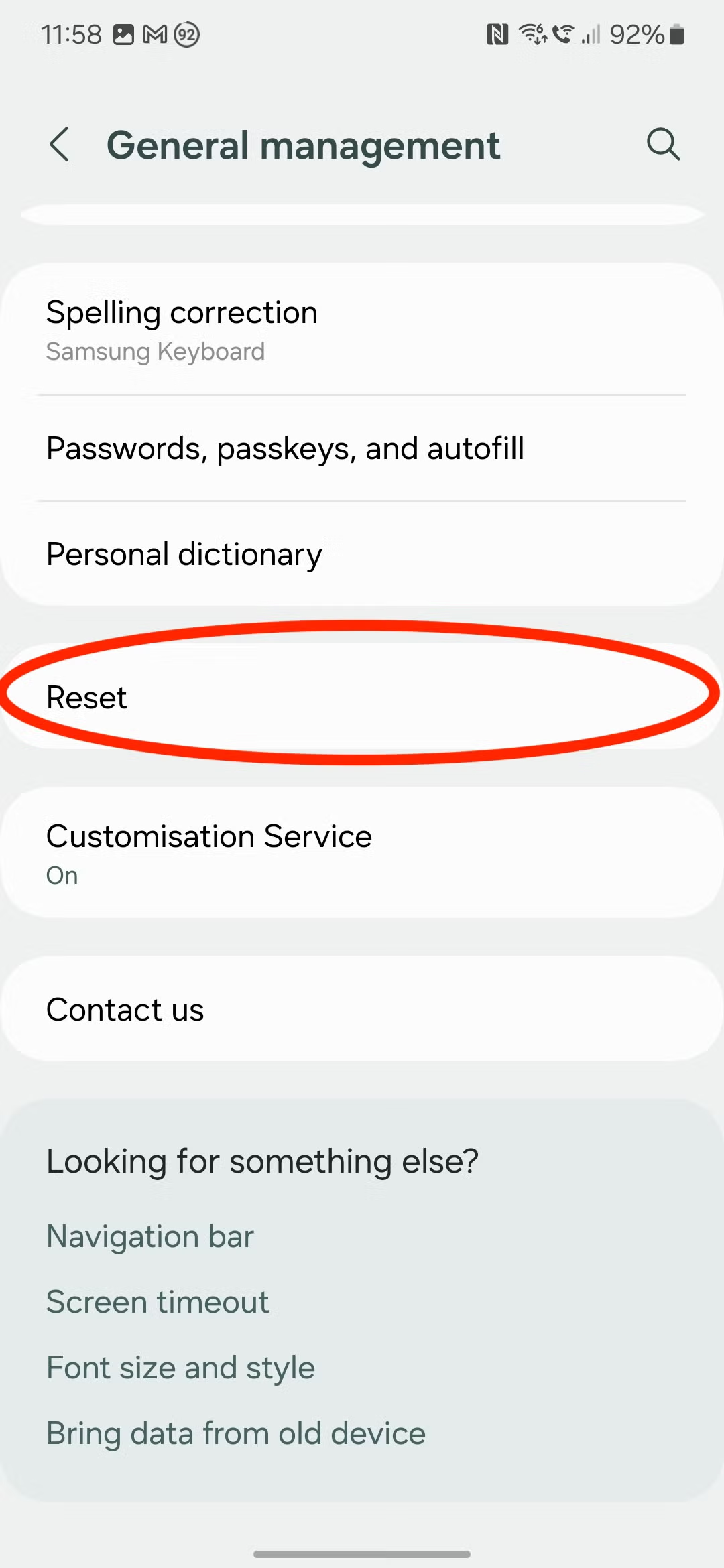
- otwarty Ustawienia > Zarządzanie ogólne.

- Przewiń w dół i wybierz Resetowanie.

- Znajdź Przywrócenie ustawień fabrycznych.

- dotknij Nastawić, Potwierdź hasło i kontynuuj.

- Po zresetowaniu zainstaluj ponownie Gmaila i sprawdź, czy synchronizacja działa.



Możliwość dodawania komentarzy nie jest dostępna.