

Jedną z niewielu przydatnych funkcji Apple Intelligence, które do tej pory dotarły do użytkowników komputerów Mac, są Narzędzia do Pisania. Oferują one szybki (choć niedoskonały) sposób na korektę, edycję, podsumowanie lub tworzenie tekstu przy użyciu połączenia własnych modeli Apple i ChatGPT OpenAI.
Istnieje jednak sprytny sposób na obejście tej najbardziej irytującej wady.
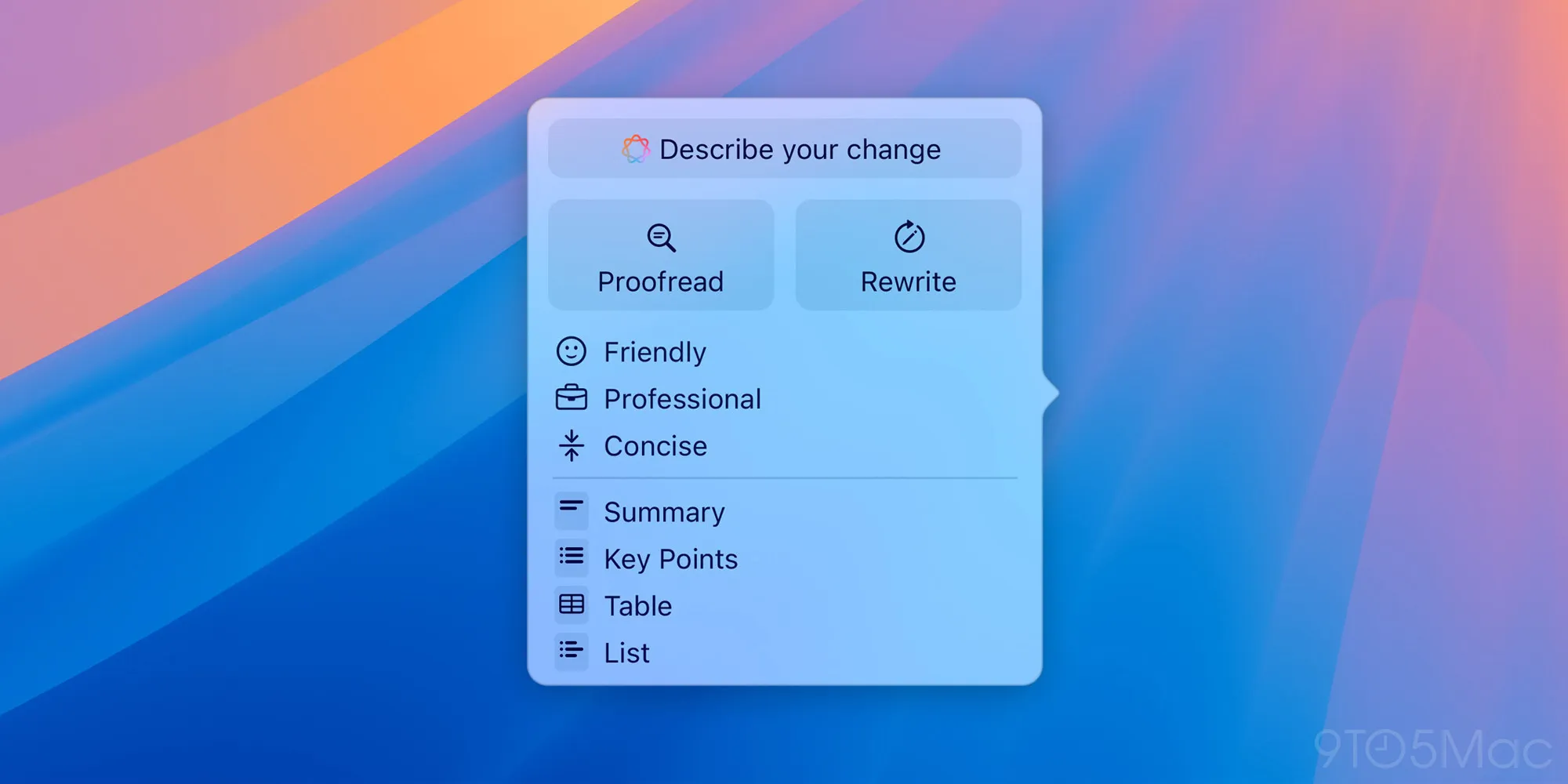
Sztuczka dotycząca narzędzi do pisania w systemie macOS
używać Ulysses Używam Ulyssesa do pisania prawie wszystkiego na moim Macu. Ale w przeciwieństwie do Maila, Pages czy innych aplikacji Apple, Ulysses nie ma (jeszcze?) przycisku Apple Intelligence w nagłówku. Muszę więc zaznaczyć tekst, nad którym pracuję, i poczekać około sekundy, aż pojawi się mały niebieski fragment kodu Apple Intelligence. Tyle że się nie pojawia. Czasami pojawia się tylko wtedy, gdy najadę kursorem na zaznaczony tekst. Innym razem w ogóle się nie pojawia.
W takiej sytuacji nadal istnieje kilka alternatyw dla wywołania Narzędzi do Pisania. Mogę kliknąć prawym przyciskiem myszy zaznaczony tekst i przejść do Narzędzi do Pisania lub wybrać Edycja > Narzędzia do Pisania w górnym menu.
I pomyślałem sobie: dlaczego nie utworzyć skrótu klawiaturowego, żeby go wywołać?
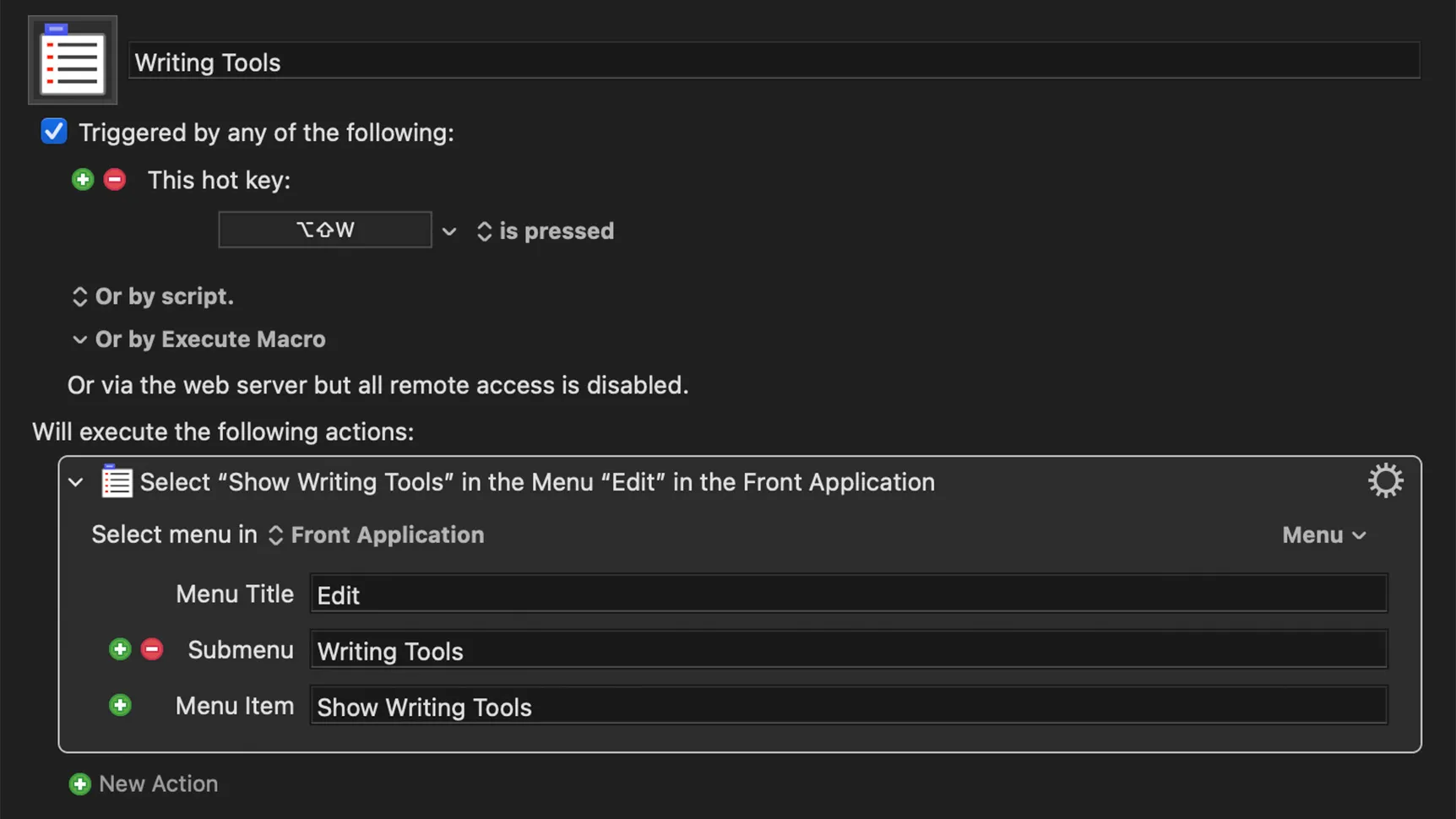
Jestem zapalonym użytkownikiem Klawiatura Maestro Od ponad dekady, ale wiem, że macOS też całkiem nieźle sobie z tym poradził, więc to zadziała w obie strony. Nagrałem w Keyboard Maestro Opcja + Shift + W Jako skrót do Edycja > Narzędzia do pisania > Pokaż narzędzia do pisania. Teraz mogę natychmiast (i stale) wyświetlać wyskakujące okienko Narzędzia do pisania, kiedy tylko go potrzebuję.
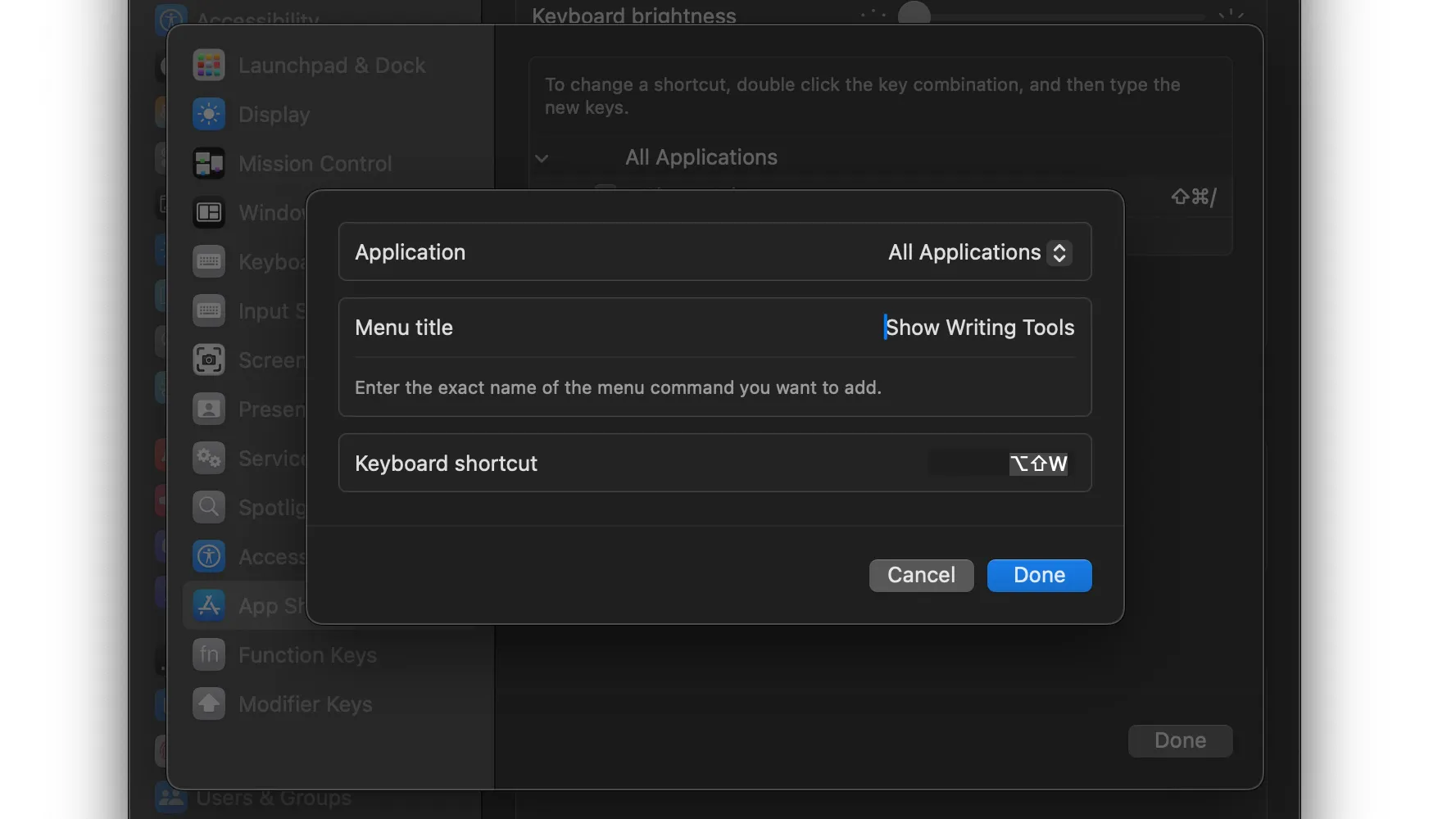
W systemie macOS należy przejść do sekcji Skróty klawiaturowe w Ustawieniach systemowych i w obszarze Skróty aplikacji wpisać Pokaż narzędzia do pisania Jako tytuł menu. Następnie wybierz kombinację klawiszy i gotowe.
Co więcej, działa to również z Prawie każdy tekst możliwy do zaznaczeniaNa przykład, gdy korzystam z przeglądarki Safari, zaznaczenie fragmentu lub nawet całego tekstu i wywołanie skrótu klawiaturowego wydaje się płynniejsze niż otwarcie trybu czytania w przeglądarce Safari (wskazówka: Cmd + Shift + R) i poczekaj, aż narzędzie podsumowujące załaduje się i wykona swoją pracę.
Nie wspominając już o tym, że narzędzia do pisania oferują wiele innych funkcji niż tylko streszczanie tekstu, co okazuje się niezwykle przydatne w zależności od sytuacji.
A Ty? Masz swoje własne sposoby na maksymalne wykorzystanie Apple Intelligence? Czy kiedykolwiek z nich korzystałeś? Podziel się nimi w komentarzach. 7 lat.
Możliwość dodawania komentarzy nie jest dostępna.