
Czy Twój macOS Tahoe działa wolniej po aktualizacji? Oto skuteczne rozwiązania, które poprawią szybkość i wydajność.

Czy macOS Tahoe działa wolniej po aktualizacji? Zauważyłem również, że mój Mac działa wolniej niż zwykle – aplikacje otwierają się dłużej, Finder działa wolniej podczas podglądu plików, a przewijanie w Safari staje się nietypowo nierówne.
Przez ostatnie dwa tygodnie testowałem różne rozwiązania, wypróbowywałem standardowe techniki konserwacji i kilka mniej znanych usprawnień, które u mnie sprawdziły się.
Niektóre zmiany przyniosły natychmiastowe rezultaty, inne wymagały odrobiny cierpliwości. Poniżej opiszę dokładnie, co zadziałało i dlaczego, dzięki czemu Twój Mac znów będzie szybki.
Dlaczego macOS Tahoe wydaje się wolny?
Po przejrzeniu Monitora aktywności i zapoznaniu się z notatkami deweloperów Apple, znalazłem trzy główne powody, dla których Tahoe wydaje się powolny i ociężały po aktualizacji:
- Ponowne indeksowanie systemu w tle: Tahoe wprowadził głębsze indeksowanie systemowe zarówno dla Spotlight, jak i Zdjęć, co wymagało znacznej pracy po instalacji. Na moim Macu proces ten trwał około 48 godzin. Proces ten jest niezbędny do poprawy ogólnej szybkości wyszukiwania w systemie i dokładniejszego kategoryzowania zdjęć, ale początkowo zużywa znaczne zasoby systemowe.
- Nowe buforowanie systemu: Zaktualizowany system plików wykorzystuje bardziej rozbudowane buforowanie dla szybszej wydajności długoterminowej, ale tymczasowo zapełnia dysk SSD bezpośrednio po aktualizacji. Zauważyłem, że w ciągu jednego dnia pojawiło się prawie 10 GB nowych plików w buforze. To buforowanie pomaga przyspieszyć dostęp do często używanych plików i aplikacji, ale początkowo wymaga dodatkowej przestrzeni dyskowej.
- Opóźnienie w kompatybilności aplikacji: Niektóre aplikacje nie są jeszcze w pełni zoptymalizowane pod kątem systemu Tahoe. Mogą one mieć problemy z wydajnością lub stabilnością, dopóki nie zostaną zaktualizowane przez programistów. Ważne jest, aby regularnie sprawdzać dostępność aktualizacji zainstalowanych aplikacji.
Dobra wiadomość? To wszystko jest normalne i istnieje wiele kroków, które można wykonać ręcznie, aby poprawić wydajność macOS Tahoe. Możesz monitorować użycie procesora i pamięci RAM w Monitorze aktywności i zamykać aplikacje lub procesy, które zużywają znaczną ilość zasobów. Dodatkowo, możesz tymczasowo wyłączyć niektóre funkcje Spotlight, aby zmniejszyć obciążenie systemu podczas początkowego procesu ponownego indeksowania.
Naprawiono: Powolne działanie komputerów Mac po zainstalowaniu systemu macOS Sierra (lub innej ważnej aktualizacji)
Czy zauważyłeś zauważalne spowolnienie działania swojego Maca po aktualizacji do macOS Sierra lub innej ważnej aktualizacji? To częsty problem, ale na szczęście istnieje kilka rozwiązań, które możesz wypróbować, aby przywrócić szybkość i wydajność urządzenia.
Możliwe przyczyny powolnej wydajności:
- Operacje indeksowania: Po aktualizacji system operacyjny ponownie indeksuje pliki, co tymczasowo pochłania znaczną ilość zasobów systemowych.
- Niezgodne aplikacje: Niektóre starsze aplikacje mogą nie być zgodne z nową wersją systemu macOS, co może powodować problemy z wydajnością.
- Pliki tymczasowe i pozostałości systemu: Pliki tymczasowe i śmieci systemowe gromadzą się z czasem, negatywnie wpływając na szybkość działania urządzenia.
- Za mało pamięci RAM: Jeśli Twoje urządzenie ma ograniczoną ilość pamięci RAM, po aktualizacji mogą wystąpić trudności z obsługą wielu zadań jednocześnie.
- Problemy z dyskiem twardym: Problemy z dyskiem twardym (HDD) lub dyskiem SSD mogą powodować spowolnienie działania.
Rzeczywiste elementy:
1. Poczekaj na zakończenie procesu indeksowania : Po aktualizacji odczekaj chwilę, aż urządzenie dokończy proces indeksowania. Postęp indeksowania możesz sprawdzić w aplikacji Spotlight.
2. Zaktualizuj lub usuń aplikacje: Upewnij się, że wszystkie aplikacje są zaktualizowane do najnowszych wersji zgodnych z systemem macOS Sierra. Jeśli problem będzie się powtarzał, spróbuj usunąć aplikacje, które podejrzewasz o jego występowanie.
3. Wyczyść pliki tymczasowe i śmieci systemowe : Użyj narzędzia do czyszczenia systemu, takiego jak CleanMyMac X lub OnyX, aby usunąć niepotrzebne pliki tymczasowe i śmieci systemowe. Narzędzia te pomagają znacząco poprawić wydajność urządzenia.
4. Monitoruj użycie pamięci : Użyj Monitora aktywności, aby monitorować użycie pamięci. Jeśli Twoje urządzenie wykorzystuje większość pamięci RAM, może być konieczne jej zwiększenie lub zamknięcie niepotrzebnych aplikacji.
5. Sprawdź dysk twardy : Użyj Narzędzia dyskowego, aby sprawdzić, czy na dysku twardym lub dysku SSD nie ma błędów. Napraw wszystkie znalezione błędy.
6. Uruchom ponownie urządzenie: Ponowne uruchomienie urządzenia często pomaga rozwiązać drobne problemy i poprawić wydajność.
7. Ponowna instalacja systemu macOS : W skrajnych przypadkach może być konieczna ponowna instalacja systemu macOS Sierra. Przed jej wykonaniem należy wykonać kopię zapasową danych.
8. Zmniejsz wpływ elementów wizualnych: Wyłączenie niektórych efektów wizualnych może poprawić wydajność. Możesz to zrobić w Preferencjach systemowych, następnie w Dostępności, a następnie w Wyświetlaniu, a następnie włączyć opcje Zmniejsz ruch i Zwiększ kontrast.
9. Zarządzaj elementami logowania: Wiele aplikacji uruchamia się automatycznie po zalogowaniu, co spowalnia proces uruchamiania. Zarządzaj tymi elementami w Preferencjach systemowych, następnie w Użytkownicy i grupy, a następnie w Elementach logowania.
Postępując zgodnie z tymi krokami, możesz zidentyfikować i naprawić przyczynę niskiej wydajności komputera Mac po aktualizacji, przywracając jego szybkość i wydajność. Pamiętaj, że regularna konserwacja odgrywa ważną rolę w utrzymaniu optymalnej wydajności w dłuższej perspektywie.
1. Zidentyfikuj procesy zużywające zasoby komputera Mac.
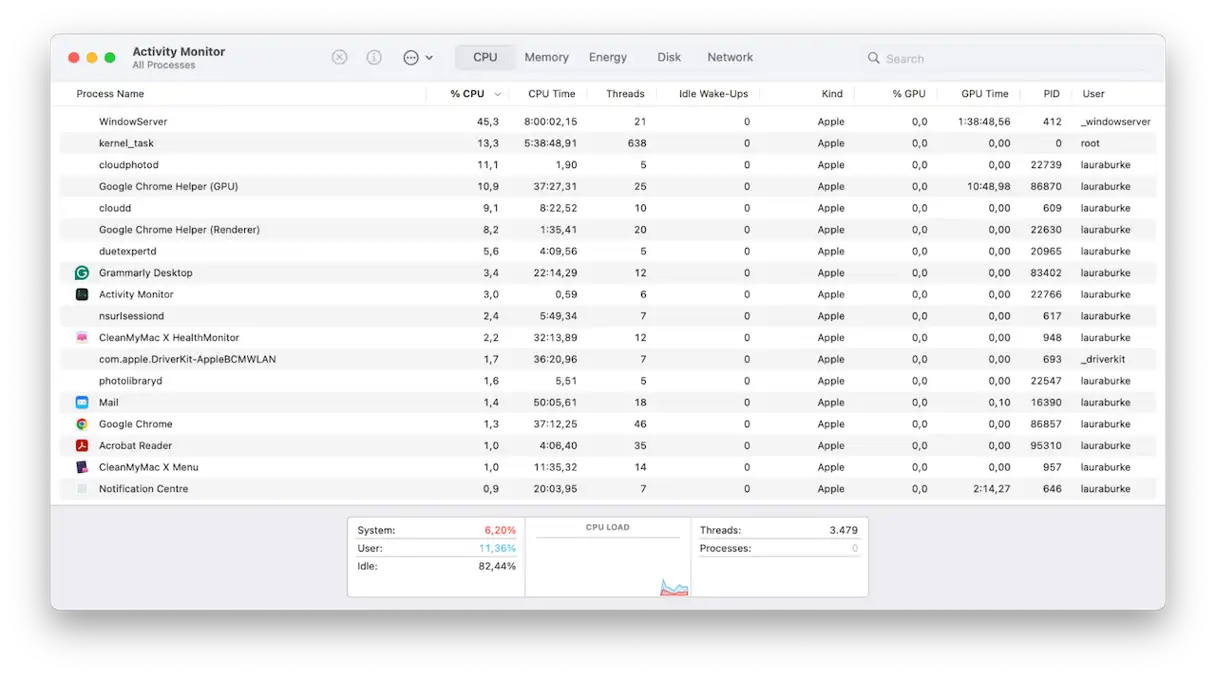
Pierwszym krokiem, który należy wykonać, jest otwarcie Monitora aktywności (Aplikacje > Narzędzia). Może się to wydawać oczywiste, ale wiele osób to ignoruje. W moim przypadku proces działający w tle i indeksowanie Spotlight powodowały znaczny wzrost obciążenia procesora. macOS Tahoe oferuje zaktualizowane protokoły indeksowania, a po dużej aktualizacji indeksowanie może trwać godziny, a nawet dni, jeśli masz duży dysk. Jeśli zauważysz, że procesy takie jak mds lub mdworker zużywają dużo zasobów, odczekaj chwilę, aż się zakończą. Jeśli jednak rzadko używana aplikacja zużywa dużo pamięci, rozważ jej odinstalowanie lub wymuszenie zamknięcia, aby zwolnić zasoby. Ten krok jest niezbędny do poprawy wydajności komputera Mac.
- Zidentyfikuj wszystkie niepotrzebne procesy lub aplikacje na karcie CPU.
- Kliknij przycisk X (na górze), aby zamknąć.
2. Wykonuj okresowe prace konserwacyjne.
Po całym dniu oczekiwania na zakończenie indeksowania systemu, nadal odczuwałem powolną wydajność podczas przełączania się między aplikacjami. Wtedy skorzystałem z funkcji „Wydajność” w CleanMyMac , programie, na którym polegałem od lat. Program ten oferuje zalecane zadania konserwacyjne, które mogą znacząco wpłynąć na szybkość i stabilność systemu. Oto jak to działa:
- Otwórz CleanMyMac – Pobierz bezpłatną wersję próbną tutaj (Możesz testować usługę przez 7 dni bezpłatnie.)
- Kliknij „Wydajność”, a następnie „Skanuj”.
- Teraz kliknij „Wyświetl wszystkie zadania”.
- Wybierz potrzebne zadania i kliknij „Uruchom”.

3. Zmniejsz liczbę elementów startowych, aby poprawić wydajność systemu macOS
System macOS Tahoe może ponownie aktywować niektóre wcześniej wyłączone elementy logowania. Po aktualizacji zauważyłem, że trzy aplikacje zostały ponownie dodane do listy startowej: Zoom, Dropbox i stare narzędzie do drukowania. Elementy te zużywają zasoby systemowe i wpływają na szybkość uruchamiania.
Aby sprawdzić i dostosować elementy startowe, wykonaj następujące kroki:
- Przejdź do Ustawień systemowych > Ogólne > Elementy logowania i rozszerzenia.
- Wyłącz wszystkie elementy, które nie muszą być uruchamiane natychmiast po uruchomieniu. Wyłączenie niepotrzebnych aplikacji i procesów zmniejsza zużycie pamięci i procesora.
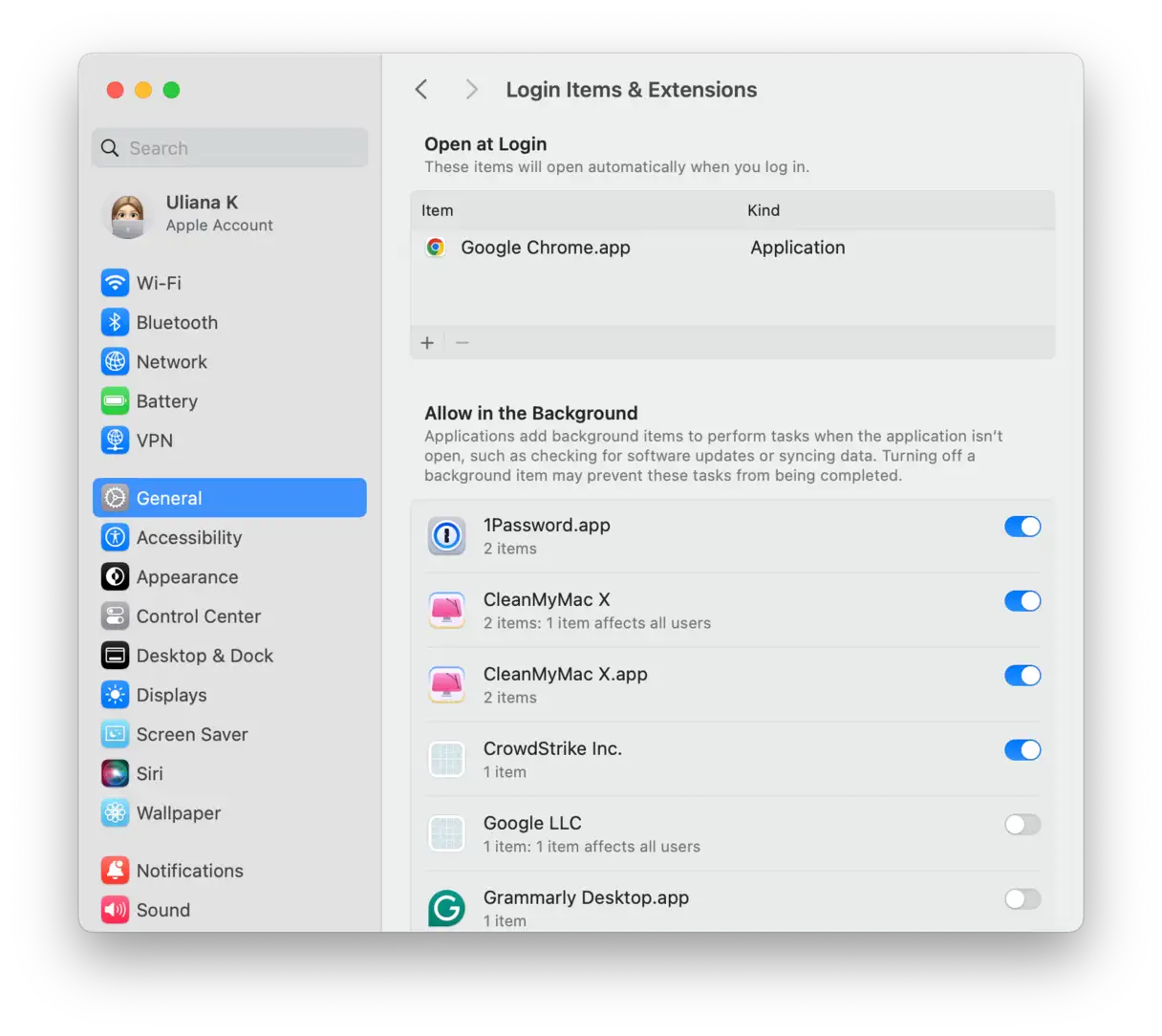
Możesz zaoszczędzić sporo czasu podczas uruchamiania urządzenia, inteligentnie kontrolując, które aplikacje i procesy uruchamiają się automatycznie. Dodatkowo, macOS Tahoe zapewni Ci dodatkową przestrzeń do pracy i poprawi ogólną wydajność.
4. Sprawdź dostępność aktualizacji aplikacji i zainstaluj je.
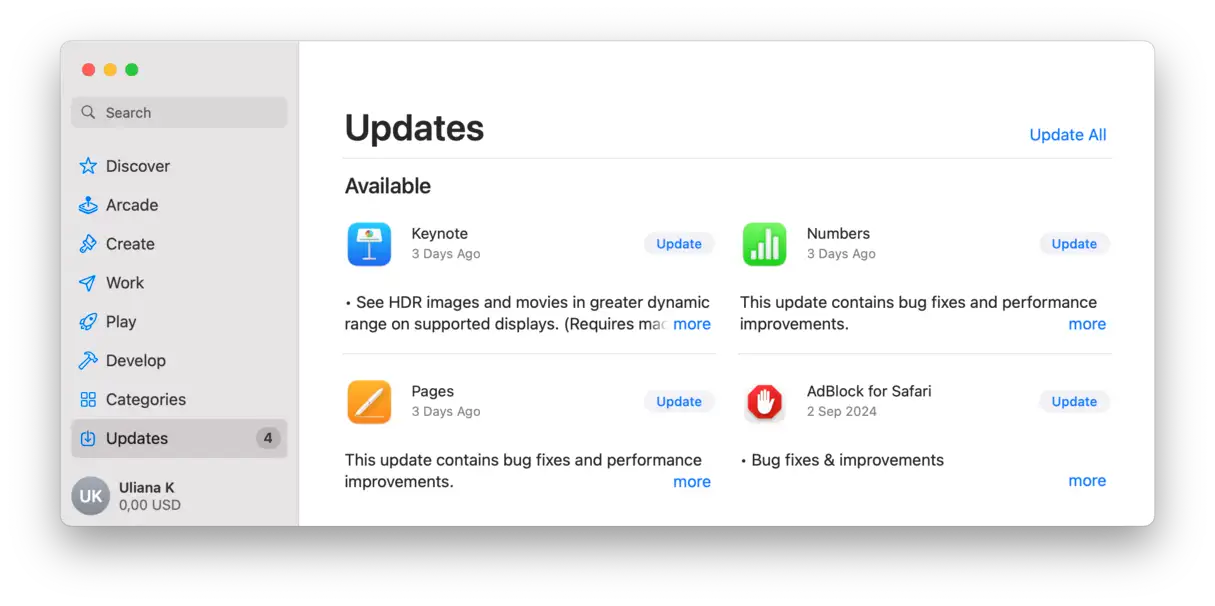
Może to zaskakiwać, ale wiele aplikacji firm trzecich nie było jeszcze zoptymalizowanych pod kątem Tahoe, w tym przestarzały program do edycji zdjęć, który ciągle się zawieszał. Po zaktualizowaniu wszystkich aplikacji za pośrednictwem App Store i bezpośrednio ze stron internetowych deweloperów, spowolnienia systemu znacznie się zmniejszyły. Jeśli korzystasz z oprogramowania kreatywnego lub programów, które zużywają dużo zasobów systemowych, ten krok jest niezbędny. Deweloperzy często publikują poprawki wydajności po aktualizacjach systemu macOS, aby poprawić kompatybilność i stabilność. Aktualizacja aplikacji znacząco poprawia wydajność komputera Mac.
Oto jak uaktualnić aplikacje na komputerze Mac:
1. Sprawdź w App Store, dla których aplikacji są dostępne aktualizacje.
2. Jeśli zainstalowałeś aplikację bezpośrednio ze strony internetowej dewelopera, musisz ręcznie sprawdzić dostępność aktualizacji. W menu aplikacji często znajduje się opcja „Sprawdź dostępność aktualizacji” lub „Aktualizacje”.
5. Usuń niepotrzebne pliki z systemu, aby poprawić wydajność komputera Mac.
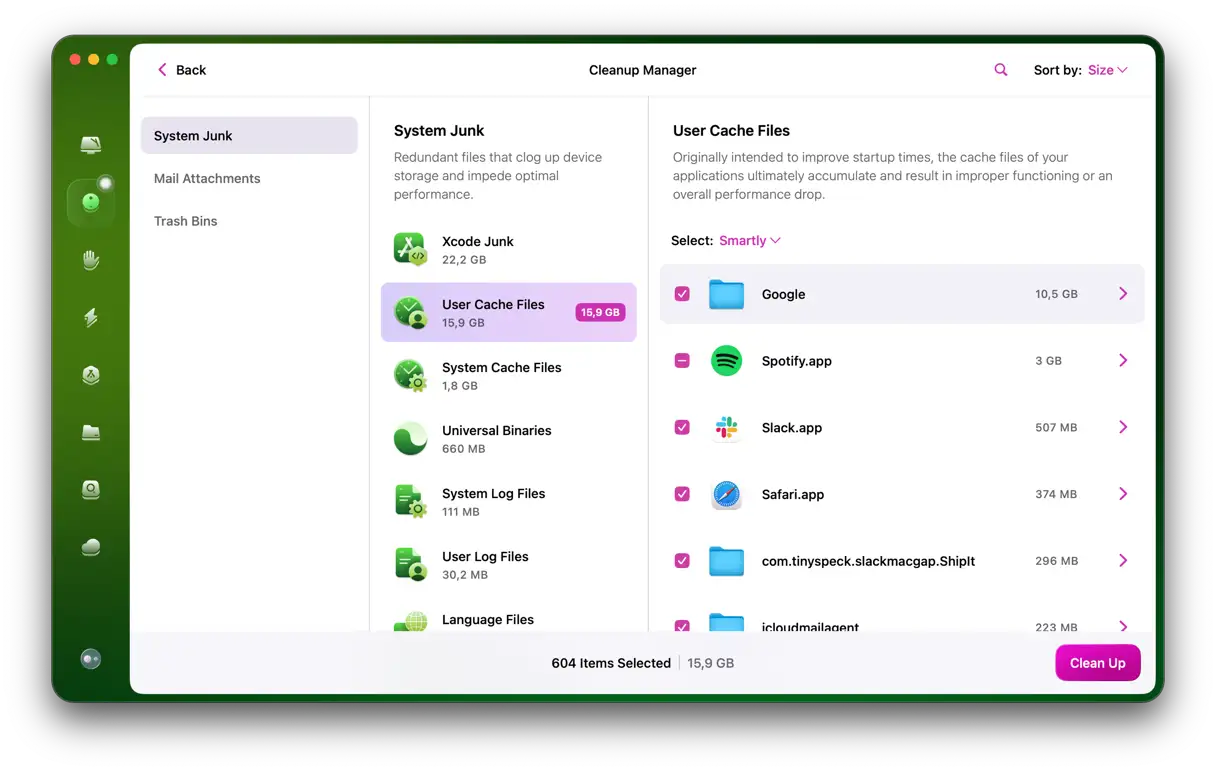
Jeśli Twój Mac jest pełen starej pamięci podręcznej, plików tymczasowych i innych niepotrzebnych, nieaktualnych plików, może to znacznie obniżyć wydajność. Regularne czyszczenie tych plików może naprawdę pomóc w utrzymaniu optymalnej wydajności komputera, zwłaszcza po gruntownej aktualizacji systemu. Ponownie użyłem CleanMyMac, tym razem z funkcją czyszczenia. Znalazł on na moim Macu ponad 60 GB resztkowej pamięci podręcznej, stare migawki Time Machine i niepotrzebne pliki systemowe. Oto jak to sprawdzić:
- Otwórz aplikację ponownie, ale tym razem dotknij opcji Oczyszczanie > Skanuj.
- Kliknij „Przejrzyj wszystkie śmieci”.
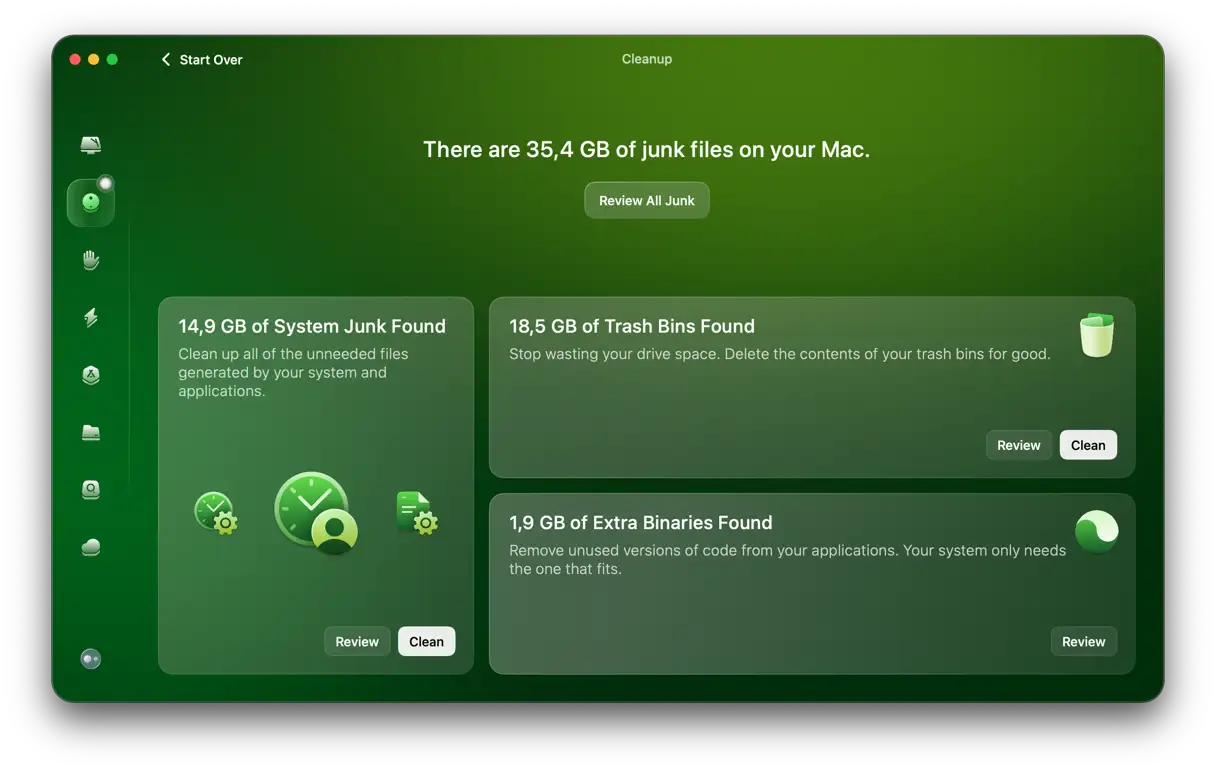
- Zaznacz elementy, które chcesz usunąć i kliknij Wyczyść.
6. Sprawdź synchronizację z iCloud
Jeśli nadal masz problemy z działaniem na macOS Tahoe, czas sprawdzić synchronizację iCloud. Zaktualizowana usługa synchronizacji iCloud w macOS Tahoe spowodowała nagłe skoki wydajności sieci w tle na moim MacBooku Pro.
Tymczasowo wyłączyłem synchronizację dużych folderów. Oto jak to zrobić:
- Przejdź do Ustawień systemowych > iCloud > Dysk iCloud.
- Wyłącz folder Pulpit i Dokumenty.
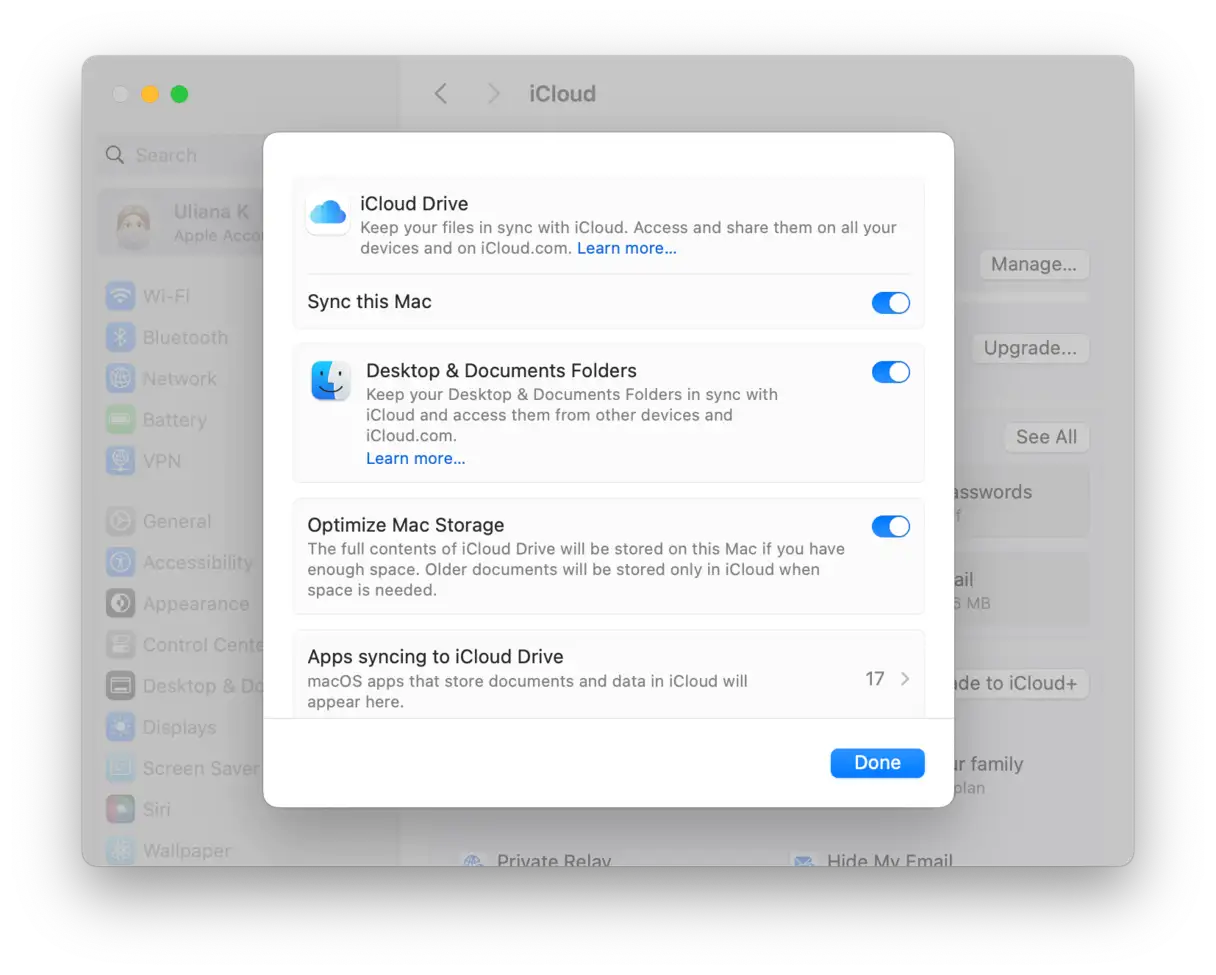
Spowoduje to zatrzymanie trwających operacji przesyłania w tle. Sprawdź, czy poprawi to wydajność. Jeśli tak, odczekaj kilka dni przed ponownym uruchomieniem, dając komputerowi Mac wystarczająco dużo czasu na dokończenie wszelkich innych zadań indeksowania, które nadal są uruchomione. Ten krok jest ważny dla poprawy wydajności macOS Tahoe i zmniejszenia problemów ze spowolnieniem systemu. Wyszukaj hasła: „Poprawa wydajności macOS Tahoe”, „Problemy z macOS Tahoe”, „Przyspieszenie macOS Tahoe”, „Rozwiązywanie problemów z wolnym macOS Tahoe” oraz „iCloud i macOS Tahoe”.
7. Pozostaw 15–20% wolnej przestrzeni magazynowej.
MacOS Tahoe wydaje się wymagać więcej przestrzeni niż Sequoia. Jeśli dostępna przestrzeń dyskowa spadnie poniżej 10%, pliki wymiany i tymczasowe dane systemowe szybko się nagromadzą, co wpłynie na wydajność urządzenia.
Dlatego tak ważne jest regularne monitorowanie dostępnej przestrzeni dyskowej. Możesz to zrobić, wybierając kolejno Ustawienia systemowe, Ogólne, a następnie Pamięć. Dzięki temu uzyskasz przejrzysty podgląd wykorzystania przestrzeni dyskowej.
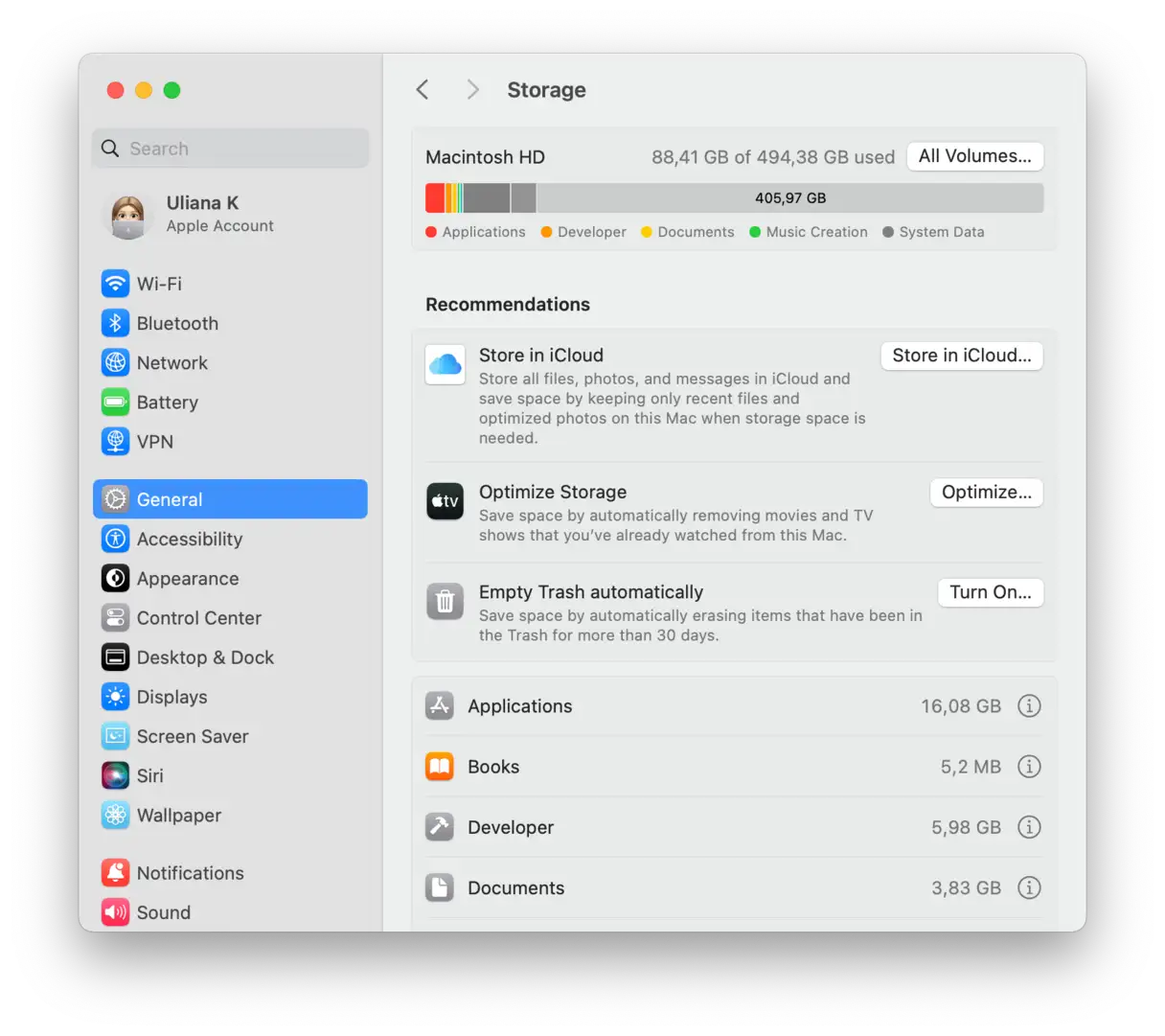
Jeśli Twoja przestrzeń dyskowa jest pełna, oto kilka wskazówek, jak szybko ją zwolnić:
- Przenieś stare pliki i duże pliki multimedialne na zewnętrzne urządzenie pamięci masowej lub do chmury. To skuteczny sposób na usunięcie plików, których regularnie nie używasz, z głównego dysku twardego.
- Usuń aplikacje, których już nie potrzebujesz. Aplikacje mogą zajmować dużo miejsca, zwłaszcza jeśli zawierają duże pliki pamięci podręcznej.
- Wyczyść folder Pobrane. W tym folderze często znajdują się duże pliki, o których zapomnieliśmy.
- Uporządkuj pliki i foldery na pulpicie. Zbyt duża liczba plików na pulpicie może spowolnić działanie komputera.
- Opróżnij Kosz. Pamiętaj, że usunięte pliki nadal zajmują miejsce, dopóki nie opróżnisz Kosza.
8. Odczekaj, aż system macOS Tahoe się ustabilizuje.
Na koniec, bądźmy realistami. Po każdej dużej aktualizacji systemu macOS, przez kilka dni w tle trwają prace optymalizacyjne, obejmujące indeksowanie Spotlight, aktualizacje biblioteki zdjęć i ponowne indeksowanie bazy danych poczty. Zauważyłem realną poprawę wydajności po około 72 godzinach od aktualizacji, więc nie wpadaj w panikę zaraz po niej. Odbudowa indeksów i optymalizacja procesów wewnętrznych systemu może zająć trochę czasu.
Stosując się do tych wskazówek, możesz znacząco poprawić wydajność systemu macOS Tahoe. Po wykonaniu tych czynności mój Mac powrócił do swojej normalnej prędkości. Aby utrzymać wydajność Maca na dłuższą metę, zaleca się korzystanie ze specjalistycznych narzędzi, takich jak CleanMyMac X, które pomagają okresowo czyścić i optymalizować system.
Możliwość dodawania komentarzy nie jest dostępna.