
Linux na tablecie: KDE Plasma udowadnia swoją wartość
Poznaj zmiany, jakie zaszły w moim doświadczeniu po zainstalowaniu Linuksa na tablecie. Interfejs KDE Plasma udowodnił, że poradzi sobie ze wszystkimi zadaniami.

Najważniejsze rzeczy, które musisz wiedzieć
- KDE Plasma Bigscreen zapewnia przyjemne doznania podczas korzystania z tabletu dzięki obsłudze gestów, wirtualnej klawiaturze i automatycznemu obracaniu, co sprawia, że idealnie nadaje się do czytania dokumentów i przeglądania stron internetowych.
- Tablety z systemem Linux w architekturze x86 umożliwiają uruchamianie pełnych aplikacji desktopowych i prostych gier, zapewniając swobodę wyboru aplikacji bez ograniczeń, jakie narzucają inne sklepy systemowe.
- Tablet oparty na systemie Linux można przekształcić w przenośne urządzenie Steam za pomocą narzędzi takich jak skrypt arch-deckify, zachowując przy tym możliwość funkcjonowania jako w pełni funkcjonalne urządzenie stacjonarne, gdy zajdzie taka potrzeba.
Korzystanie z systemu operacyjnego komputera stacjonarnego na tradycyjnym tablecie wiąże się z kilkoma wyzwaniami. Przede wszystkim trzeba się liczyć z krótszym czasem pracy na baterii, a co ważniejsze, z interfejsem użytkownika nieprzystosowanym do ekranów dotykowych.
Sytuacja była szczególnie zła na Linuksie i chociaż interfejsy dotykowe istniały od dziesięcioleci, nie było zbyt wielu odpowiednich opcji dla tabletów z architekturą x86. Aż do teraz.
Wyjąłem swój sprawdzony Flow Z13 i zainstalowałem na nim KDE Plasma, spodziewając się całkowitego rozczarowania — ale wyobraźcie sobie moje zdziwienie, gdy Plasma 6 zaczęła działać płynnie, przy minimalnych modyfikacjach.
Zainstaluj KDE Plasma 6 i niektóre pakiety
Wykrywanie trybu tabletu nadal wymaga udoskonalenia
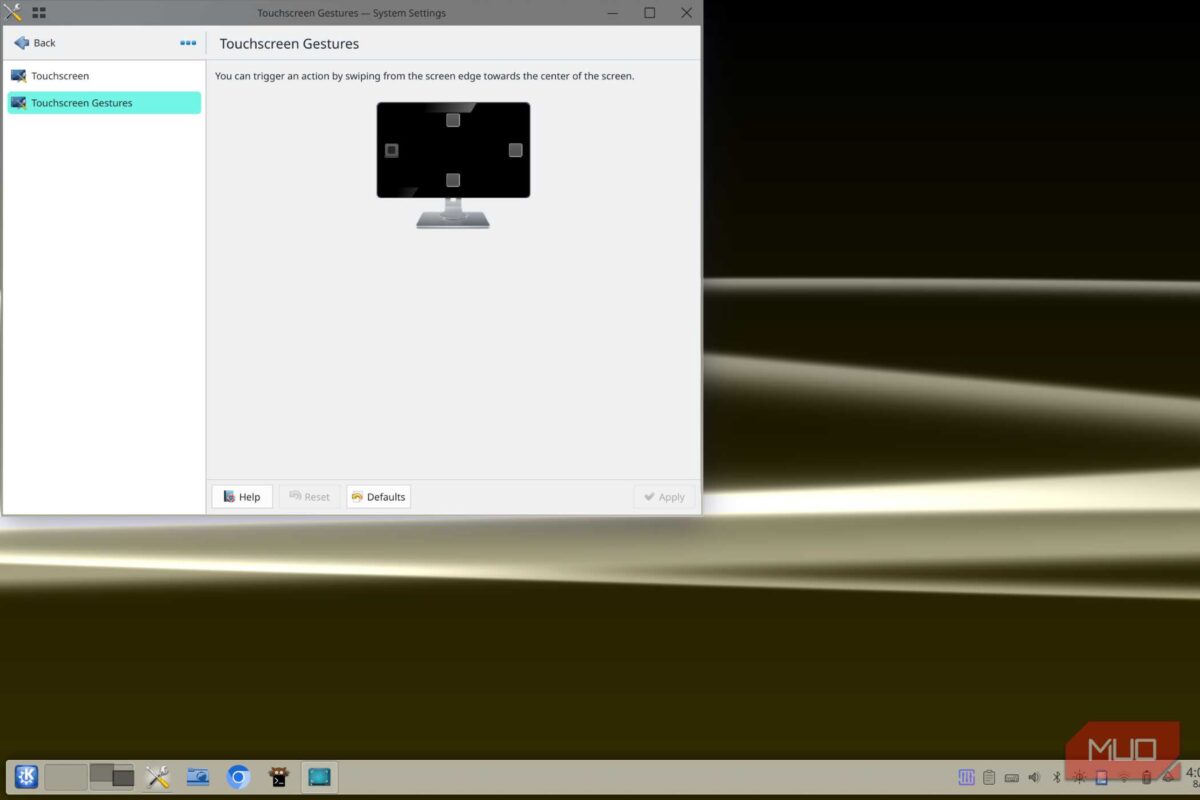
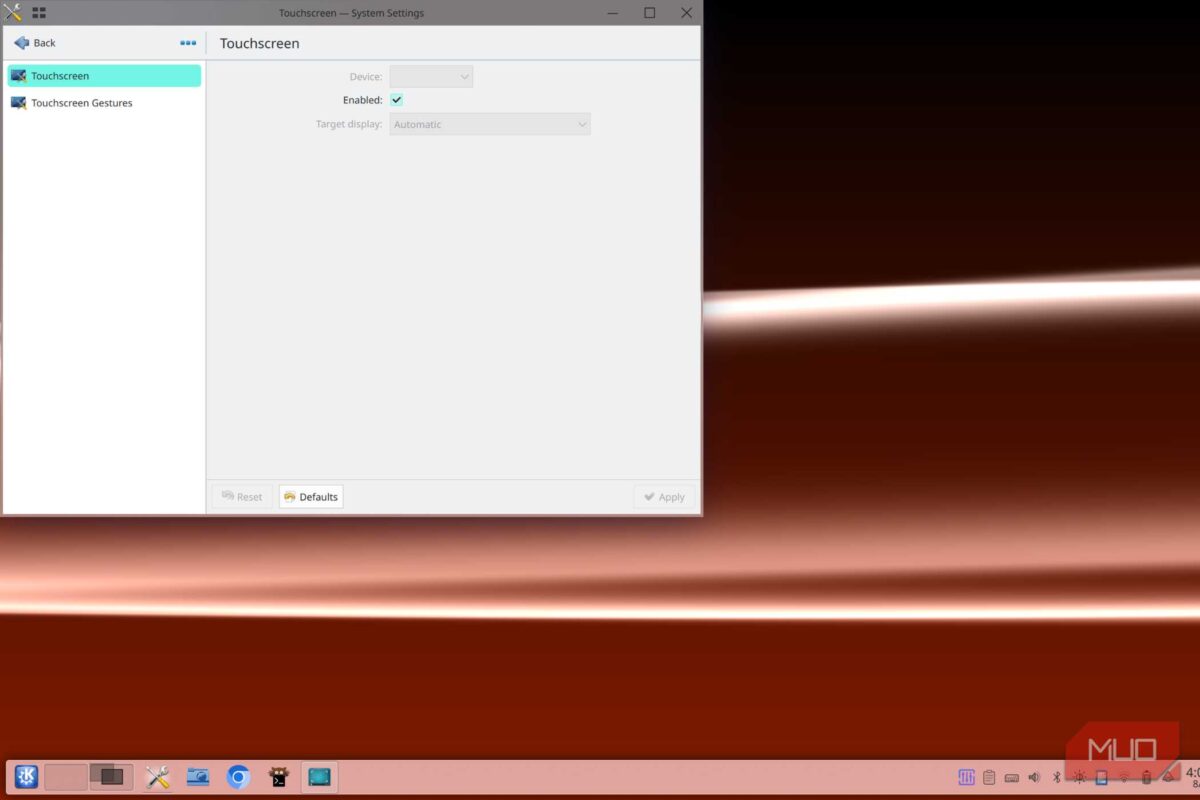
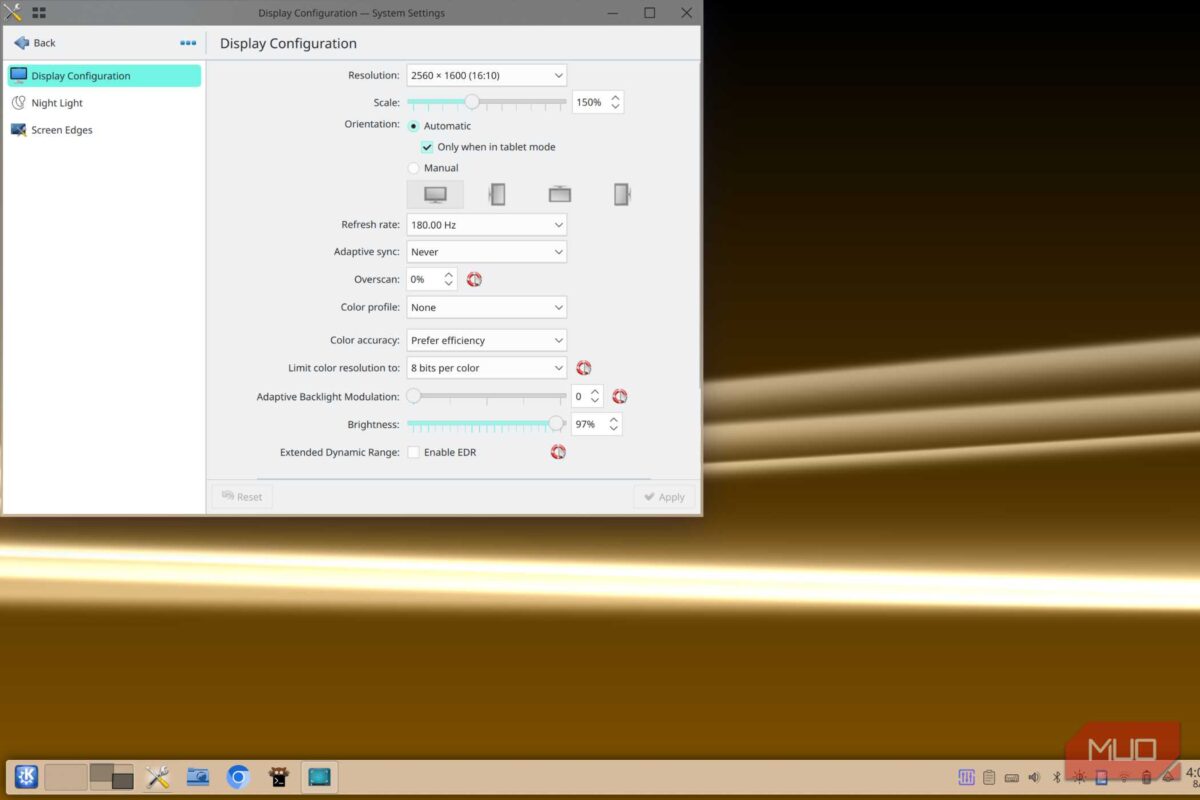
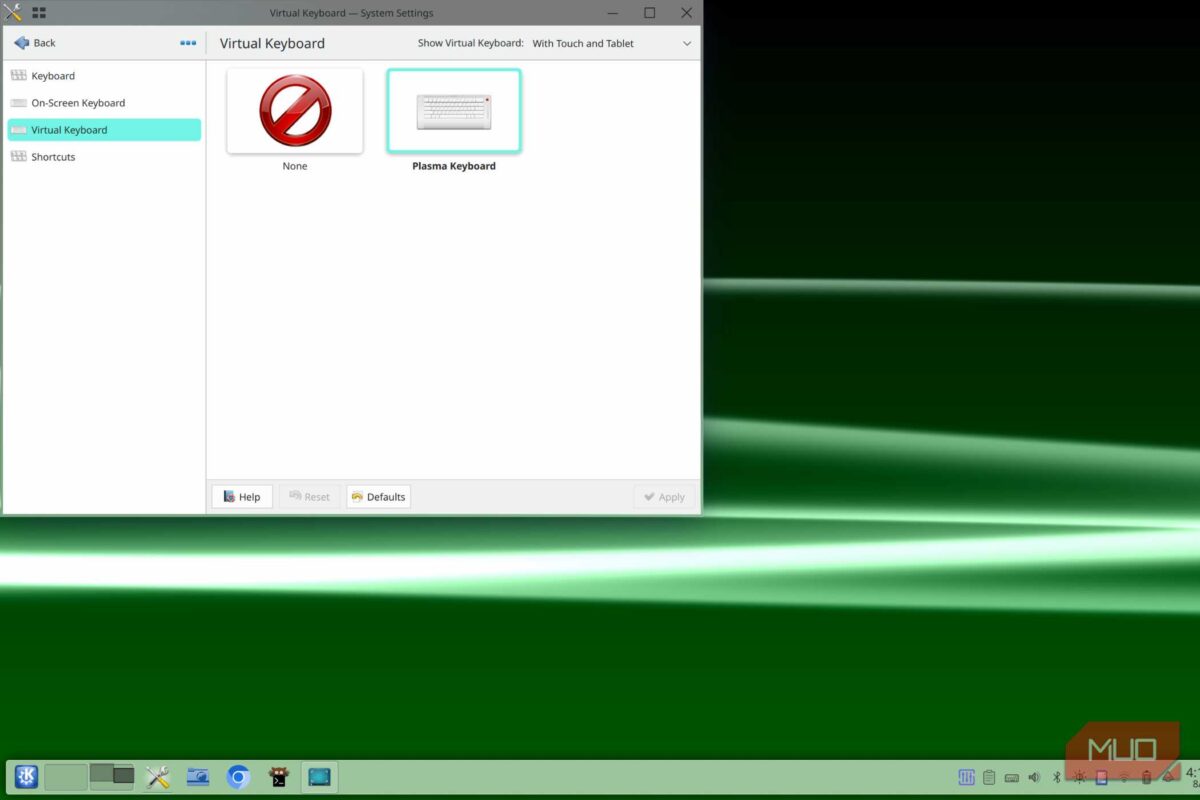
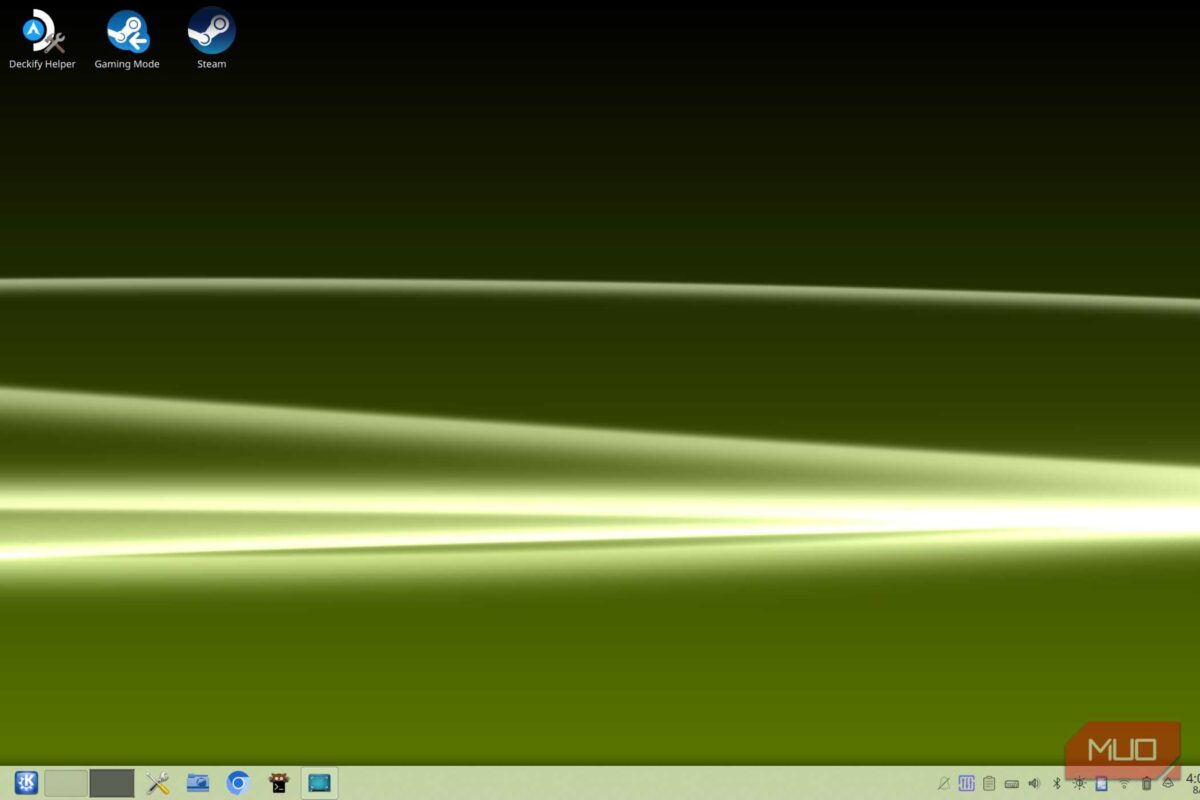
Środowisko KDE Plasma 6 wprowadziło wiele nowych dodatków i modyfikacji, z których wiele usprawniło obsługę ekranu dotykowego. Jeśli jednak korzystasz z systemu, który wymaga dodatkowej ręcznej ingerencji (jak Arch Linux w moim przypadku), możesz mieć problem z brakiem niektórych niezbędnych pakietów.
W większości przypadków zainstalowanie sesji Wayland w Plasmie 6 (obecnie domyślnej zamiast sesji X11) i zaktualizowanego pakietu Plasma-Keyboard wystarcza, aby zacząć. Nie polecam klawiatury Maliit; w porównaniu z nią wygląda znacznie starzej.
Oczywiście można przypisać własne gesty i skróty, ale w moim przypadku ustawienia domyślne były wystarczające. Przesunięcie czterema palcami, aby wyświetlić pasek ostatnio używanych aplikacji, było szczególnie przydatne podczas wykonywania wielu zadań naraz, nawet jeśli pełny pulpit KDE bywa czasami nieco mylący.
Jednak jedną z najwygodniejszych funkcji Plasmy 6 jest tryb tabletu. Jak sama nazwa wskazuje, tryb tabletu automatycznie przekształca urządzenie w tablet po zdjęciu klawiatury.
Jeśli Twoje urządzenie obsługuje tę funkcję, może być niezwykle użyteczna. Wystarczy zdjąć obudowę, aby zwiększyć skalę wyświetlacza, uruchomić funkcję automatycznego obracania i włączyć sterowanie dotykowe. Jednak jej konfiguracja okazała się koszmarem — nie wszystkie urządzenia obsługują ją natywnie i w większości przypadków trzeba ją skonfigurować ręcznie.
Tryb KDE Plasma Bigscreen sprawdza się na tablecie bardzo dobrze.
Testowanie niektórych typowych funkcji
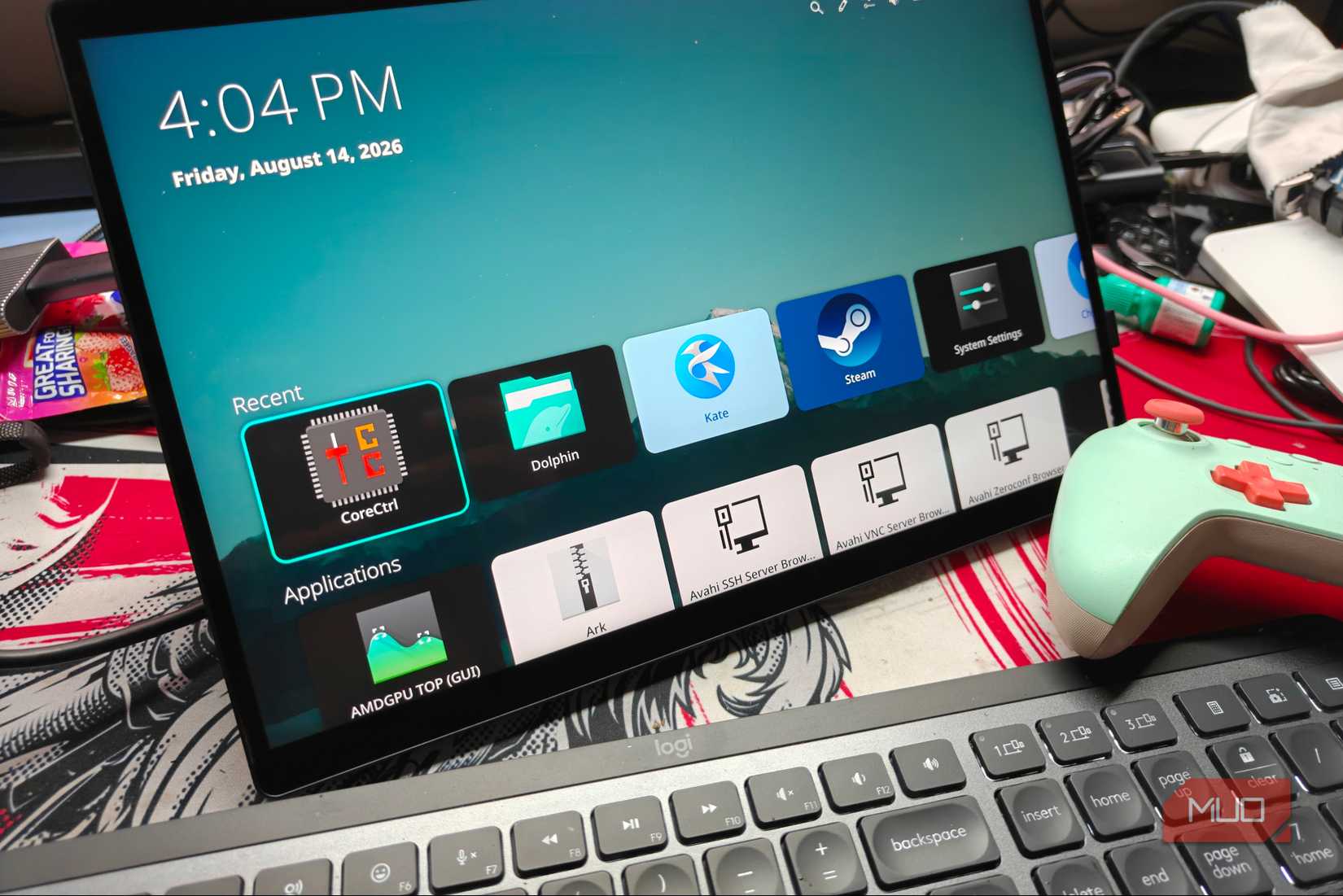
W KDE Plasma niedawno wprowadzono tryb Plasma Bigscreen, interfejs użytkownika zorientowany na telewizor, który działa zaskakująco dobrze nawet na tabletach. Zmiana ta w ogóle nie wpłynęła na stosunkowo mały, 13.4-calowy ekran mojego Z13. Początkowo wahałem się przed zmianą, ale ostatecznie Plasma Bigscreen dowiódł swojej wartości.
Urządzenie obsługuje gesty, klawiatura wirtualna działa dobrze (w większości przypadków), a także obsługuje automatyczne obracanie ekranu. Tryb portretowy był jednym z najlepszych sposobów, w jaki korzystałem z urządzenia, dzięki czemu idealnie nadawało się do czytania dokumentów i lekkiego przeglądania internetu.
Plasma Bigscreen w pełni obsługuje również sterowanie kontrolerem i jest gotowy do użycia od razu po wyjęciu z pudełka, umożliwiając nawigację po interfejsie użytkownika bez konieczności korzystania z myszy i klawiatury, tak jak w systemie SteamOS. Obsługuje również HDMI CEC, co było miłym zaskoczeniem.
Nie mogę jednak nazwać go idealnym; są pewne aspekty, które wymagają poprawy, takie jak rozwiązanie problemu ze skalowaniem interfejsu użytkownika i dodanie większej liczby funkcji przyjaznych dla dotyku. Niemniej jednak, to doskonały sposób na korzystanie z tabletu z Linuksem już teraz.
Prawie wszystko działa bezpośrednio
Ponieważ jest to komputer bazujący na architekturze x86, możliwości są nieograniczone.
Istnieje dobry powód, dla którego większość tabletów opiera się na procesorach ARM i jest ograniczona do wyspecjalizowanych (i często mocno zmodyfikowanych) systemów operacyjnych. Historycznie tablety oparte na architekturze x86 często były poniżej standardów, co wiązało się z utratą wydajności lub efektywności. Dlatego sensowne było korzystanie z Androida lub iPadOS zamiast pełnoprawnego systemu operacyjnego dla komputerów stacjonarnych.
Aplikacja zużywa znacznie mniej zasobów i oferuje nawigację opartą na dotyku (oraz wiele innych udoskonaleń), dzięki którym całe korzystanie z niej staje się o wiele płynniejsze i bardziej płynne.
Możliwości systemów Android i iPadOS są jednak ograniczone. Nic nie dorównuje w pełni funkcjonalnemu komputerowi x86, a dzięki formatowi tabletu możliwe staje się uruchamianie aplikacji, z których normalnie nie dałoby się korzystać.
Używanie FlowZ13 przynosiło mi duże korzyści, ponieważ korzystałem z wbudowanej podstawki, aby podeprzeć go podczas przeglądania treści i robienia notatek. Jedyne, do czego mogę się przyczepić, to jego niewygodna waga jak na tablet, ale nie dało się go zmniejszyć bez wpływu na wydajność cieplną tego konkretnego urządzenia.
Nie jesteś ograniczony do sklepów z aplikacjami ani do konkretnego systemu operacyjnego.
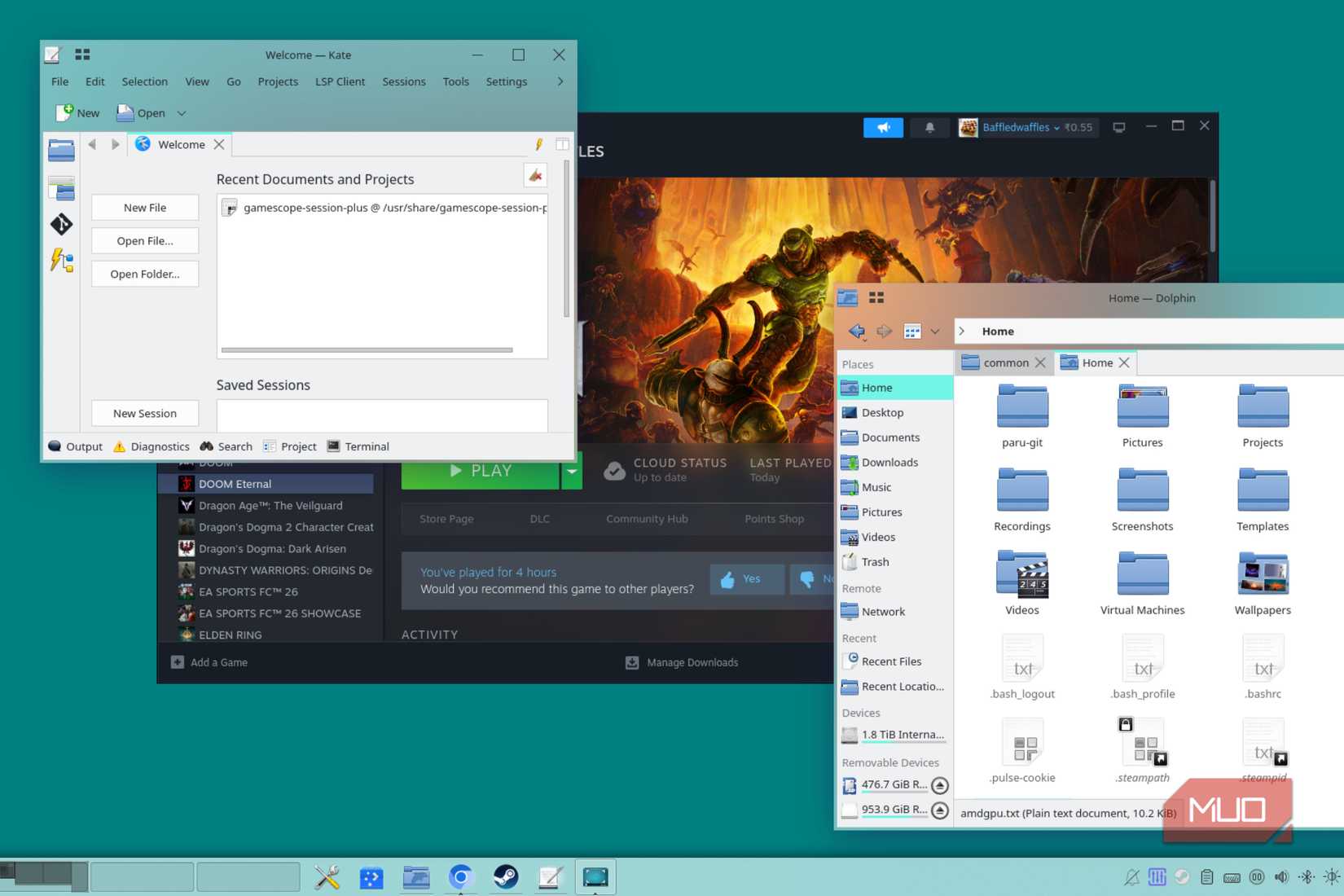
Jak wspomniałem wcześniej, największą zaletą tabletu z Linuksem jest swoboda wyboru, jaką oferuje. Nie będziesz ograniczony do konkretnego ekosystemu ani ograniczonego zestawu aplikacji, a jeśli zechcesz, możesz go używać również jako zamiennika zwykłego komputera stacjonarnego.
Aplikacje biurowe, a nawet niektóre proste gry działają na tym urządzeniu płynnie, choć nie polecam nadmiernego obciążania go, gdy jest odłączony od zasilania. Zauważysz spadek wydajności i szybsze wyłączanie się systemu, ponieważ bateria szybko się rozładowuje.
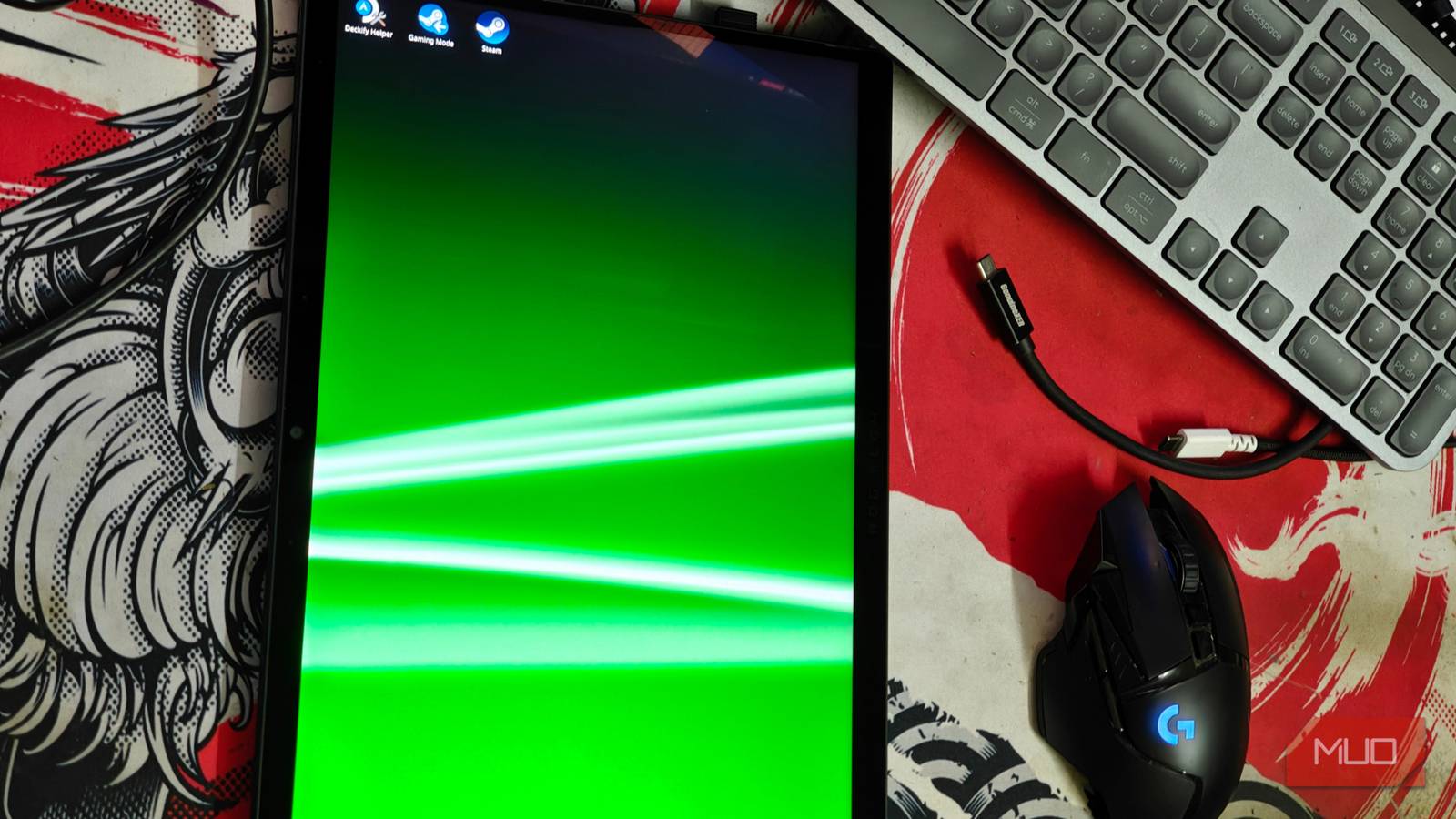
Udało mi się również z powodzeniem przekonwertować mojego Z13 na przenośną maszynę Steam za pomocą skryptu arch-deckify. Konfiguracja była niezwykle prosta, a po kilku poprawkach działała jak maszyna Steam, z dodatkową zaletą w postaci możliwości korzystania z wbudowanego ekranu, a także przekształcenia jej w pełnoprawny pulpit w razie potrzeby.
Możliwość dodawania komentarzy nie jest dostępna.