
Nie zdawałem sobie sprawy, jak powolny jest Finder, dopóki nie przeszedłem na Blooma.
Czy masz wrażenie, że Finder spowalnia Twojego Maca? Nie zdawałem sobie z tego sprawy, dopóki nie wypróbowałem Bloom! Odkryj, jak Bloom może radykalnie przyspieszyć zarządzanie plikami. Przeczytaj moją recenzję już teraz.

Najważniejsze rzeczy, które musisz wiedzieć
- Bloom umożliwia podzielenie pojedynczego okna na maksymalnie 12 paneli, co ułatwia przeciąganie i upuszczanie plików między folderami oraz zapisywanie ustawień paneli jako niestandardowych obszarów roboczych.
- Funkcja Portalu Blooma zapewnia ruchome okno dla często używanych plików, a domyślnie aplikacja przeszukuje tylko bieżący folder, aby przyspieszyć wyszukiwanie wyników.
- Bloom zawiera funkcje takie jak częściowe przeglądanie zawartości plików ZIP, narzędzie Footprints do rejestrowania i cofania operacji na plikach oraz zmianę nazw z wykorzystaniem wyrażeń regularnych.
Korzystam z Findera odkąd mam Maca i przez większość czasu nie poświęcałem mu zbyt wiele uwagi. Otwierasz okno, przeglądasz kilka folderów, przeciągasz plik w odpowiednie miejsce i kontynuujesz swoje codzienne życie. Tak to działa, prawda?
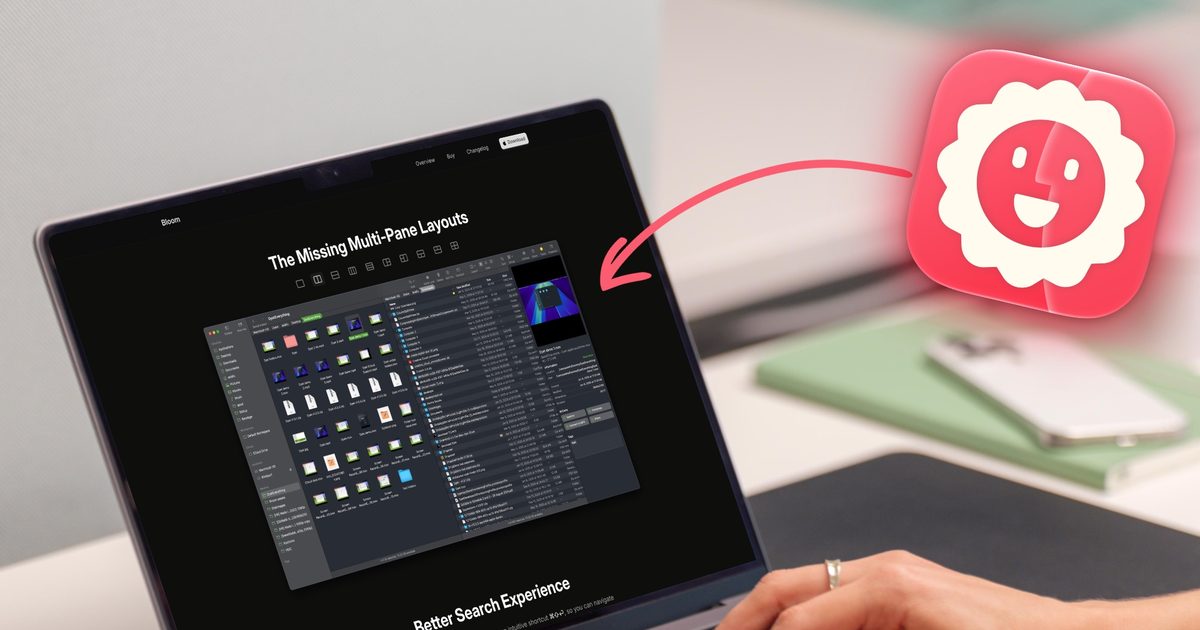
Ale tak nie powinno być. Ciągłe otwieranie nowych okien, aby przenieść plik z jednego folderu do drugiego, zbyt długie oczekiwanie na wyniki wyszukiwania, które skanują cały dysk, podczas gdy chcę uzyskać wyniki tylko z jednego folderu, i ciągłe dostosowywanie szerokości kolumn, ponieważ nigdy nie zapamiętują rozmiaru (co jest szczególnie irytujące) – to wszystko nie powinno być normalne.
Żadna z tych rzeczy sama w sobie nie wydaje się być wielkim problemem. Ale kiedy kumulują się przez miesiące i lata codziennego użytkowania, sumują się do mnóstwa zmarnowanych kliknięć. Do tej pory nie szukałem konkretnego rozwiązania, ponieważ, szczerze mówiąc, nawet nie zdawałem sobie sprawy z problemu. Aż do momentu, gdy odkryłem Bloom i to wszystko zmieniło. Stał się jednym z moich ulubionych narzędzi na Macu, więc porozmawiajmy o nim.
System wielopanelowy zmienił mój sposób pracy.
To, co początkowo przyciągnęło mnie do Blooma, to jego wielopanelowa konstrukcja. Zamiast przełączać się między oddzielnymi oknami Findera, aby przenosić pliki, Bloom pozwala podzielić jedno okno na kilka paneli. Do wyboru jest aż 12 układów, z których każdy można ustawić jako domyślny.
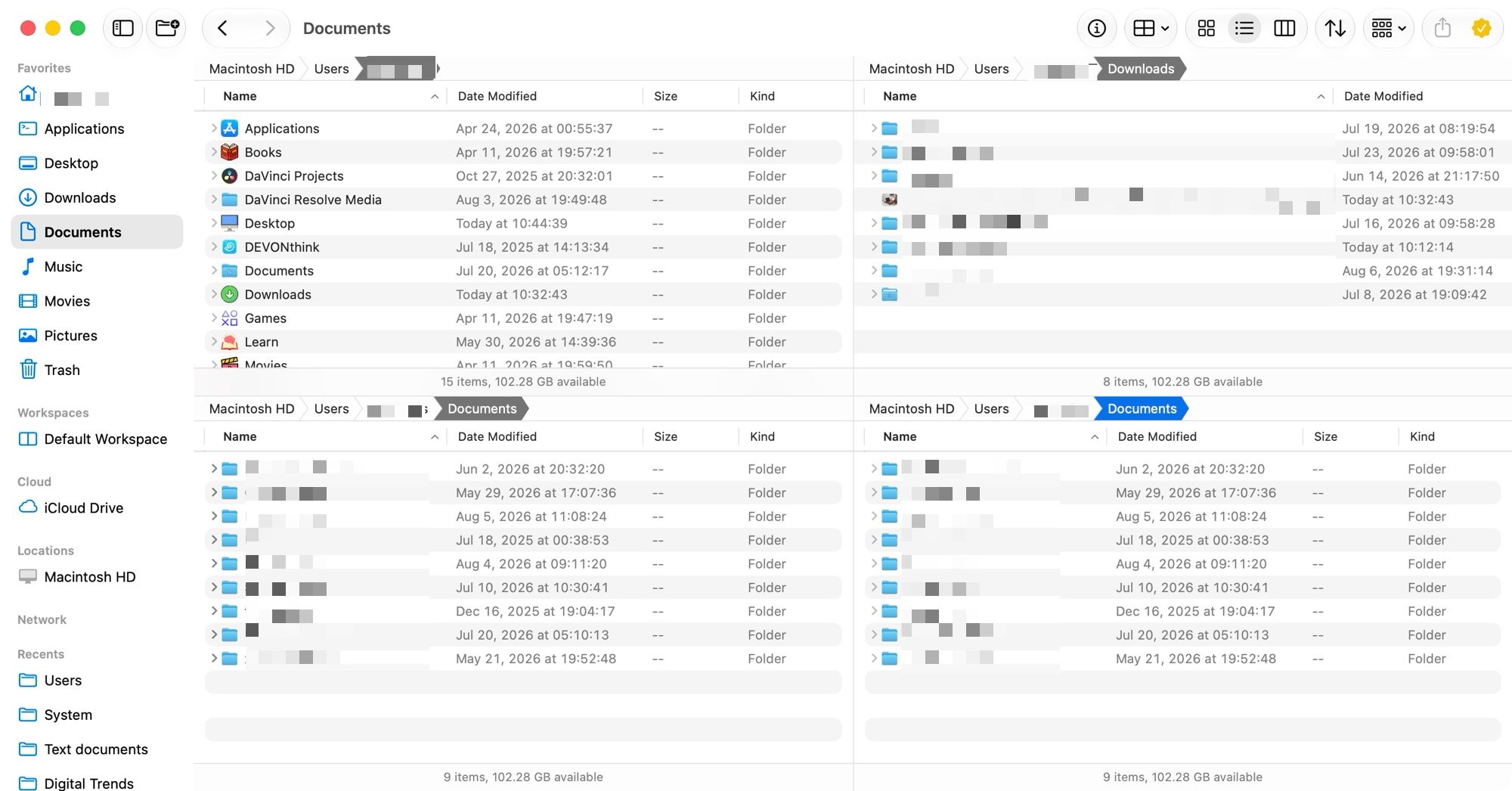
Mój preferowany układ składa się z trzech paneli: większego po lewej stronie i dwóch mniejszych ułożonych jedna na drugiej po prawej stronie. Trzy główne foldery, do których mam dostęp, to katalog domowy, folder Pobrane i folder Dokumenty. Katalog domowy jest otwarty w lewym panelu, a mniejszy panel po prawej stronie jest przeznaczony dla pozostałych dwóch folderów. Za każdym razem, gdy chcę przenieść plik między tymi trzema folderami, mogę go przeciągnąć i upuścić bez konieczności otwierania nowego okna.
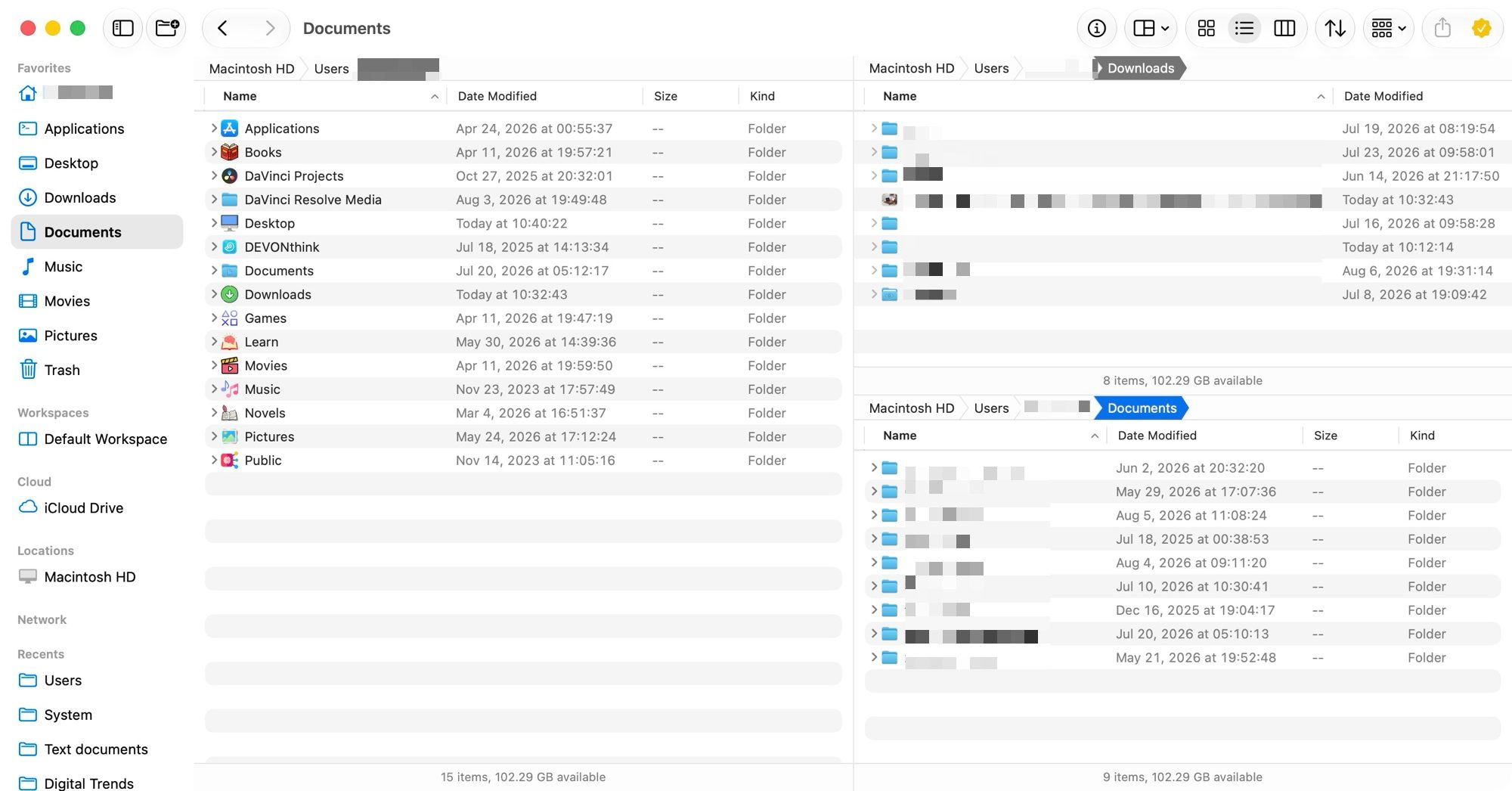
Co więcej, możesz zapisać te ustawienia partycji jako obszary robocze. Mam ich kilka zapisanych na różne etapy mojej codziennej rutyny, więc kiedy zaczynam pracę, wywołuję odpowiedni obszar roboczy z paska narzędzi lub za pomocą skrótu klawiaturowego i odnajduję wszystko dokładnie tak, jak zostawiłem.
Pływające okno, które towarzyszy Ci wszędzie
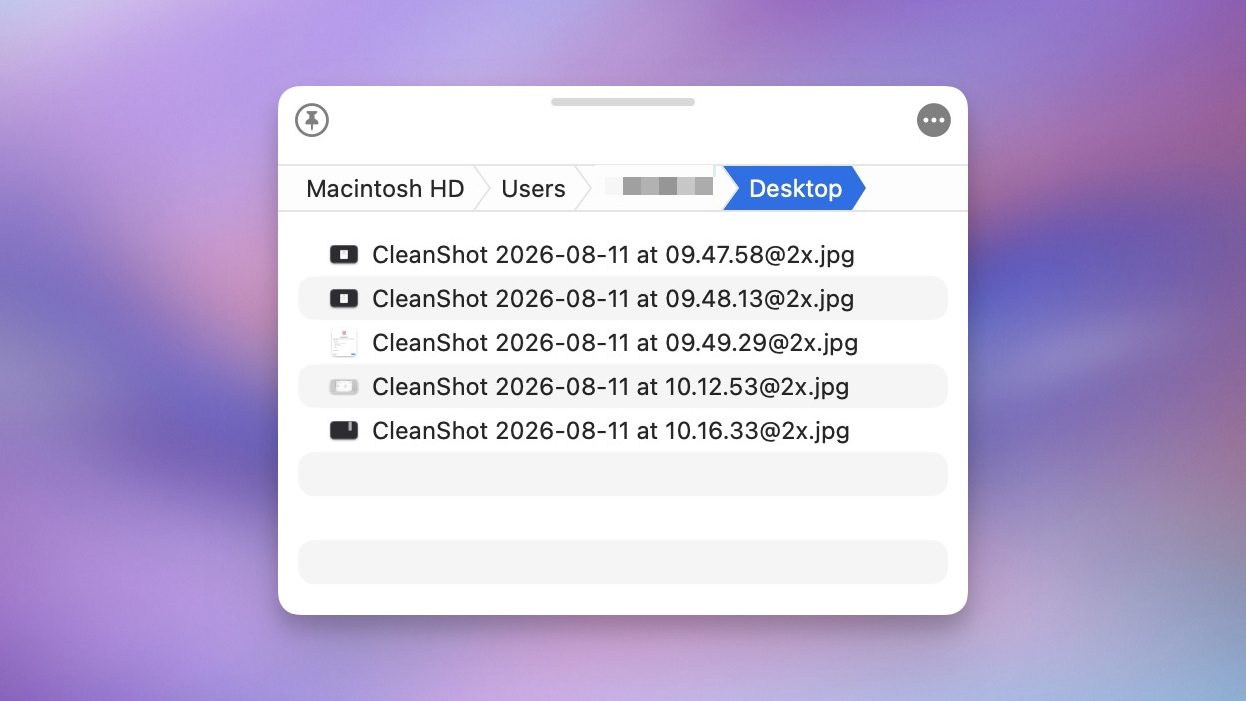
Jedną z moich ulubionych funkcji w Bloom jest Portal, małe okienko, które można otworzyć na dowolnej używanej aplikacji. Można je sobie wyobrazić jako półkę na pliki, do których często się wraca, pracując gdzie indziej. Korzystam z niego stale, gdy muszę przeciągnąć pliki do innej aplikacji, nie tracąc koncentracji ani nie odrywając się od tego, co aktualnie robię.
Badania stały się wreszcie bardziej efektywne
Jedną z funkcji Bloom, która oszczędza mi więcej czasu niż cokolwiek innego, są możliwości wyszukiwania. Mogę użyć uniwersalnego skrótu, wpisać nazwę folderu i przejść do niego bezpośrednio z dowolnego miejsca. To znacznie przewyższa funkcję „Przejdź do folderu” w Finderze.
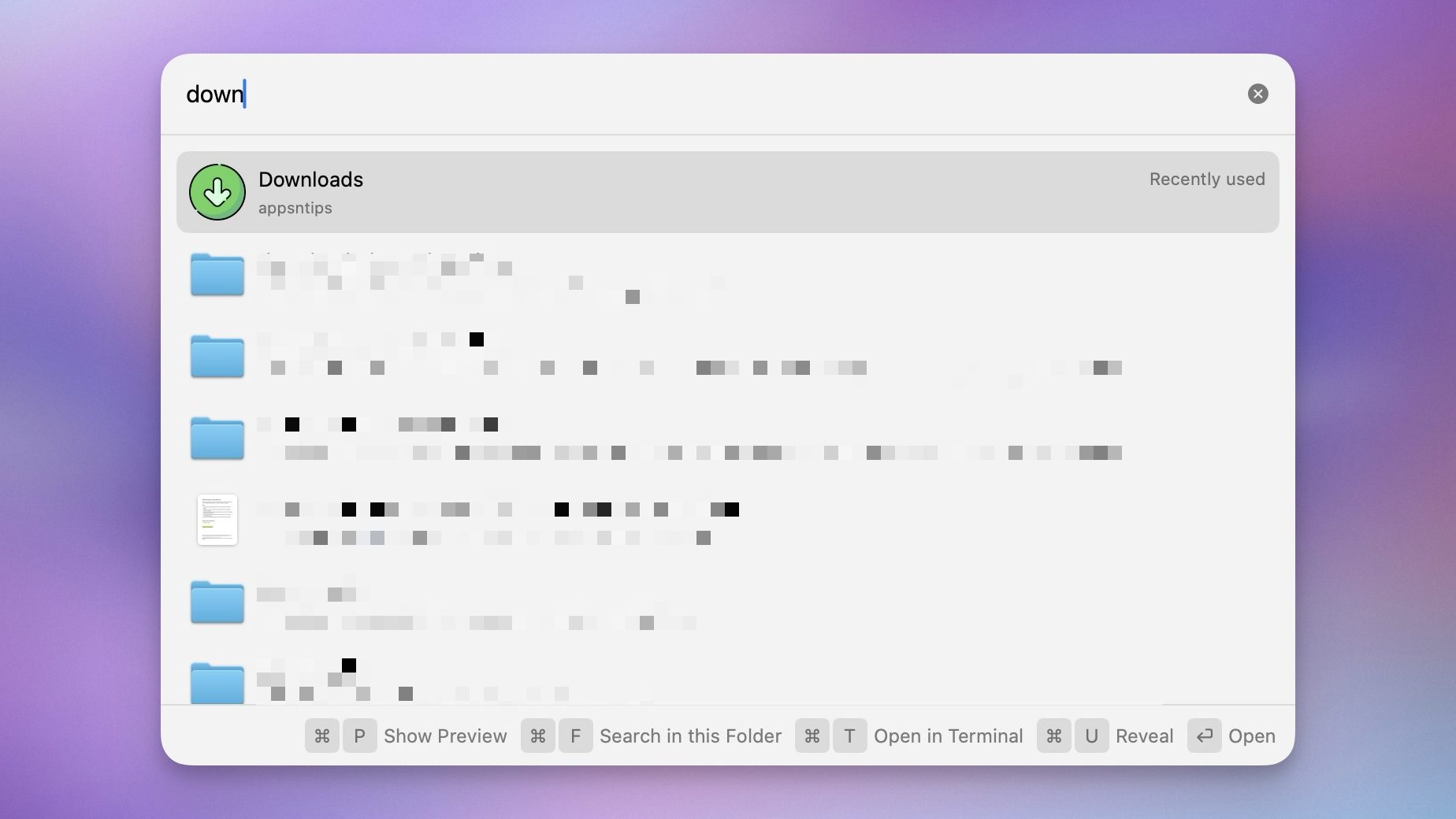
Kolejną funkcją, którą uwielbiam w Bloom, jest to, że domyślnie przeszukuje bieżący folder, a nie cały katalog Maca. Kiedy naciskam Command-F, zamiast przeszukiwać cały dysk, jak robi to domyślnie Finder – co jest niepotrzebne i czasochłonne – Bloom przeszukuje folder, w którym aktualnie się znajduję.
Małe szczegóły, o których nie wiedziałem, że ich potrzebuję
Oprócz głównych funkcji, Bloom oferuje również drobne usprawnienia, które dyskretnie oszczędzają czas. Umożliwia przeglądanie zawartości plików ZIP i innych archiwów bez konieczności ich wcześniejszego rozpakowywania, a także pozwala na częściowe rozpakowywanie plików.
Rozmiary kolumn zmieniają się teraz automatycznie, zamiast ręcznie je dostosowywać za każdym razem, gdy nazwa pliku jest zbyt długa. To był mój największy problem z Finderem i jestem bardzo zadowolony, że nie muszę się już tym zajmować.

Na pasku menu znajduje się aplikacja umożliwiająca szybki dostęp do ulubionych elementów, folderów i obszarów roboczych, a także wbudowane narzędzia do edycji obrazów i skrót do otwierania bieżącego folderu w Terminalu.
Dostępna jest również funkcja Footprints, która rejestruje każdą operację na plikach, więc jeśli przypadkowo coś usuniesz lub pomylisz się przy zmianie nazwy partii plików, możesz to cofnąć. Wreszcie, aplikacja zawiera narzędzie do zmiany nazw oparte na technologii wyrażeń regularnych, co jest bardzo przydatną aktualizacją w porównaniu z podstawową wersją Findera.
Czy warto zmienić?
Bloom to prosta aplikacja, która płynnie wpasuje się w Twój tok pracy i poprawi Twoje życie. Jest na tyle znajoma, że możesz zacząć z niej korzystać od razu. Jednak jej funkcje oferują zaskakująco dużo więcej.
Jeśli zarządzasz przeciętną liczbą plików na Macu, myślę, że zauważysz różnicę już po jednym dniu. Jeśli kiedykolwiek uważałeś Findera za irytujący lub niewystarczający, gorąco polecam zakup tej aplikacji . Używam jej od około miesiąca i nie wyobrażam sobie powrotu do Findera na Macu.
Możliwość dodawania komentarzy nie jest dostępna.