

Jakie polecenie pozwala wyświetlić zawartość pliku? To bardzo częste pytanie wśród nowych użytkowników Linuksa. Jak w przypadku większości rzeczy w tradycyjnym środowisku Unix, istnieje więcej niż jeden sposób wykonania tego zadania, a większość tych wskazówek będzie również pomocna dla użytkowników OS X lub FreeBSD.
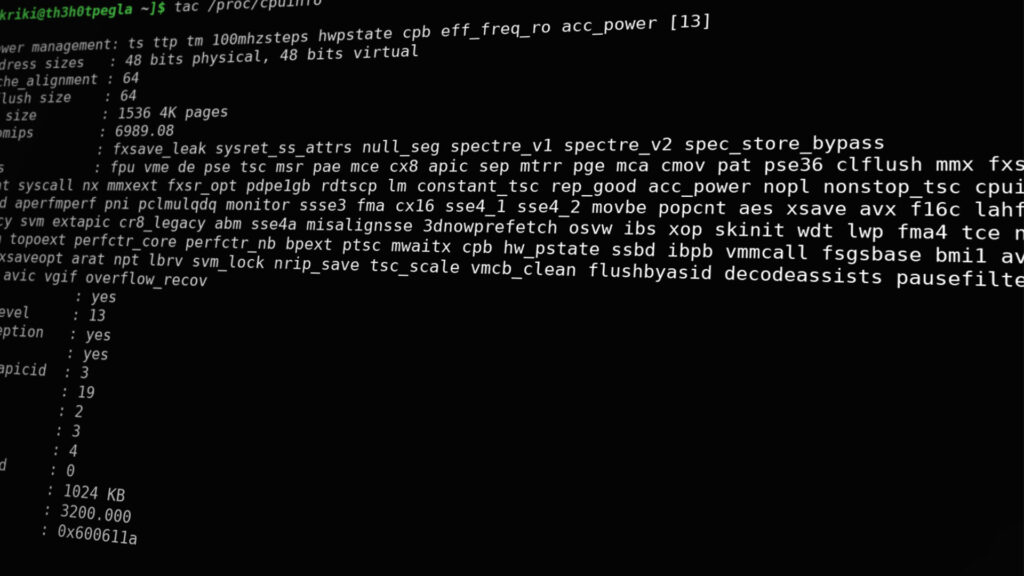
Oznacza to, że po opanowaniu podstaw wyświetlania plików z poziomu wiersza poleceń, będziesz mógł z łatwością poruszać się po dowolnym oknie zachęty systemu Unix.
Metoda 1: Przeglądanie zwykłego pliku tekstowego
Najprostszym sposobem wyświetlenia dowolnego pliku tekstowego jest wpisanie polecenia ` cat` , a następnie nazwy pliku. Jeśli plik jest wystarczająco krótki, cały tekst zostanie wyświetlony bezpośrednio na ekranie. W przeciwnym razie zacznie się on przewijać w górę. Na szczęście na nowoczesnych urządzeniach można zmaksymalizować okno terminala, aby uzyskać więcej miejsca. Ale nawet wtedy zawartość może nadal wykraczać poza granice ekranu.
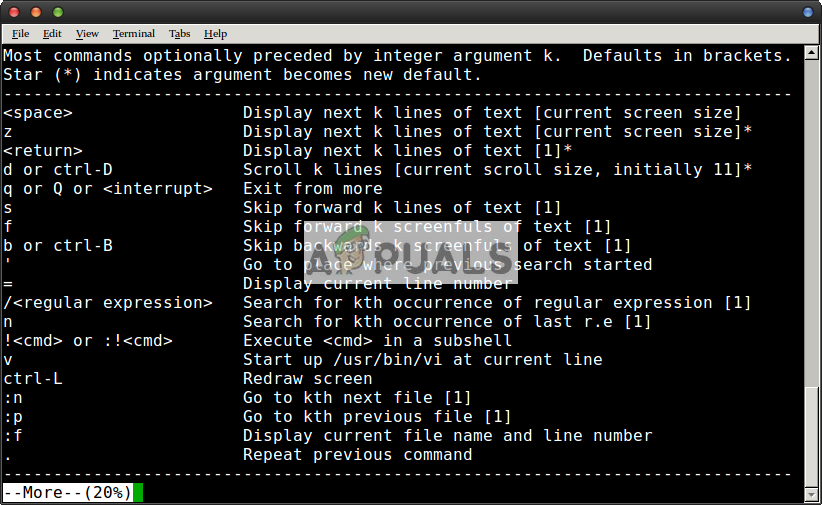
W takim przypadku wpisz polecenie ` more` , a następnie nazwę pliku. Spowoduje to podzielenie zawartości na strony, dzięki czemu symbol `+` z pliku nie będzie widoczny, dopóki nie naciśniesz spacji. Da Ci to więcej czasu na przeczytanie zawartości, zanim zniknie. Po zakończeniu naciśnij klawisz `q`, aby wyjść. Wpisanie `more -d` , a następnie nazwy pliku, wyświetli pomocną linię pomocy, a naciśnięcie `h` wyświetli pełną stronę pomocy.
Możesz użyć polecenia `less`, po którym następuje nazwa pliku, jeśli chcesz mieć większą kontrolę. Na przykład, po użyciu polecenia `less` możesz przewijać plik tekstowy do przodu i do tyłu za pomocą klawiszy kursora, klawiszy Page Up/Page Down oraz skrótów klawiaturowych k/j w vi.
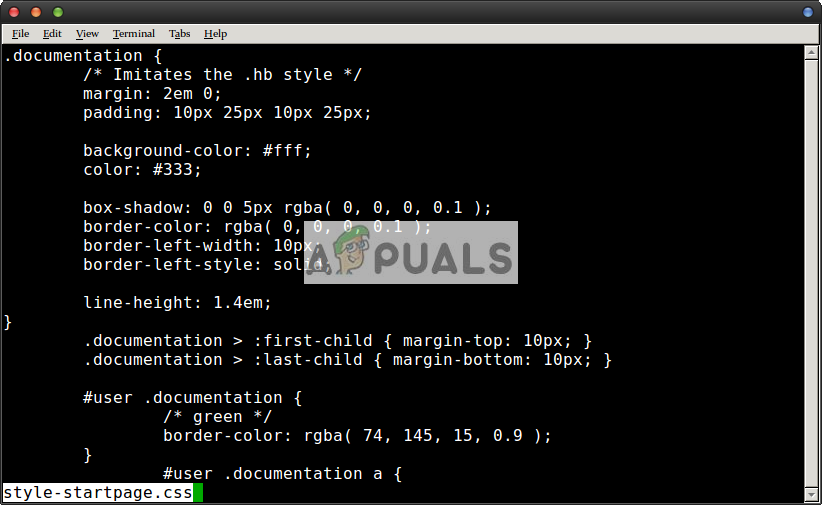
Jeśli kiedykolwiek użyłeś polecenia `man` do znalezienia strony katalogu dla aplikacji wiersza poleceń, wiesz już, jak używać `less`, nawet nie zdając sobie z tego sprawy, ponieważ większość dystrybucji używa `less` do przewijania stron podręcznika. Każdy, kto zna gesty używane w przeglądarce stron podręcznika, powinien wypróbować je w `less`, ale pamiętaj, że zawsze możesz nacisnąć klawisz `h`, aby uzyskać dostęp do wygodnego ekranu pomocy.
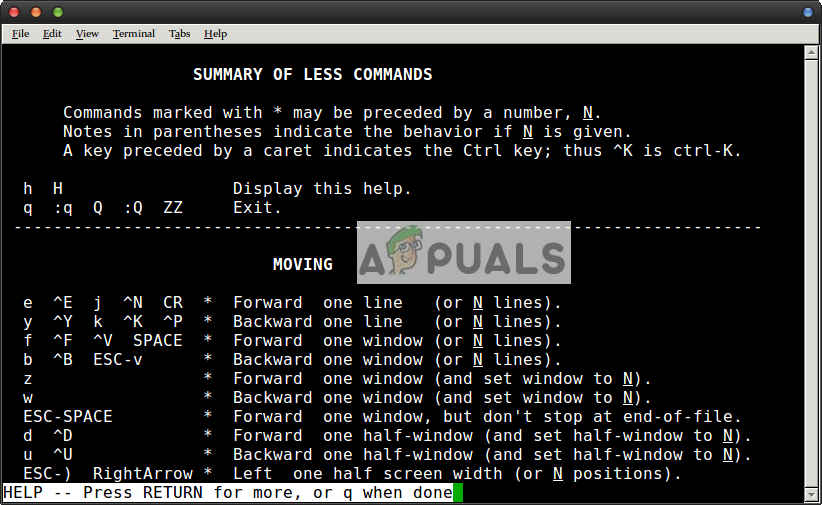
Doświadczeni użytkownicy vi/vim mogą uznać to za nieco dziwne, ponieważ jest to część ćwierć ruchu h/j/k/l, ale less i tak nie wymaga poruszania się na boki, więc szybko się do tego przyzwyczaisz. Zawsze możesz użyć Ctrl+N lub Ctrl+E, aby przesunąć się o jedną linię do przodu, a Ctrl+Y lub Ctrl+P, aby cofnąć się. Zwróć uwagę, że ekran pomocy wskazuje, że CR przesuwa się o jedną linię do przodu. Odnosi się to do klawisza powrotu karetki (Carriage Return), czyli klawisza Return na klawiaturze.
Aby przeszukać cały dokument, wpisz / przed dowolnym terminem, a następnie wpisz n, aby przejść do następnej iteracji lub Shift+N, aby przejść do poprzedniej.

Mimo że nie jest tak elastyczny jak grep, może być przydatny, jeśli już przeglądasz plik za pomocą less i musisz coś znaleźć.
Druga metoda: przeglądanie plików prywatnych
Wpisz ` less -f`, a następnie nazwę pliku, aby wymusić jego otwarcie. Możesz na przykład użyć `sudo less -f /dev/sdb1`, aby faktycznie przejrzeć początek dziennika rozruchu partycji, chociaż należy zachować szczególną ostrożność podczas wykonywania obliczeń sudo i dzienników rozruchu.
Użyliśmy go do zbadania dziennika rozruchu sformatowanej karty microSDHC w tablecie z Androidem.
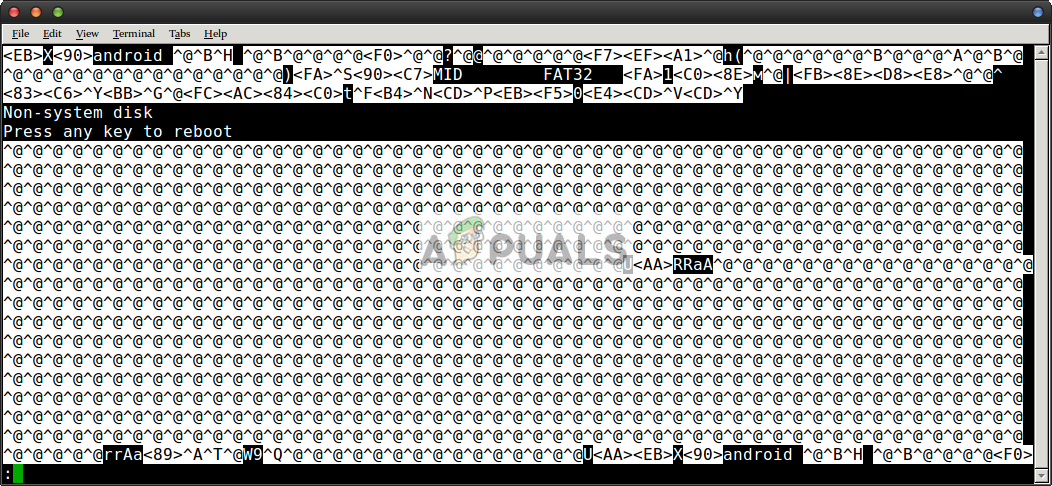
Możesz normalnie poruszać się po pliku i nacisnąć klawisz q, aby wyjść. Jeśli masz zwykły plik z nietypowym kodowaniem, który chcesz zbadać, wpisz ` od -c`, a następnie nazwę pliku. Możesz przewinąć w górę w oknie terminala lub użyć `od -c nazwa_pliku | grep less` , aby skierować wynik do `less`, jeśli plik jest zbyt długi. Da ci to możliwość jego przejrzenia, jeśli nie możesz go przejrzeć w żadnym innym programie, nawet graficznym. Jeśli wywołasz `od` bez żadnych opcji, plik zostanie wydrukowany jako strumień ośmiu liczb w ostateczności.
Trzecia metoda: przeglądanie zawartości skompresowanych plików
Czasami możesz mieć skompresowany plik tekstowy, który możesz odczytać bez konieczności wcześniejszego rozpakowywania. Być może znasz tradycyjny format ZIP, pochodzący ze środowiska MS-DOS, który obsługuje zarówno archiwizację, jak i kompresję. Jeśli w archiwum ZIP znajdują się pliki tekstowe, musisz je rozpakować przed odczytaniem. Jednak algorytmy kompresji oparte na systemie Unix pozwalają na kompresję pliku na miejscu.
Jeśli masz skompresowany plik tekstowy o nazwie „mniejszyPlik.gz”, możesz użyć polecenia zcat „mniejszyPlik.gz”, aby wyświetlić jego zawartość z poziomu wiersza poleceń. Możesz również wpisać polecenie zmore lub zless zamiast zcat, które działają podobnie do poleceń more i less, ale obsługują pliki tekstowe skompresowane programem gzip.
Ponadto dystrybucje Linuksa zaczęły używać formatu plików xz, więc jeśli masz plik tekstowy skompresowany w tym formacie, wystarczy dodać xz na początku dowolnego polecenia podglądu pliku. Zamiast cat, less i more, możesz użyć xzcat, xzless i xzmore. Podobnie, istnieją aplikacje wiersza poleceń bzcat, bzless i bzmore dla użytkowników plików tekstowych skompresowanych w standardzie bzip2.
Pamiętaj, że nie będziesz w stanie odczytać w ten sposób pliku tekstowego, jeśli został on najpierw umieszczony w archiwum tar lub cpio, a następnie skompresowany. O ile więc bez problemu odczytasz plik smallFile.gz, odczytanie pliku smallFile.tar.gz lub smallFile.tgz nie będzie działać w ten sam sposób.
Możliwość dodawania komentarzy nie jest dostępna.