

W dzisiejszym dynamicznym, cyfrowym świecie płatności zbliżeniowe stały się koniecznością. Apple Pay® to bezpieczny i łatwy w obsłudze system płatności, który pozwala na dokonywanie codziennych zakupów za pomocą iPhone'a®. Niezależnie od tego, czy jesteś w sklepie spożywczym, restauracji, czy gdziekolwiek indziej, gdzie akceptowane są płatności zbliżeniowe, Apple Pay zapewnia szybki, wygodny i bezpieczny sposób płacenia.
![]() Czym jest Apple Pay?
Czym jest Apple Pay?
 Czym jest Apple Pay?
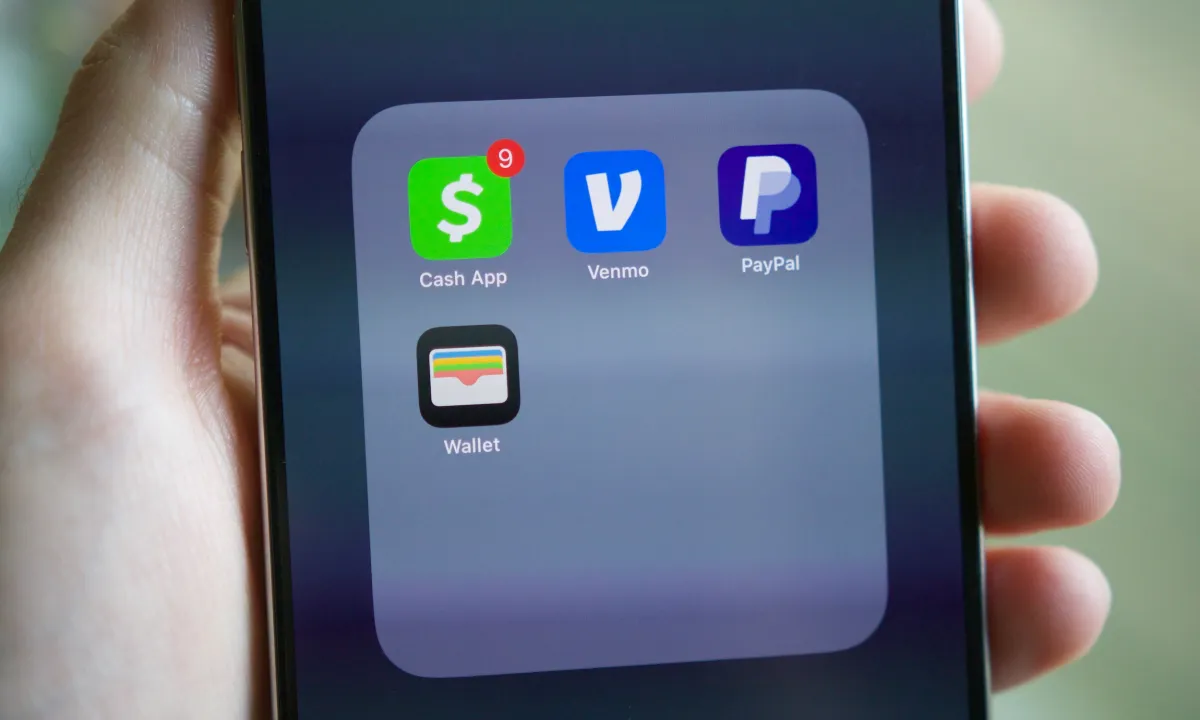
Apple Pay to bezpieczna aplikacja płatnicza, która zamienia Twojego iPhone'a w cyfrowy portfel. Zamiast nosić przy sobie fizyczne karty kredytowe lub debetowe, możesz po prostu dodać je do aplikacji Apple Wallet i używać ich do płacenia w sklepach, online i aplikacjach.
Dlaczego warto korzystać z Apple Pay?
- Bezpieczeństwo: Apple Pay jest bezpieczniejsze niż tradycyjne karty kredytowe. Płacąc Apple Pay, sprzedawca nie otrzymuje faktycznego numeru karty. Zamiast tego, do każdej transakcji używany jest unikalny numer konta urządzenia i dynamiczny kod bezpieczeństwa.
- Komfort: Możesz płacić szybko i łatwo za pomocą swojego iPhone'a, bez konieczności szukania karty lub wpisywania kodu PIN.
- Rozpowszechnianie się: Usługę Apple Pay można płacić w milionach sklepów na całym świecie, a także na wielu stronach internetowych i w aplikacjach.
Jak skonfigurować Apple Pay na iPhonie:
1. Otwórz aplikację Apple Wallet: Znajdź aplikację Portfel na ekranie głównym swojego iPhone’a i otwórz ją.
2. Dodaj kartę: Kliknij znak „+” w prawym górnym rogu ekranu.
3. Postępuj zgodnie z instrukcjami: Postępuj zgodnie z instrukcjami wyświetlanymi na ekranie, aby dodać nową kartę kredytową lub debetową. Możesz zeskanować kartę aparatem w iPhonie lub wprowadzić dane ręcznie.
4. Weryfikacja kartyMoże być konieczna weryfikacja karty w banku. Postępuj zgodnie z instrukcjami wyświetlanymi na ekranie, aby dokończyć proces weryfikacji.
Jak płacić zbliżeniowo za pomocą Apple Pay:
1. Szukaj symbolu Apple Pay lub symbolu płatności zbliżeniowych.Szukaj tych symboli na kasie w sklepie.
2. Aktywuj Apple Pay:
- Identyfikator twarzy: Kliknij dwukrotnie boczny przycisk na swoim iPhonie. Następnie potwierdź swoją tożsamość za pomocą Face ID lub wprowadź kod dostępu.
- dotykać identyfikatorPołóż palec na czujniku Touch ID.
3. Przytrzymaj swój iPhone w pobliżu terminala płatniczego: Przyłóż górną część swojego iPhone'a do terminala płatności zbliżeniowych.
4. Poczekaj na potwierdzenie: na ekranie iPhone'a zobaczysz komunikat „Gotowe” i poczujesz lekkie wibracje lub usłyszysz dźwięk informujący o zakończeniu płatności.
Dodatkowe wskazówki :
- Podczas konfigurowania usługi Apple Pay upewnij się, że Twój iPhone jest połączony z Internetem.
- Do Apple Wallet możesz dodać wiele kart i wybrać, którą kartą chcesz płacić.
- Regularnie sprawdzaj stan swojego konta, aby mieć pewność, że masz wystarczająco dużo środków na pokrycie zakupów.
- Jeśli masz jakiekolwiek problemy z korzystaniem z usługi Apple Pay, skontaktuj się z pomocą techniczną Apple, aby uzyskać pomoc.
Dzięki Apple Pay możesz cieszyć się bezpiecznym, wygodnym i łatwym w obsłudze systemem płatności na swoim iPhonie. Zacznij już dziś i korzystaj ze wszystkich korzyści, jakie oferuje ten innowacyjny system.
Skonfiguruj Apple Pay na swoim iPhonie
Przed użyciem Apple Pay musisz dodać kartę kredytową lub debetową do aplikacji Apple Wallet®. Wykonaj poniższe kroki, aby zapisać dane płatności w aplikacji.
- Otwórz aplikację Portfel Apple.
- Kliknij + następnie wybierz Karta debetowa lub kredytowa.
- dotknij Kontyntynuj.
- Przytrzymaj kartę w pobliżu iPhone'a, aby dodać ją bezprzewodowo. Jeśli wolisz ręcznie wprowadzić dane karty, dotknij Wprowadź dane karty ręcznie.
- Postępuj zgodnie z instrukcjami wyświetlanymi na ekranie, aby zapisać dane swojej karty.
Niektóre banki mogą wymagać od Ciebie przejścia procesu uwierzytelniania, zanim będziesz mógł korzystać z Apple Pay w sklepach stacjonarnych. Może to wiązać się z pobraniem innej aplikacji lub podaniem bankowi dodatkowych informacji.
Skonfiguruj Apple Pay na swoim Apple Watch
Możesz łatwo wysyłać pieniądze za pomocą Apple Pay na swoim Apple Watch®. Aby skorzystać z tej funkcji, najpierw upewnij się, że Apple Watch jest sparowany z iPhonem.
- Otwórz aplikację Apple Watch na Twoim iPhonie.
- Kliknij Portfel i Apple Pay (Portfel i Apple Pay).
- Kliknij Dodaj kartę (Dodaj kartę) > Karta debetowa lub kredytowa (Karta debetowa lub kredytowa).
- dotknij KONTUNUUJ (śledzenie).
- Przytrzymaj kartę w pobliżu iPhone'a, aby dodać ją automatycznie. Jeśli wolisz ręcznie wprowadzić dane karty, dotknij Wprowadź dane karty ręcznie (Wprowadź ręcznie dane karty).
- Aby dokończyć proces dodawania, postępuj zgodnie z instrukcjami wyświetlanymi na ekranie.
Przed rozpoczęciem korzystania z Apple Pay może być konieczna weryfikacja w banku. Ten krok jest niezbędny do zabezpieczenia danych i aktywacji usługi.
Płać w sklepach za pomocą Apple Pay
Aby zapłacić w sklepach biorących udział w programie za pomocą iPhone'a, wykonaj poniższe czynności, dzięki którym łatwo i bezpiecznie dokończysz proces płatności.
- Otwórz aplikację Portfel Apple na Twoim iPhonie.
- Upewnij się, że karta, której chcesz użyć do zapłaty, jest wyraźnie widoczna. Jeśli nie wyświetla się prawidłowa karta, kliknij jej obraz, aby wyświetlić dostępne opcje. Następnie kliknij kartę, której chcesz użyć do dokonania płatności.
- Zweryfikuj swoją tożsamość za pomocą Face ID® (rozpoznawanie twarzy), Touch ID® (odcisk palca) lub wprowadzając kod dostępu. Ten krok jest niezbędny do zapewnienia bezpieczeństwa procesu płatności i ochrony Twoich danych finansowych.
- Przytrzymaj górną część iPhone'a blisko symbolu płatności zbliżeniowych na czytniku kart w sklepie. Upewnij się, że oba urządzenia są wystarczająco blisko siebie, aby się połączyć.
- Poczekaj, aż na ekranie iPhone'a pojawi się ikona potwierdzenia (✓). Ta ikona oznacza, że płatność została pomyślnie zrealizowana. Możesz teraz odebrać potwierdzenie płatności w sklepie.
Użyj Apple Watch do robienia zakupów w sklepie
Aby zapłacić za pomocą zegarka Apple Watch w sklepach uczestniczących w programie, które obsługują płatności zbliżeniowe, wykonaj następujące czynności:
- Kliknij dwukrotnie Boczny przycisk Na zegarku. Spowoduje to aktywację Apple Pay.
- Upewnij się, że karta wyświetlana na ekranie to ta, której chcesz użyć. Jeśli nie, przewiń w dół, aby wybrać inną kartę z zapisanych kart w Apple Wallet.
- Przytrzymaj ekran zegarka Apple Watch blisko symbolu płatności zbliżeniowej na czytniku kart. Upewnij się, że zegarek jest wystarczająco blisko, aby dokończyć płatność.
- Poczekaj na sygnał dźwiękowy informujący o pomyślnym zrealizowaniu płatności. Możesz również poczuć lekkie puknięcie zegarka w nadgarstek, jako dodatkowe potwierdzenie.
Użyj Apple Pay, aby dokonać zakupów online lub w aplikacjach.
Wiele sklepów e-commerce i sklepów internetowych akceptuje Apple Pay jako metodę płatności. Sprawdź na stronie internetowej sklepu dostępne opcje płatności i upewnij się, że Apple Pay jest na liście. Oto jak korzystać z Apple Pay na Amazon i innych stronach:
- Znajdź Zapłać z apple Wśród dostępnych metod płatności znajdują się:
- Apple Pay automatycznie płaci Twoją domyślną kartą. Jeśli chcesz zmienić kartę, otwórz aplikację Apple Pay. Portfel Apple i kliknij Inne karty i opcje płatności późniejKliknij na kartę, którą preferujesz.
- Wykonaj wszystkie pozostałe kroki na stronie sprzedawcy, takie jak podanie adresu wysyłki lub adresu rozliczeniowego, a następnie prześlij płatność.
- Uwierzytelnij swoją płatność za pomocą Face ID, Touch ID lub kodu dostępu na swoim iPhonie, komputerze Mac® lub MacBooku®.
- Poczekaj, aż na ekranie Twojego iPhone'a pojawi się znak potwierdzenia.
Czy wypróbowałeś te kroki i nadal potrzebujesz pomocy? Nie martw się, jesteśmy tu, aby Ci pomóc. Uzyskaj rozwiązanie swojego problemu technicznego już teraz, kontaktując się z ekspertem lub rozmawiając z nim na czacie.
الأسئلة الشائعة (FAQ)
Gdzie można płacić Apple Pay osobiście i online?
Większość sklepów, stacji benzynowych, sklepów spożywczych i innych firm akceptuje Apple Pay. Wśród dostępnych opcji płatności szukaj logo Apple Pay lub symbolu płatności zbliżeniowej. Symbol płatności zbliżeniowej zazwyczaj składa się z pięciu zakrzywionych łuków skierowanych w prawo. Możesz używać Apple Pay do łatwych i bezpiecznych zakupów w sklepach oznaczonych tymi symbolami, a także w wielu witrynach internetowych i aplikacjach online. Lista miejsc akceptujących Apple Pay stale rośnie, co czyni ją wygodną i coraz popularniejszą metodą płatności.
Czy usługa Apple Pay jest bezpieczna i prywatna?
Bezpieczeństwo Apple Pay jest na najwyższym poziomie. Apple szyfruje wszystkie dane kart bankowych i nie przechowuje żadnych danych osobowych dotyczących transakcji. Płatności w sklepach stacjonarnych wykorzystują technologię Near Field Communication (NFC) ze specjalnymi kodami bezpieczeństwa do przesyłania danych płatniczych, zapewniając ochronę danych finansowych przed nieautoryzowanym dostępem. Ponadto Apple nie udostępnia Twoich danych sprzedawcom, co dodatkowo zwiększa prywatność i bezpieczeństwo płatności Apple Pay.
Co zrobić, jeśli Apple Pay nie działa przy płaceniu?
Aby naprawić problem z Apple Pay, upewnij się, że wykonałeś/aś wszystkie kroki dodania danych karty. Pamiętaj, aby w razie potrzeby uwierzytelnić kartę w swoim banku. Sprawdź również, czy sprzedawca akceptuje Apple Pay. Sprzedawcy, którzy nie akceptują płatności zbliżeniowych, nie będą mogli przetworzyć Twojej transakcji. Innymi słowy, upewnij się, że terminal sprzedawcy obsługuje technologię komunikacji bliskiego zasięgu (NFC) używaną w Apple Pay. Jeśli terminal jest przestarzały lub nie obsługuje NFC, nie będziesz mógł/mogła korzystać z Apple Pay.
Znaki towarowe i logo DzTecnium® są własnością DzTecnium, LLC. Wszelkie prawa zastrzeżone. Wszystkie pozostałe znaki towarowe stanowią własność ich odpowiednich właścicieli. DzTecnium nie jest powiązany, sponsorowany ani wspierany przez innych właścicieli znaków towarowych wymienionych w niniejszym dokumencie.
Możliwość dodawania komentarzy nie jest dostępna.