Wyobraź sobie taką sytuację: umówiłeś się ze znajomymi, ale się spóźniasz. Ciągle wysyłają Ci wiadomości z pytaniem: „Gdzie jesteś?!”, ale nie masz czasu odpisać. Jak wspaniale byłoby, gdybyś mógł po prostu udostępnić swoją lokalizację w aplikacji Wiadomości!
To marzenie stało się rzeczywistością dzięki systemowi iOS 17. Nowe funkcje systemu iOS, dostępne już teraz, pozwolą Ci odpowiadać na zaniepokojone wiadomości od znajomych, udostępniając im swoją dokładną lokalizację geograficzną.
A co, jeśli sytuacja będzie odwrotna? Zastanawiasz się, gdzie jest Twój znajomy? A może on nie wie, dokąd zmierza? Możesz wysłać prośbę o lokalizację za pośrednictwem Wiadomości, którą odbiorca zaakceptuje i natychmiast wyświetli swoją lokalizację.
Kilkoma kliknięciami możesz wybrać, czy chcesz udostępniać swoją lokalizację w aplikacji Wiadomości na godzinę, do końca dnia, czy na czas nieokreślony, i możesz w każdej chwili przerwać udostępnianie. Po udostępnieniu swojej lokalizacji pozostanie ona w konwersacji, tak jak inne wiadomości.
Gdy w wątku wiadomości udostępnisz lokalizację innej osoby, możesz ją powiększyć, aby zobaczyć jej lokalizację na większej mapie i wyznaczyć najlepszą trasę dotarcia do niej.
Korzystanie z tej funkcji jest podobne do udostępniania zdjęć, plików audio lub linków do płatności. Po udostępnieniu lokalizacji pojawi się komunikat pokazujący fragment aplikacji Mapy z Twoją lokalizacją, która zmienia się wraz z ruchem.
Funkcja ta zbliża tę aplikację do przesyłania wiadomości o krok do WhatsApp, który od października 2017 r. umożliwia udostępnianie lokalizacji na żywo, oraz WeChat, który w 2016 r. uruchomił udostępnianie lokalizacji.
Chcesz się nauczyć, jak z niej korzystać? Oto jak udostępniać swoją lokalizację w Wiadomościach w systemie iOS 17.
Jak udostępniać swoją lokalizację w Wiadomościach iOS
Ważne przypomnienie: Aby korzystać z tej funkcji, Twoje urządzenie musi działać pod kontrolą systemu iOS 17. Jeśli nie wiesz, jak zaktualizować system, krok po kroku przeprowadzimy Cię przez proces pobierania i instalowania systemu iOS 17. Ciesz się łatwym i bezpiecznym udostępnianiem swojej lokalizacji.
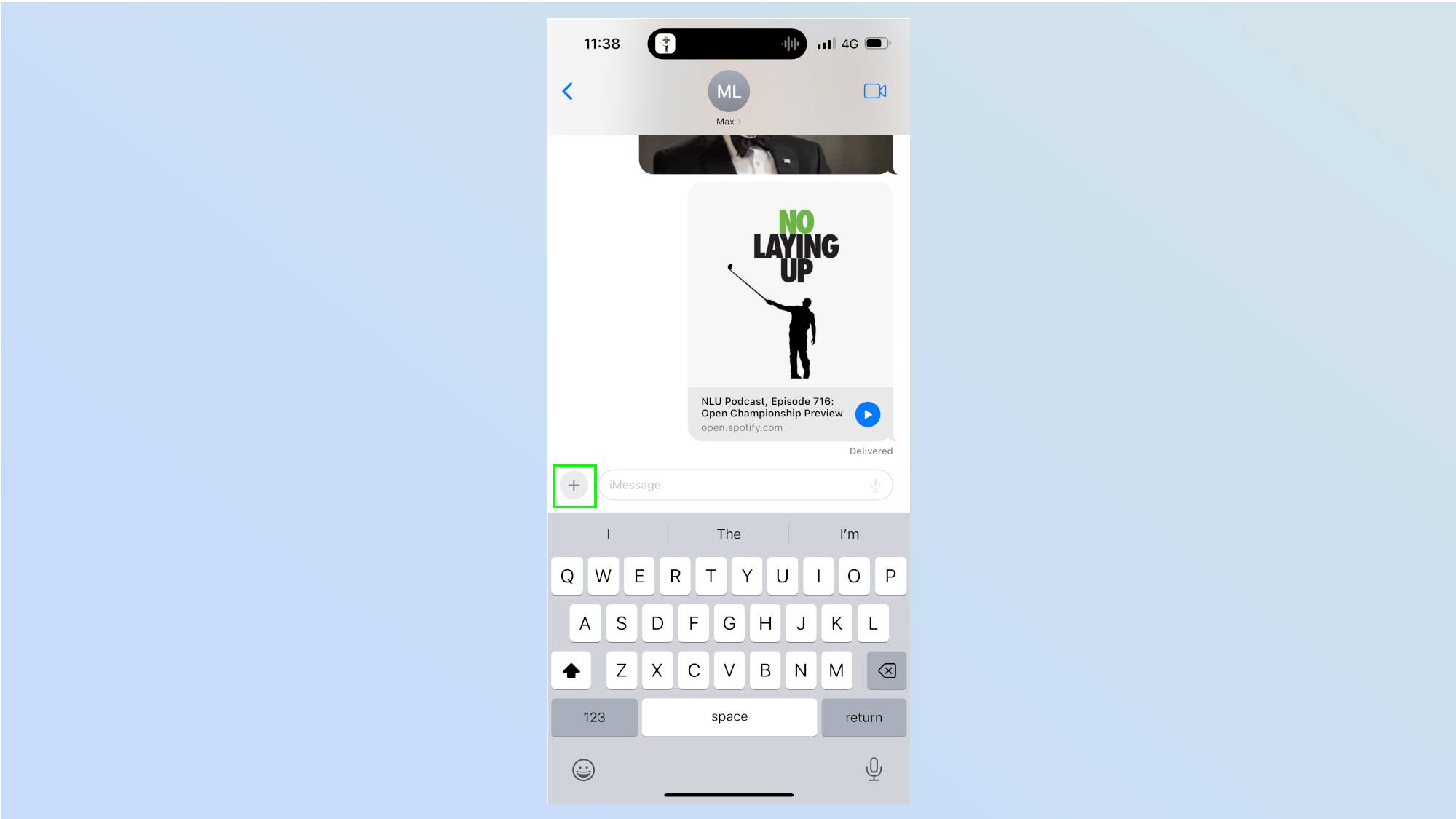
1. Rozpocznij rozmowę w aplikacji Wiadomości i dotknij znaku „+”.
Aby wysłać swoją bieżącą lokalizację lub na bieżąco udostępniać swoją lokalizację geograficzną kontaktowi za pośrednictwem Wiadomości, wykonaj następujące kroki:
Najpierw otwórz aplikację Wiadomości na swoim urządzeniu.
Drugie: Wybierz rozmowę, której chcesz udostępnić swoją lokalizację geograficzną, lub rozpocznij nową rozmowę.
Po trzecie: Kliknij ikonę „+” obok pola wprowadzania tekstu. Ta ikona otwiera menu dodatkowych opcji, które możesz wysłać w wiadomości, w tym swoją lokalizację.
Po wykonaniu tych wstępnych kroków udało Ci się pomyślnie zainicjować proces udostępniania lokalizacji. Kolejne kroki będą zależeć od systemu operacyjnego Twojego urządzenia (Android lub iOS) oraz opcji dostępnych w aplikacji Wiadomości, z której korzystasz.
Pamiętaj, że udostępnianie lokalizacji wymaga włączenia usług lokalizacyjnych na Twoim urządzeniu oraz udzielenia aplikacji Wiadomości uprawnień dostępu do Twojej lokalizacji.
2. Kliknij „Geolokalizacja”
Dotknij opcji „Lokalizacja” : Po otwarciu aplikacji Wiadomości poszukaj opcji udostępniania lokalizacji. Opcja ta może być widoczna w sekcji Załączniki lub jako osobny przycisk z ikoną lokalizacji. Dotknij tej opcji, aby kontynuować.
3. Udziel aplikacji Wiadomości pozwolenia na udostępnianie Twojej lokalizacji.
Aby włączyć udostępnianie lokalizacji za pośrednictwem aplikacji Wiadomości na smartfonie, konieczne może być udzielenie aplikacji uprawnień dostępu do informacji o lokalizacji. Po wyświetleniu okna uprawnień wybierz jedną z następujących opcji:
Zezwól raz: Ta opcja daje aplikacji Wiadomości jednorazową zgodę na dostęp do Twojej bieżącej lokalizacji. Przy następnej próbie udostępnienia lokalizacji aplikacja ponownie poprosi o zgodę.
Zezwól podczas korzystania z aplikacji: Ta opcja daje aplikacji Wiadomości uprawnienia do dostępu do Twojej lokalizacji tylko wtedy, gdy jest otwarta i używana. Ułatwia to wielokrotne udostępnianie Twojej lokalizacji bez konieczności każdorazowego udzielania zgody, jednocześnie chroniąc Twoją prywatność, gdy aplikacja nie jest używana.
Udzielenie aplikacji Wiadomości uprawnień dostępu do Twojej lokalizacji pozwoli Ci łatwo udostępniać swoją bieżącą lokalizację swoim kontaktom, dzięki czemu łatwiej będzie Ci organizować spotkania lub informować innych o swojej lokalizacji.
4. Kliknij „Udostępnij”
Zamiast klawiatury pojawi się mapa pokazująca Twoją aktualną lokalizację. Kliknij „Udostępnij” , aby wysłać swoją lokalizację w czacie.
5. Wybierz okres czasu, w którym chcesz udostępnić swoją lokalizację.
Następnie zobaczysz opcje, aby wybrać, jak długo chcesz udostępniać swoją lokalizację: na godzinę, do końca dnia lub na stałe. Kliknij jedną z tych opcji.
6. Kliknij „Prześlij”
Aby wysłać swoją aktualną lokalizację, naciśnij niebieską strzałkę , która pojawi się na ekranie.
7. Rozpocznij udostępnianie swojej lokalizacji
Twoja lokalizacja będzie widoczna w wątku konwersacji, tak jak każda inna wiadomość.
Jak poprosić o podanie lokalizacji kogoś za pośrednictwem Wiadomości w systemie iOS
Aplikacja Wiadomości na iOS umożliwia żądanie lokalizacji konkretnego kontaktu bezpośrednio z poziomu rozmowy. Funkcja ta jest szczególnie przydatna do planowania spotkań lub sprawdzania bezpieczeństwa znajomych i rodziny. Wyjaśnimy teraz szczegółowo, jak korzystać z tej funkcji, aby łatwo i skutecznie poprosić o podanie lokalizacji, zapewniając jednocześnie prywatność i bezpieczeństwo informacji o lokalizacji.
1. Kliknij ikonę „+” w aplikacji Wiadomości.
Aby wysłać swoją aktualną lokalizację , otwórz żądaną konwersację w aplikacji Wiadomości, a następnie dotknij ikony „+” obok pola wprowadzania tekstu.
2. Kliknij opcję „Geolokalizacja”.
Dotknij ikony lokalizacji : Po otwarciu aplikacji Wiadomości poszukaj ikony lokalizacji, zazwyczaj znajdującej się na pasku narzędzi pod polem tworzenia wiadomości. Ikona ta może mieć postać ukośnej strzałki lub symbolu wskazującego Twoją lokalizację geograficzną. Dotknij jej, aby kontynuować.
3. Udziel aplikacji Wiadomości pozwolenia na dostęp do Twojej lokalizacji.
Jeśli pojawi się okno z uprawnieniami, wybierz „Zezwól raz” lub „Zezwól podczas korzystania z aplikacji”. Ten krok jest niezbędny, aby umożliwić aplikacji Wiadomości dostęp do Twojej lokalizacji, co pozwoli Ci łatwo i bezpiecznie udostępniać ją swoim kontaktom. Pamiętaj, że udzielenie tego uprawnienia daje aplikacji dostęp do danych o Twojej lokalizacji, więc upewnij się, że nie masz nic przeciwko udostępnianiu tych informacji, zanim przejdziesz dalej. Możesz później dostosować te uprawnienia w ustawieniach prywatności swojego urządzenia.
4. Kliknij „Poproś”
Zamiast klawiatury pojawi się mapa Twojej aktualnej lokalizacji. Kliknij „Poproś” , aby wysłać prośbę o podanie lokalizacji do czatu.
5. Kliknij „Prześlij”
Twoja prośba o podanie lokalizacji pojawi się w wiadomości. Kliknij niebieską strzałkę , aby wysłać wiadomość.
6. Twój znajomy otrzyma wiadomość.
Po wysłaniu prośby o udostępnienie lokalizacji Twój znajomy otrzyma wiadomość. Powinien kliknąć „Opublikuj". Teraz, Poczekaj, aż druga osoba udostępni Ci swoją lokalizację.Postępując zgodnie z krokami opisanymi w pierwszej sekcji powyżej, proces ten staje się konieczny do pomyślnej wymiany lokalizacji.
7. Odbieranie wiadomości i ustalanie lokalizacji
Gdy druga osoba udostępni swoją lokalizację, otrzymasz wiadomość z lokalizacją znajomego, w której możesz wybrać, czy chcesz otrzymać wskazówki dojazdu, czy po prostu wyświetlić lokalizację na mapie. Ta funkcja jest szczególnie przydatna do koordynowania spotkań lub zapewnienia bezpiecznego dotarcia do osoby.
To wszystko! Funkcja udostępniania lokalizacji to świetny sposób, żeby sprawdzić, kiedy przyjedzie znajomy albo gdzie tak naprawdę powinniśmy być! Oczywiście, łatwiej było mi iść do osoby niż do miejsca, w którym mieliśmy się spotkać.




Możliwość dodawania komentarzy nie jest dostępna.