

Xiaomi zawsze było wiodącym wyborem w społeczności Androida , jeśli chodzi o personalizację i odkrywanie zaawansowanych funkcji. Urządzenia Xiaomi , a zwłaszcza ich unikalne oprogramowanie, są projektowane z myślą o entuzjastach, idealnie spełniając potrzeby użytkowników poszukujących większej kontroli, szczególnie w takich obszarach jak rootowanie.

W tym artykule znajdziesz kompleksowy, krok po kroku przewodnik rootowania urządzenia Xiaomi z systemem HyperOS . Wyjaśnimy potencjalne zagrożenia oraz dokładne procedury wymagane do zapewnienia bezpiecznego i skutecznego rootowania.

Korzenie HyperOS
W HyperOS firma Xiaomi zachowała znaczną część architektury MIUI , co zaowocowało podobnym doświadczeniem użytkownika – w tym procesem rootowania. Dlatego proces rootowania w HyperOS pozostaje w dużej mierze niezmieniony w porównaniu z poprzednimi wersjami MIUI .
Rootowanie to proces uzyskiwania uprzywilejowanej kontroli nad systemem urządzenia . Zapewnia to większą kontrolę nad funkcjami sprzętu i oprogramowania, umożliwiając ominięcie ograniczeń producenta lub systemu Android , które zazwyczaj ograniczają dostęp użytkowników.
korzenie HyperOS za pomocą Magisk
Podstawowym sposobem na rootowanie HyperOS jest użycie Magiska . Ta metoda wymaga uzyskania pliku boot.img z urządzenia . Magisk używa tego pliku do utworzenia zmodyfikowanej wersji, którą można bezpiecznie wgrać na telefon, przyznając dostęp do roota bez modyfikowania partycji systemowej urządzenia.
Przed przystąpieniem do rootowania, należy pamiętać, że rootowanie HyperOS wymaga odblokowania bootloadera urządzenia . Należy to zrobić oficjalną metodą, czyli poprzez wysłanie prośby o odblokowanie do Xiaomi . Należy pamiętać, że proces ten obejmuje obowiązkowy okres oczekiwania wynoszący około 168 godzin przed przyznaniem odblokowania.
Warunki wstępne
Przed rozpoczęciem procesu rootowania upewnij się, że masz przygotowane poniższe wymagania. Wiele z tych elementów zostało już omówionych w tym przewodniku.
- bootloader Odblokowany.
- Urządzenie PC Aby pobrać, wyodrębnić i wgrać plik boot.img na swoje urządzenie.
- kabel USB Aby przesyłać dane niezawodnie. Alternatywnie, możesz rozważyć Przesyłaj pliki bezprzewodowo Jeśli wolisz.
- Kontakt Aktywny internet Aby pobrać wszystkie niezbędne pliki i narzędzia.
- Narzędzia platformy (Aby wykonać polecenia Fastboot podczas flashowania zmodyfikowanego pliku boot.img).
- Sterowniki ADB Zainstalowano na Twoim komputerze.
↪ Włącz debugowanie USB
- otwarty Ustawienia i kliknij naO telefonie".
- Wybierz „Wersja systemu operacyjnegoKliknij go kilkakrotnie, aż zobaczysz komunikat:Jesteś teraz programistą."
![Włączyć]()
- Zapoznaj się z Ustawienia Przewiń w dół do „Dodatkowe ustawieniaKliknij, aby otworzyć.
- Przewiń w dół, aby znaleźć „Opcje programistyczne„I on to zidentyfikował.”
- Wybierz opcjędebugowanie USB"I włącz to.
![Włączyć]()
- Gdy pojawi się okno potwierdzenia, wybierz „dobrze".
![Okno dialogowe z ostrzeżeniem (HyperOS)]()

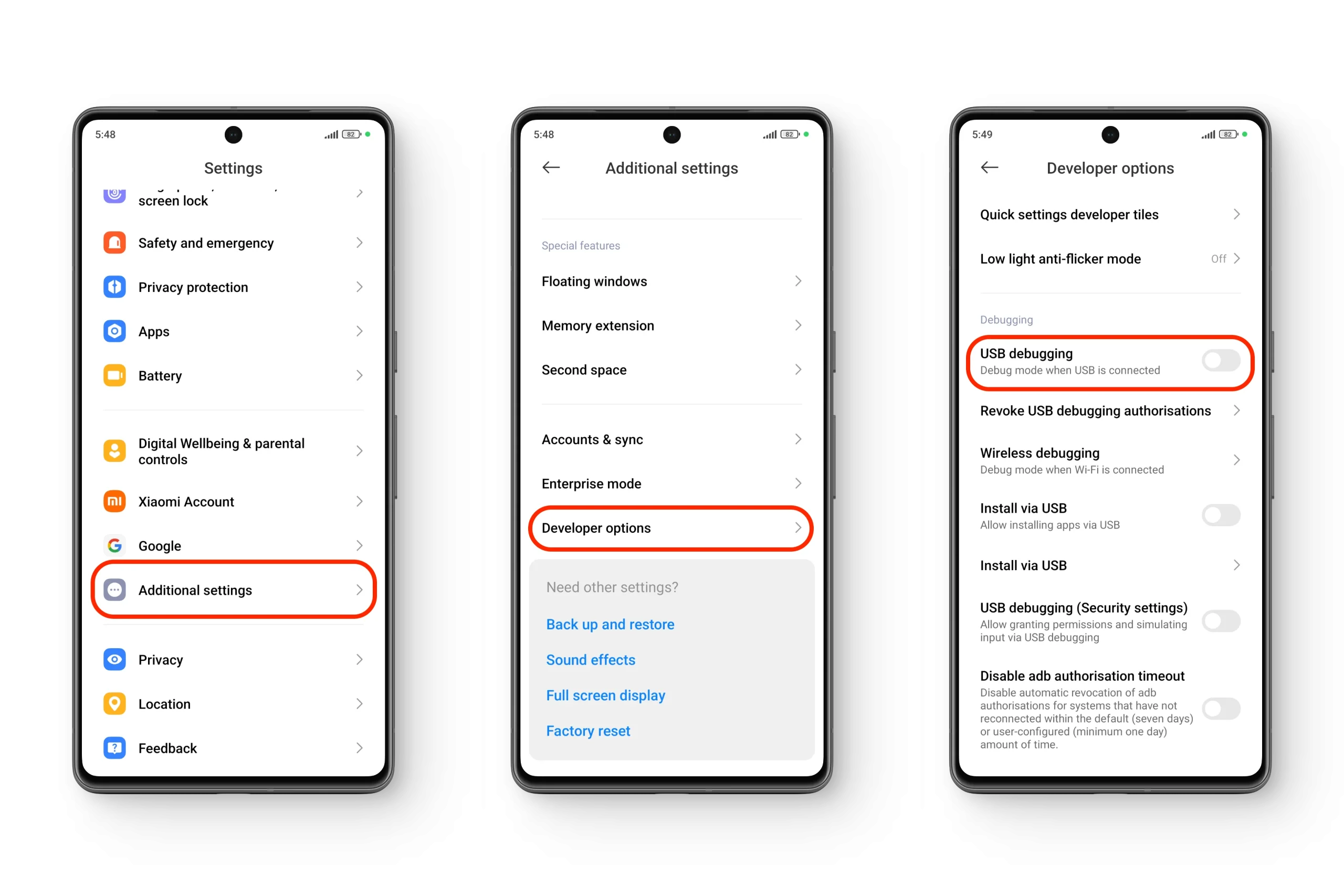
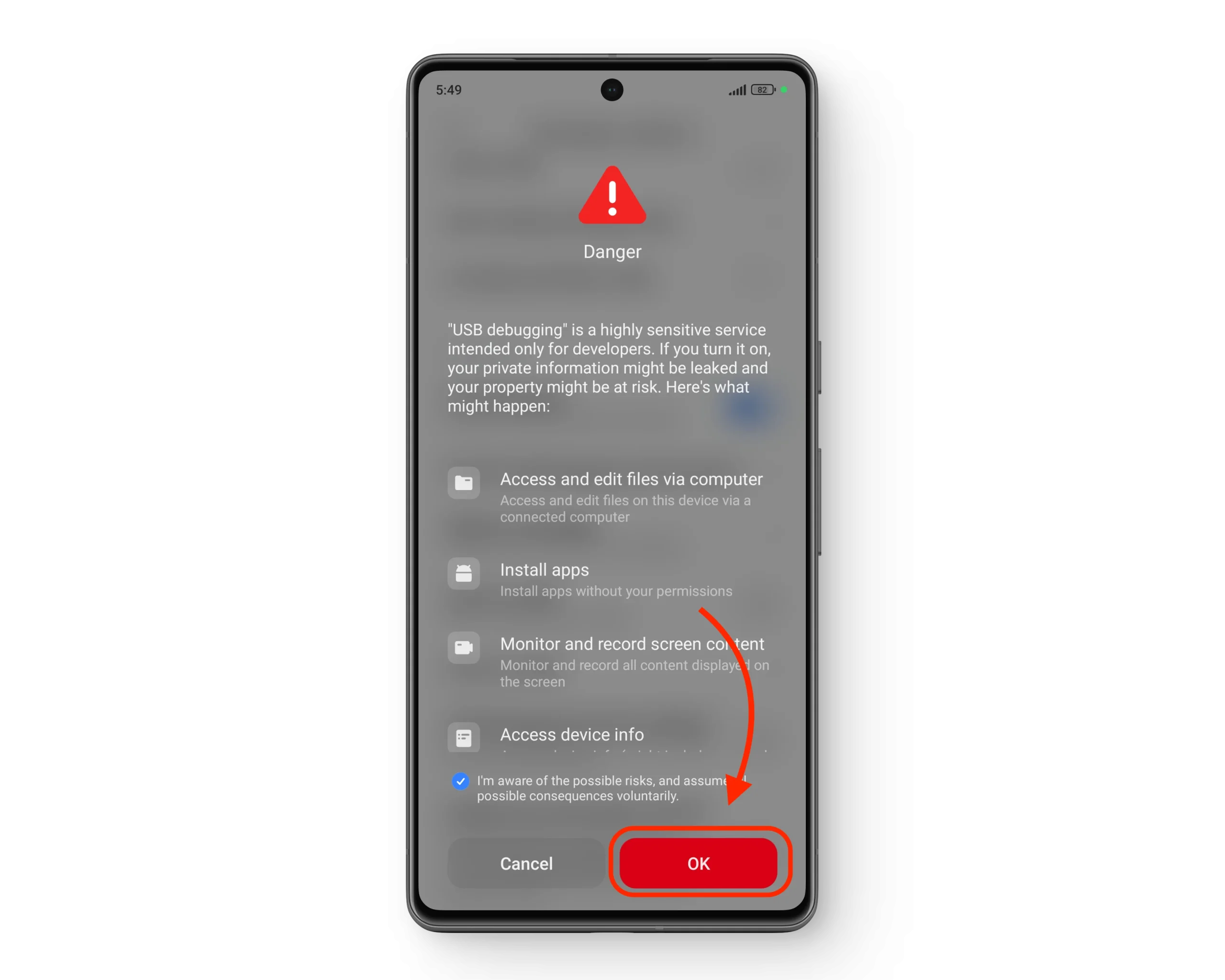
Włączenie debugowania USB umożliwia komunikację telefonu z komputerem podczas procesu rootowania, co jest niezbędne, gdy nadchodzi czas na wgranie zmodyfikowanego pliku obrazu odzyskiwania z powrotem na urządzenie.
1. Znajdź plik „boot.img” w swoim telefonie
Pierwszym krokiem w rootowaniu urządzenia jest zidentyfikowanie i zmodyfikowanie pliku boot.img . Ten niezbędny plik zazwyczaj znajduje się w pliku payload.bin , który jest dołączony do aktualizacji OTA dla urządzenia Xiaomi.
1.1) Znajdź plik „payload.bin”
- Pobierz plik Odzyskiwanie HyperOS ROM Ten plik powinien być zgodny z aktualną wersją systemu operacyjnego Twojego urządzenia i pochodzić z zaufanego źródła. Zazwyczaj jest w formacie .zip.
![]()
- Wypakuj pobrany plik .zipWewnątrz znajdź plik o nazwie payload.bin.
![]()
- Aby rozpakować plik payload.bin z pamięci ROM, będziesz potrzebować Narzędzie do wywrotu ładunku.


1.2) Wypakuj plik „payload.bin” (wymagany Python)
- Ściągnij i zainstaluj Python 3 (lub nowszą wersję). Podczas instalacji pamiętaj o wybraniu opcji „Dodaj Pythona do PATH".
- Pobierz Narzędzie do wywrotu ładunku Z oficjalnego repozytorium. Wypakuj plik .zip, aby uzyskać dostęp do jego zawartości.
- Wypakowany folder będzie zawierał kilka plików. Skup się na... payload_dumper.exe I te dwa tomy dane wejściowe ładunku و dane wyjściowe ładunku.

1.3) Pobranie pliku „boot.img” za pomocą Payload Dumper.
- Skopiuj plik payload.bin Który wyodrębniłem ze skompresowanego pliku ROM do folderu dane wejściowe ładunku.
- Przejdź do przewodnika, który zawiera dane wejściowe ładunku i włącz payload_dumper.exe.
- Narzędzie wyodrębni plik ładunek.bin I plik wyjściowy Boot.img Nowość w folderze dane wyjściowe ładunkuPlik Boot.img Będzie to konieczne do wykonania następnych kroków.

2. Łatanie pliku boot.img
Po pobraniu pliku boot.img , kolejnym krokiem jest jego aktualizacja za pomocą aplikacji Magisk Manager . Aby to zrobić, należy najpierw przenieść plik boot.img na telefon . Użyj kabla USB lub bezprzewodowej metody transferu, w zależności od tego, która metoda jest dla Ciebie wygodniejsza.
- Pobierz aplikację Magisk Manager Bezpośrednio na telefon z zaufanego źródła. Ze względów bezpieczeństwa unikaj nieoficjalnych sklepów z aplikacjami.
- Otwórz aplikację Magisk Manager i wybierz „ZainstalowaćZwykle zobaczysz komunikat taki jak „Wybierz i załataj plik".
- Przejdź do folderu, w którym zapisałeś plik Boot.img Jest tam. Wybierz tę opcję, aby Magisk mógł załatać plik.

3. Wgrywanie poprawionego pliku obrazu (za pomocą komputera)
Po zainstalowaniu poprawki obrazu rozruchowego przez Magisk, w folderze Pobrane w telefonie pojawi się nowy plik o nazwie „ magisk_patched.img ” . Ten poprawiony plik należy przenieść z powrotem na komputer , ponieważ będzie potrzebny do flashowania.
3.1) Konfiguracja komputera
- Upewnij się, że jest zainstalowany Definicje ADB w Twoim komputerze.
- Przejdź do folderu narzędzia platformy Wybierz własne polecenie i otwórz okno wiersza poleceń w tym przewodniku.
- Kliknij pasek tytułu w folderze i wpisz „cmdNastępnie naciśnij Enter. Spowoduje to otwarcie wiersza poleceń w odpowiednim miejscu do wydawania poleceń Fastboot.
3.2 Uruchamianie w trybie Fastboot
- Wyłącz telefon Całkowicie.
- Naciśnij i przytrzymaj przycisk zasilania i zmniejszyć dźwięk Jednocześnie, aż na ekranie pojawi się „fastboot"Lub logo królika.

3.3) Kontakt i weryfikacja
- Podłącz wyłączony telefon do komputera Za pomocą kabla USB.
- W oknie wiersza poleceń wpisz poniższe polecenie i naciśnij Enter. Dzięki temu komputer będzie mógł poprawnie wykryć telefon.
fastboot devices3.4) Stabilizacja edytowanego obrazu (miganie)
- Aby zainstalować zmodyfikowany obraz główny, wpisz to polecenie i naciśnij Enter w wierszu poleceń:
fastboot flash boot magisk_patched.img
3.5) Uruchom ponownie urządzenie
- Po zakończeniu instalacji (flashowaniu) pojawi się wiersz poleceń.Gotowy".
- Możesz teraz ręcznie ponownie uruchomić telefon lub po prostu wpisać poniższe polecenie, aby wykonać bezpieczne ponowne uruchomienie:
fastboot rebootBonus: Zainstaluj plik obrazu głównego za pomocą niestandardowego odzyskiwania
Jeśli posiadasz wstępnie zmodyfikowany plik boot.img (utworzony zewnętrznie lub pobrany z zaufanego źródła), możesz go zainstalować za pomocą niestandardowego odzyskiwania zainstalowanego na urządzeniu. Należy jednak pamiętać, że instalacja pliku .img za pomocą standardowego odzyskiwania Xiaomi może spowodować, że telefon stanie się bezużyteczny – zachowaj ostrożność na tym etapie.
Jeśli korzystasz z niestandardowego rozwiązania do odzyskiwania danych, takiego jak Orange Fox lub TWRP , nie musisz przenosić obrazu głównego na komputer . Możesz zainstalować obraz rozruchowy bezpośrednio z poziomu odzyskiwania, bez żadnych kroków pośrednich.
Należy pamiętać, że ta metoda często wymaga od komputera początkowego wyodrębnienia lub uzyskania prawidłowego obrazu rozruchowego. Plik boot.img musi dokładnie odpowiadać wersji HyperOS zainstalowanej na urządzeniu; aktualizacje są częste, więc niestandardowe podejście do odzyskiwania danych może nie zawsze być praktyczne lub niezawodne.
Możliwość dodawania komentarzy nie jest dostępna.