

Microsoft Office to program dla systemu Windows, który obsługuje systemy Linux w ograniczonym zakresie. Jako użytkownik Linuksa powinieneś wiedzieć, że Linux nie obsługuje bezpośrednio programów Windows. Systemy Linux oferują jednak obsługę „Wine”, co pozwala na uruchamianie programów specyficznych dla systemu Windows, takich jak Microsoft Office, Visio i SketchUp.
W dzisiejszym przewodniku przedstawimy najłatwiejsze kroki instalacji pakietu Microsoft Office w systemie Linux.
Wymagania podstawowe:
Zanim przejdziemy do głównej części, wymieńmy podstawowe wymagania, które muszą zostać spełnione w systemie:
- PlayOnLinux: Wsparcie front-end dla Wine (emulatora służącego do uruchamiania aplikacji Windows w systemie Linux).
$ sudo apt install playonlinux # dla dystrybucji Debian/Ubuntu $ sudo yum install playonlinux # dla dystrybucji CentOS/RHEL $ sudo dnf install playonlinux # dla dystrybucji Fedora/CentOS-8
- Winbind: Narzędzie do uruchamiania aplikacji Windows w systemie Linux. Winbind można zainstalować w systemie Linux w następujący sposób:
$ sudo apt install winbind # Dla dystrybucji Debian/Ubuntu $ sudo yum install samba4-winbind # Dla dystrybucji CentOS/RHEL $ sudo dnf install samba-winbind-2 # Dla dystrybucji Fedora/CentOS-8
- Winetricks: Skrypt, który pomaga Wine uzyskać dodatkowe funkcje systemu Windows w systemie Linux, takie jak zaktualizowane czcionki i biblioteki. Użyj następujących poleceń, aby zainstalować go w systemie Linux:
$ sudo apt install winetricks # dla dystrybucji Debian/Ubuntu $ sudo yum install winetricks # dla dystrybucji CentOS/RHEL $ sudo dnf install winetricks # dla dystrybucji Fedora/CentOS-8
Ostatnim niezbędnym wymogiem jest przygotowanie plików instalacyjnych pakietu Microsoft Office, zapisanych w folderze lub skopiowanych na płytę CD.
Jak zainstalować pakiet Microsoft Office w systemie Linux?
Po spełnieniu podstawowych wymagań przejdź do kroków instalacji pakietu Microsoft Office w systemie Linux:
Krok 1: Uruchom PlayOnLinux
- Uruchom PlayOnLinux z menu aplikacji lub możesz to zrobić z terminala:
$ playonlinux
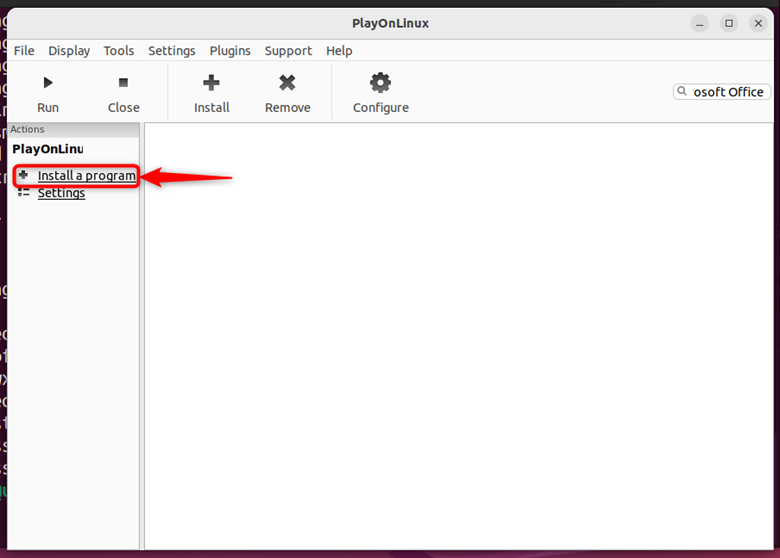
- Teraz kliknij „Zainstaluj oprogramowanie”:
![Instalowanie oprogramowania w systemie Linux]()
Krok 2: Wyszukaj pakiet Microsoft Office i wybierz wersję
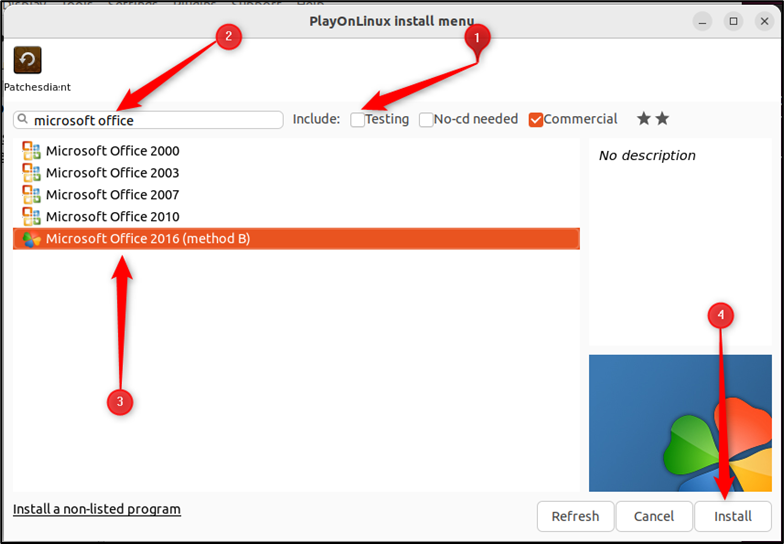
W poniższym kreatorze wykonaj następujące czynności:
- Odznacz opcję „Testowanie”, aby otrzymać wyłącznie wersję stabilną/komercyjną.
- Wyszukaj „Microsoft Office”, co spowoduje wyświetlenie dostępnych wersji, jak pokazano poniżej.
- Wybierz odpowiednią wersję i kliknij „Instaluj”.
![Wybierz plik z listy instalacyjnej]()
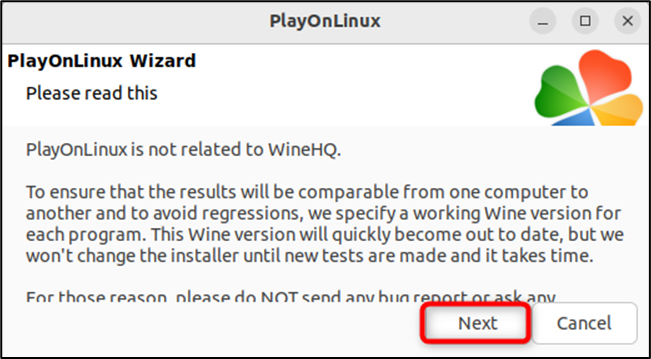
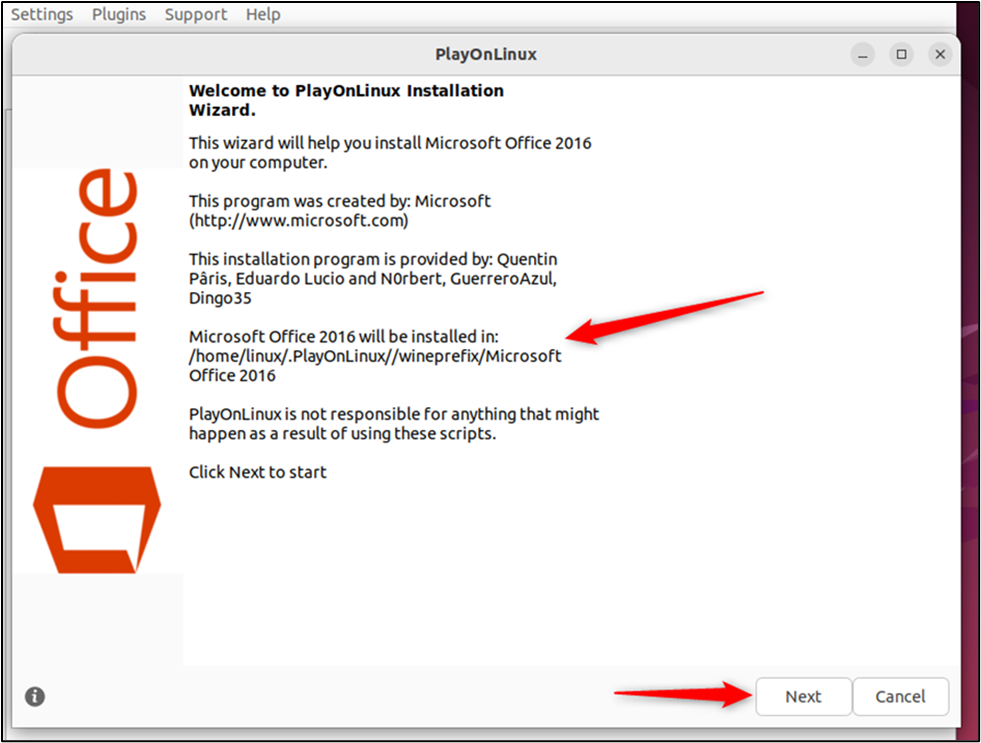
- Przeczytaj ogólne instrukcje dotyczące PlayOnLinux i kliknij „Dalej”:
![Kreator instalacji PlayOnLinux]()
- Następnie pojawi się kreator wyświetlający „Przewodnik instalacji”, kliknij „Dalej”:
![Instrukcja instalacji]()
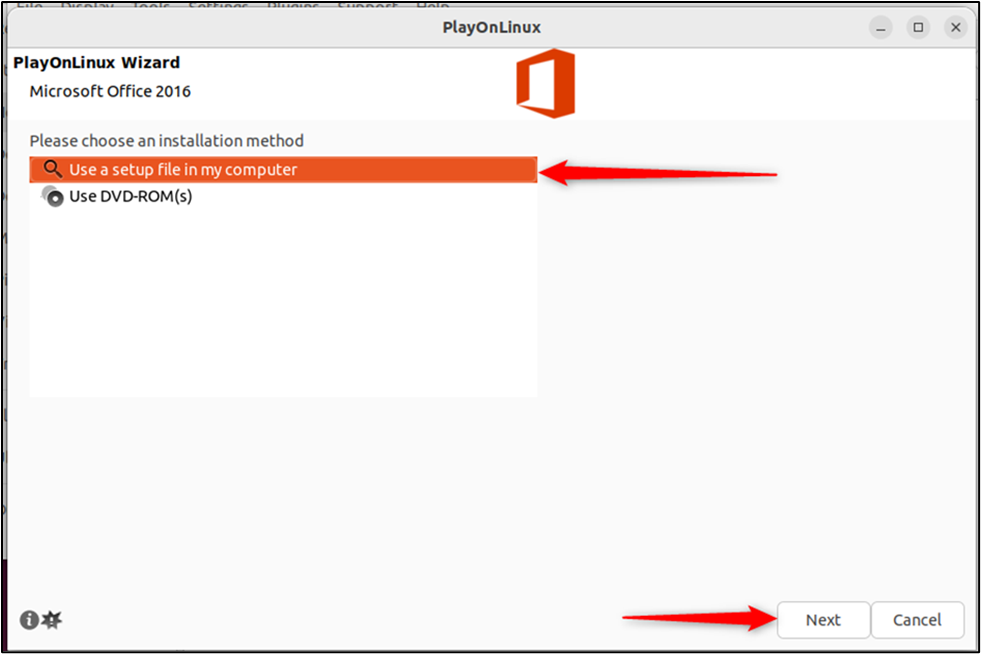
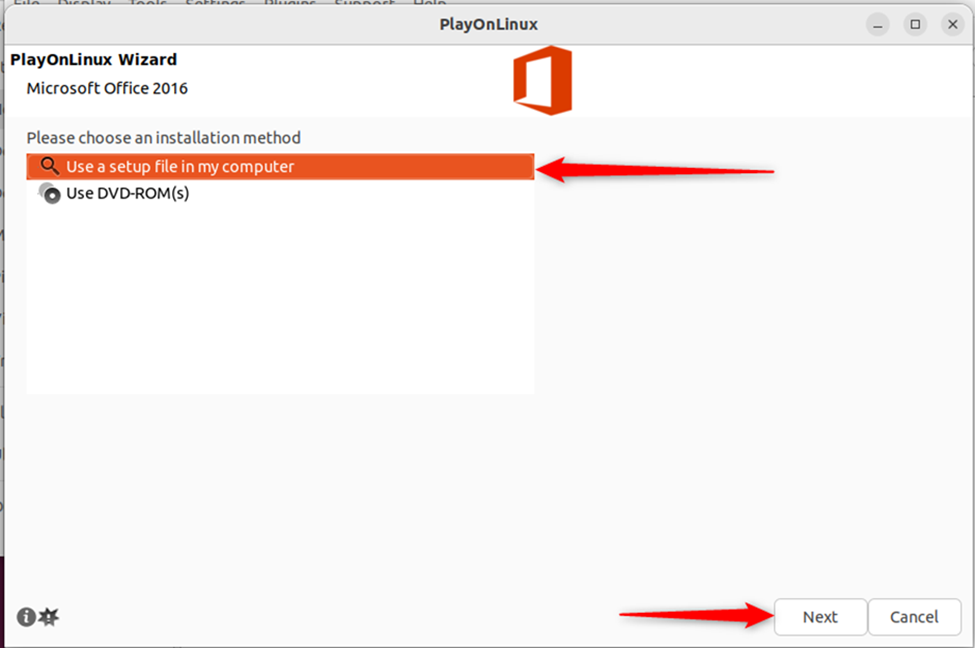
Krok 3: Wybierz plik instalacyjny / Wybierz płytę CD
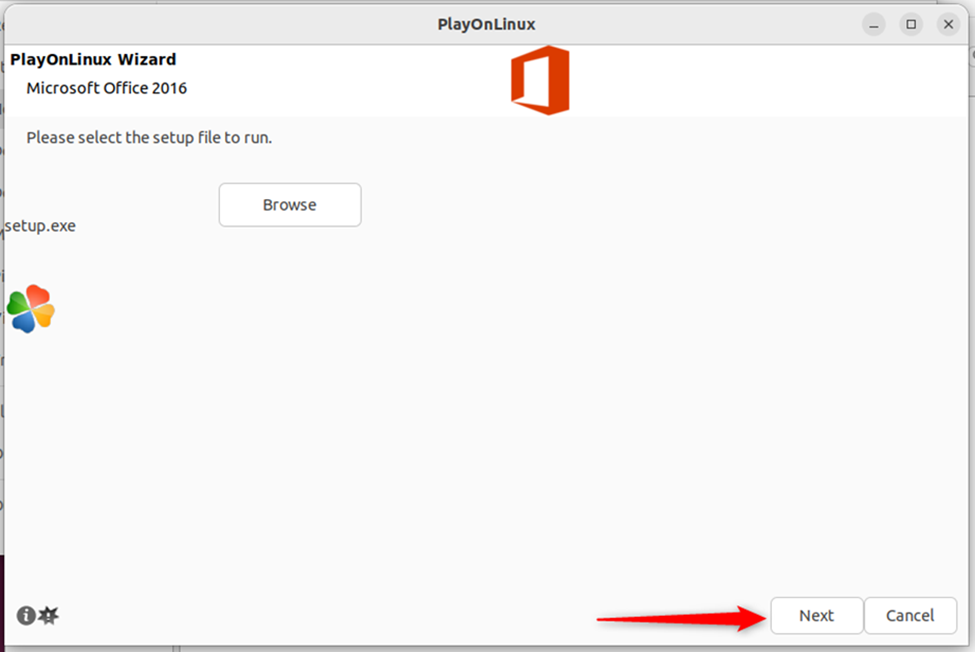
- Następnie należy wybrać opcję pliku instalacyjnego lub płyty CD, jak pokazano poniżej. W tym przypadku plik instalacyjny znajduje się na komputerze lokalnym:
![Wybór pliku instalacyjnego]()
- Kliknij „Przeglądaj”, aby wybrać lokalizację instalacji:
![Aby przeglądać pliki na swoim komputerze]()
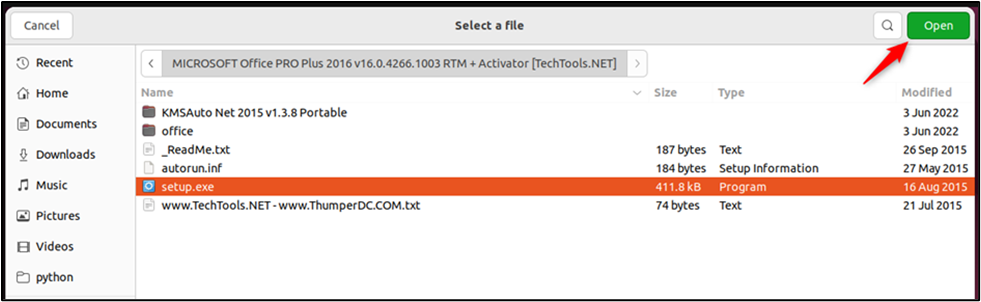
- Wybierz plik instalacyjny „.exe” i kontynuuj proces:
![Wybór pliku]()
Krok 4: Konfiguracja podstaw Wine
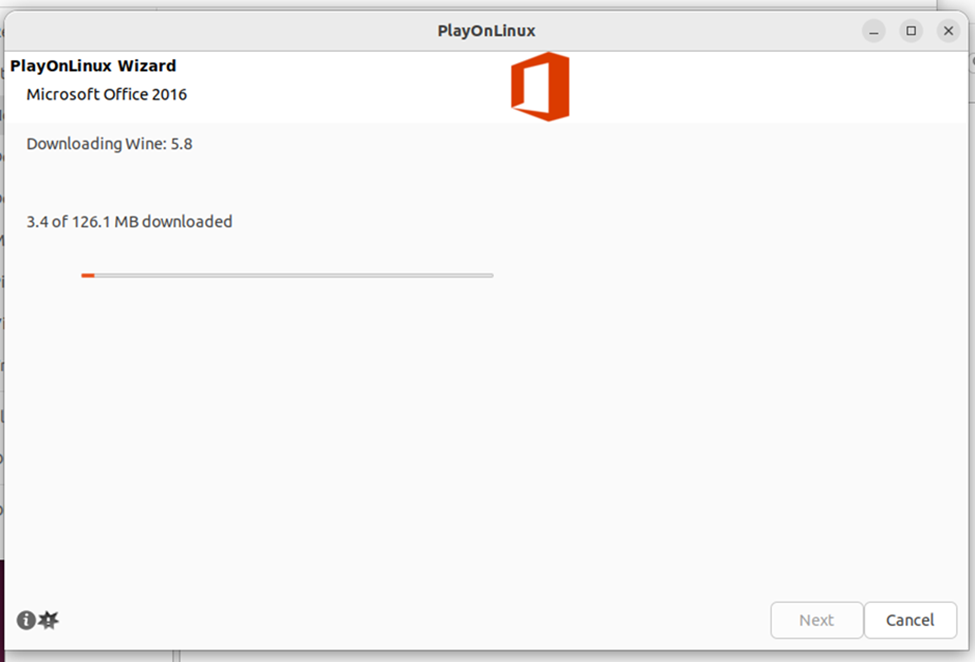
- Plik instalacyjny zostanie pobrany. Kliknij „Dalej”, aby kontynuować:
![ميل الملف]()
- Podstawowa wersja, czyli Wine, zostanie skonfigurowana w podanej ścieżce instalacji:
![Zainstaluj plik]()
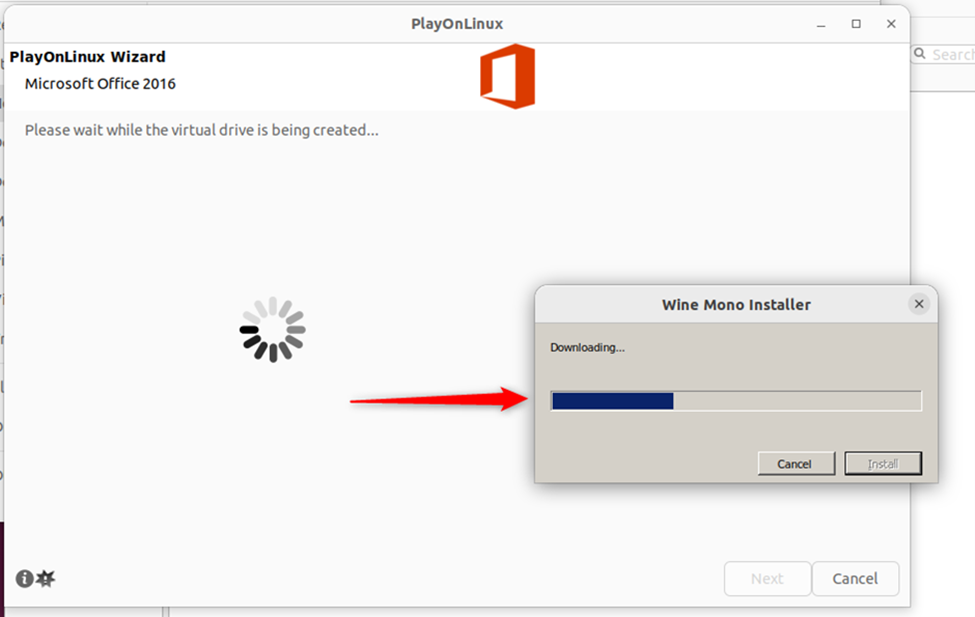
- Następnie zostanie zainstalowany pakiet „Wine Mono” (który jest wymagany do płynnego działania aplikacji .NET):
![Wine Mono Fixer]()
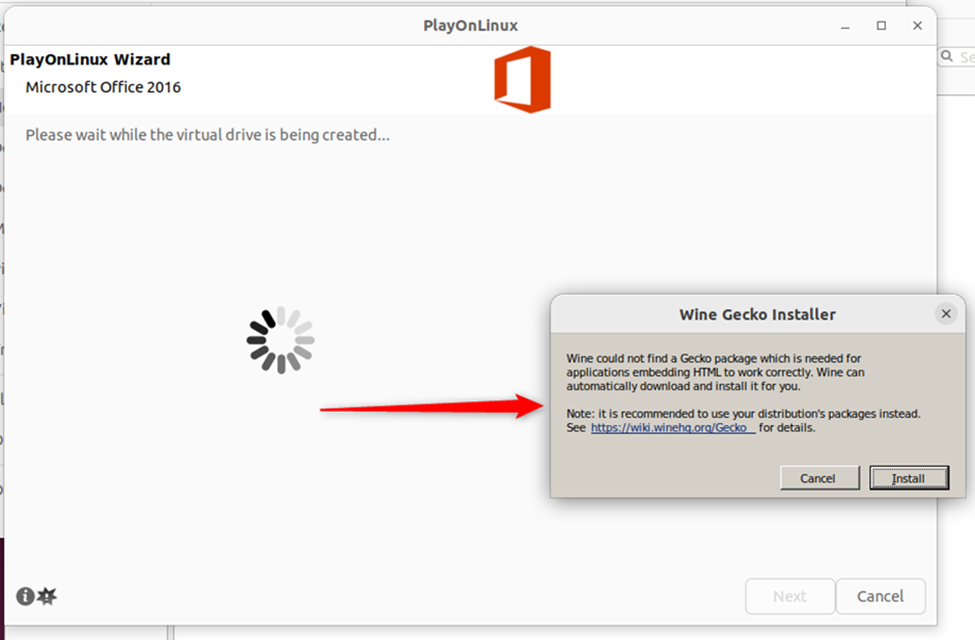
Pobierz instalator Wine Mono - Poniżej znajduje się „instalator Wine Gecko” (który ułatwia obsługę zawartości HTML):
![Zainstaluj Wine Gecko]()
- Kontynuowana będzie instalacja dodatkowych elementów podstawowych:
![Instalowanie podstawowego pliku]()
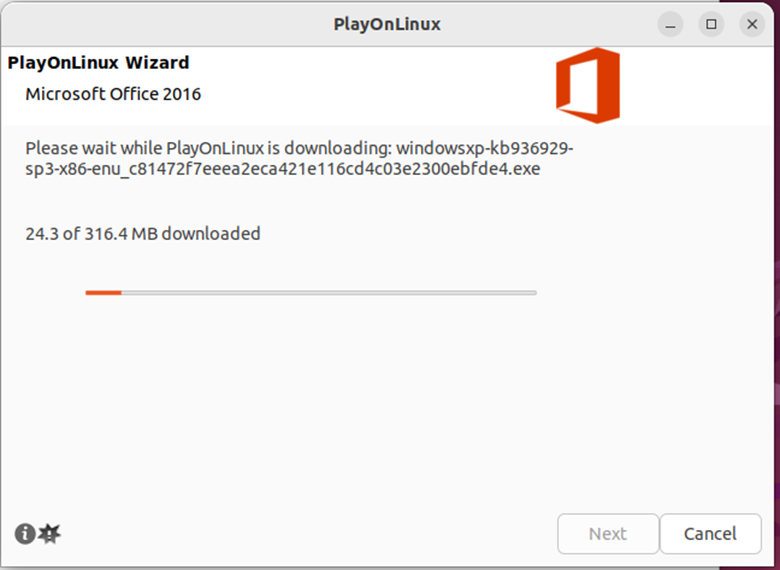
Krok 5: Zainstaluj Wine
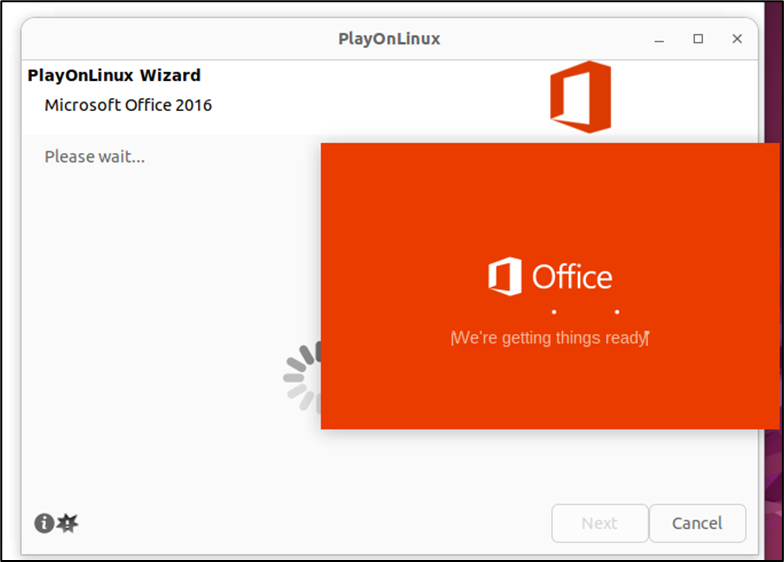
- Po zakończeniu pojawi się następujący kreator konfiguracji pakietu Office:
![Konfiguracja biura]()
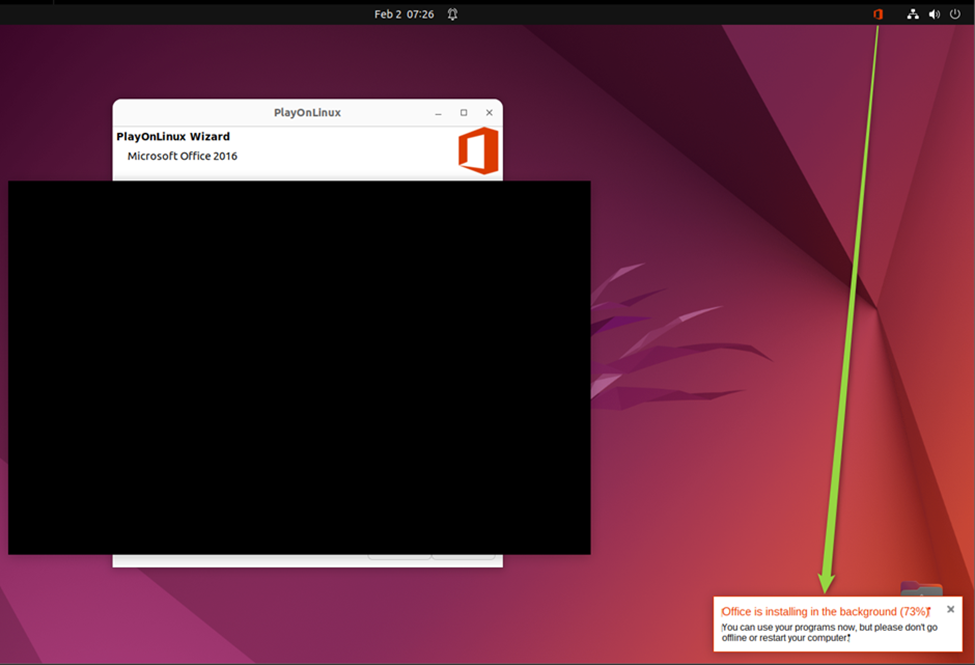
- Instalacja rozpocznie się automatycznie:
![Automatyczna instalacja]()
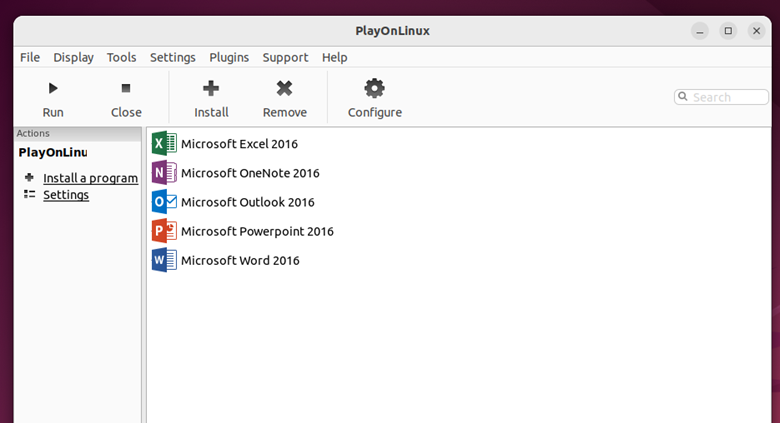
- Po zakończeniu instalacji kreator zostanie zamknięty, a aplikacje Microsoft Office Word, PowerPoint, Excel i wszystkie inne zostaną wyświetlone na liście w PlayOnLinux:
![Lista produktów biurowych]()
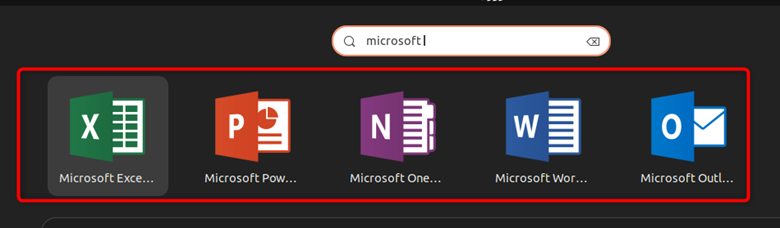
- Możesz również uruchomić aplikacje, wyszukując je na liście aplikacji w systemie:
![Wyszukaj pakiet Microsoft Office]()
Alternatywny sposób korzystania z pakietu Microsoft Office w systemie Linux
Chociaż zainstalowałeś pakiet Microsoft Office w systemie Linux za pomocą metody opisanej powyżej, nie jest to najnowsza wersja. Aby korzystać z najnowszej wersji pakietu Microsoft Office, tj. 365, możesz uzyskać do niej dostęp online.
Aby dowiedzieć się, jak to zrobić, wykonaj poniższe kroki:
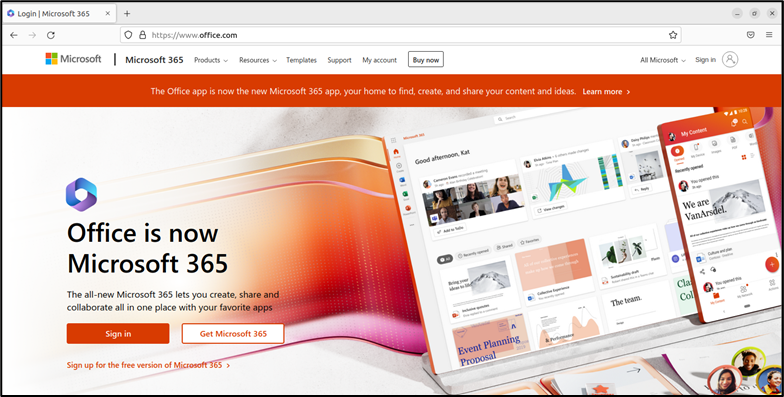
Krok 1: Odwiedź witrynę internetową Urzędu
- Przejdź do linku i kliknij Zaloguj się:
![Witryna internetowa firmy Microsoft]()
Krok 2: Zaloguj się lub zarejestruj swoje konto Microsoft
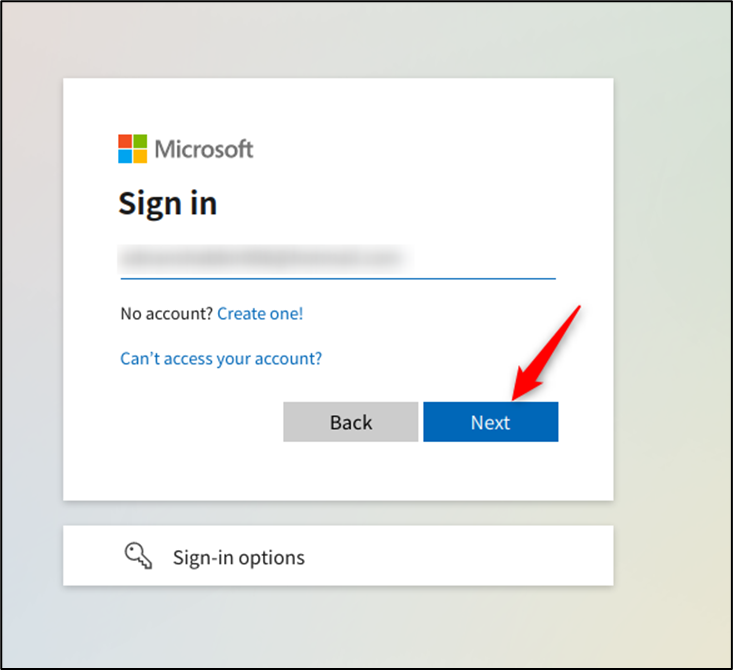
- Wprowadź swój adres e-mail Microsoft i jeśli jesteś nowym użytkownikiem Microsoft, wybierz opcję „Utwórz konto!”:
![Strona logowania]()
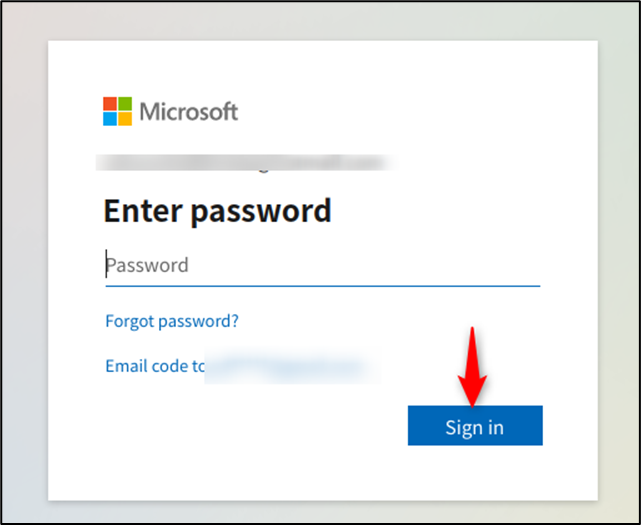
- Następnie wpisz swoje hasło i kliknij „Zaloguj się”:
![Wprowadź hasło]()
Krok 3: Korzystanie z pakietu Microsoft Office
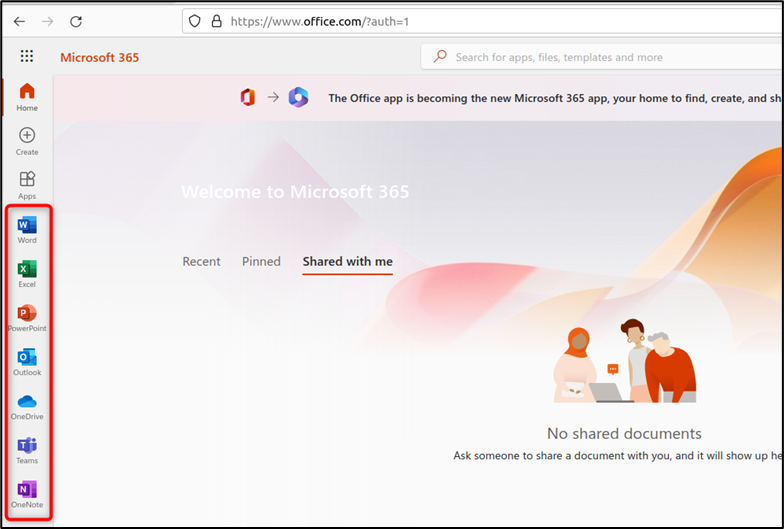
- Po zalogowaniu po lewej stronie pojawi się pasek boczny (panel dokujący) zawierający różne aplikacje pakietu Microsoft Office:
![Panel aplikacji pakietu Office Microsoft 365]()
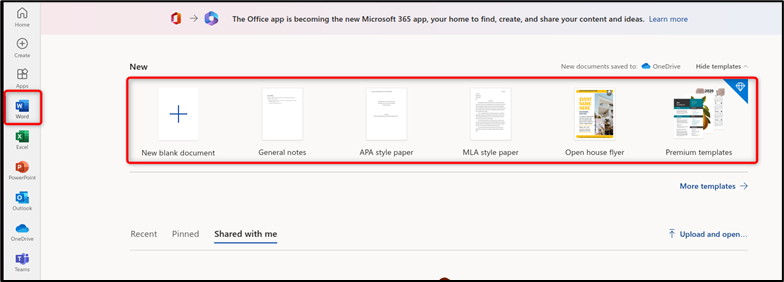
- Microsoft Word: Kliknij ikonę aplikacji Microsoft, a zobaczysz ten sam interfejs, co w wersji offline:
![Otwórz dokument Microsoft Word]()
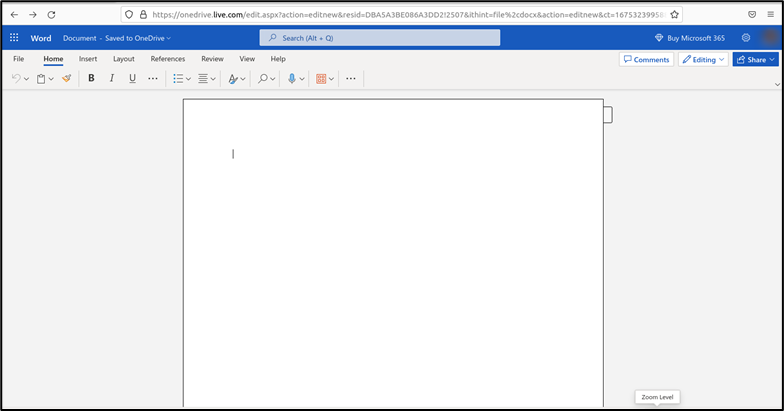
- Pusty dokument w usłudze Microsoft Online:
![Pusty dokument Word]()
Podobnie możesz używać innych aplikacji pakietu Office, takich jak Microsoft Excel, PowerPoint, OneNote, Teams i wiele innych.
Dzięki obsłudze online pakietu Office 365 dokumenty są automatycznie zapisywane online. Użytkownicy mogą jednak pobrać kopię w formacie „.docx” do użytku lokalnego.
Możliwość dodawania komentarzy nie jest dostępna.