
Jak wgrać TWRP na urządzenia Xiaomi
Kluczowe punkty
- TeamWin Recovery Project (TWRP) to niestandardowe narzędzie do odzyskiwania danych, które umożliwia instalację niestandardowych pamięci ROM, tworzenie kopii zapasowych systemu i wykonywanie pełnego usuwania danych. W porównaniu ze standardowym oprogramowaniem do odzyskiwania danych zapewnia ono większą kontrolę nad urządzeniami z systemem Android.
- Zainstaluj TWRP na urządzeniach Xiaomi, upewniając się, że bootloader jest odblokowany, a sterowniki ADB zainstalowane. Wgraj obraz TWRP za pomocą narzędzi platformy, dostosowując proces do tego, czy urządzenie ma tylko A, czy…
- Proces flashowania może się różnić w zależności od systemu operacyjnego urządzenia (MIUI lub HyperOS) i rodzaju partycji. Postępuj zgodnie z instrukcjami, aby zapobiec awarii urządzenia.
Xiaomi szczyci się jedną z najstarszych i największych społeczności modderów w świecie smartfonów z Androidem. Ta scena modderska sięga niemal czasów samego Androida, kiedy MIUI było w zasadzie jedynie customowym ROM-em. Dla entuzjastów rootowanie i instalacja customowych ROM-ów to różne sposoby na pełne wykorzystanie możliwości urządzeń. Jednak w centrum tego wszystkiego leży custom recovery, a TWRP jest prawdopodobnie najpopularniejszym wyborem.

Ten poradnik przeprowadzi Cię przez proces flashowania TWRP na Twoim telefonie Xiaomi. Przyjrzymy się niektórym korzyściom płynącym z tego procesu, a także drobnym różnicom w procedurze flashowania w zależności od tego, czy używasz MIUI , czy HyperOS.
Czym jest TWRP?
TeamWin Recovery Project , znany również jako TWRP , to niestandardowa aplikacja do odzyskiwania danych z graficznym interfejsem użytkownika (GUI) na ekranie dotykowym. Umożliwia ona użytkownikom instalację niestandardowego oprogramowania układowego lub ROM-ów, tworzenie kopii zapasowych istniejących danych lub pełne czyszczenie telefonu w celu przywrócenia go do stanu pierwotnego.

Chociaż każdy telefon jest dostarczany z oprogramowaniem do odzyskiwania danych producenta (OEM), które zapewnia podstawową funkcjonalność, TWRP zapewnia nieograniczony dostęp do instalacji lub aktualizacji plików systemowych , które w innym przypadku mogłyby być ograniczone. Początkowo został opracowany dla telefonów Nexus , ale od tego czasu zyskał ogromną popularność i został przeniesiony na inne urządzenia.
Jak zainstalować TWRP na urządzeniach Xiaomi?
Instalacja TWRP na urządzeniach Xiaomi jest dość prosta, pod warunkiem spełnienia wszystkich niezbędnych wymagań wstępnych dotyczących instalacji niestandardowego odzyskiwania danych na telefonie.
↪ Wymagania wstępne
Przed zainstalowaniem TWRP na urządzeniu upewnij się, że masz następujące elementy. Będziesz potrzebować:
- telefon z Otwórz program ładujący.
- Urządzenie Komputer Jest na nim zamocowany Definicje ADB.
- kabel USB Aby podłączyć telefon do komputera.
- Kontakt Aktywny internet Aby pobrać pliki TWRP.
Ważne jest spełnienie wszystkich powyższych wymagań. Na przykład, jeśli Twój telefon Xiaomi ma zablokowany bootloader, musisz go najpierw odblokować . Mamy szczegółowy przewodnik, który pomoże Ci odblokować bootloader Twojego urządzenia.
Przed rozpoczęciem instalacji TWRP zaleca się również wykonanie kopii zapasowej wszystkich istniejących danych, ponieważ mogą one zostać całkowicie usunięte. Dodatkowo, przed przejściem do dalszych kroków tego przewodnika, spróbuj najpierw zainstalować sterowniki ADB na swoim komputerze.
Krok 1: Konfigurowanie narzędzi platformy
Aby zainstalować TWRP na telefonie, użyjemy Android Debug Bridge (ADB) do wgrania pliku obrazu odzyskiwania. Jeśli nie znasz ADB, to narzędzie umożliwia komunikację i sterowanie urządzeniem z Androidem z komputera.
Narzędzia platformy ADB to w szczególności zbiór różnych programów, które zapewniają interfejs wiersza poleceń (dostępny za pośrednictwem wiersza poleceń w systemie Windows lub terminala na komputerze Mac) , umożliwiający interakcję z urządzeniem za pośrednictwem ADB lub Fastboot . Aby go skonfigurować, wykonaj poniższe kroki:
- Pobierz Narzędzia platformy SDK od Google.
- wyciąg plik .zip które pobrałeś.
![]()
- Znajdziesz folder o nazwie „narzędzia platformyW tym folderze kliknij pasek tytułu i wpisz „cmdTo się otworzy Wiersz polecenia.
![]()
- Jeśli użyjesz MacOtwarte terminal Przejdź do przewodnika za pomocą polecenia „cd [katalog pliku]."
![]()
- Zostanie użyte okno Wiersz polecenia (Windows) lub terminal (macOS) Służy do przesyłania poleceń ADB w celu wgrania TWRP.


Krok 2: Włącz opcje programistyczne
Następnym krokiem jest włączenie debugowania USB , co wiąże się z odblokowaniem wszelkich ograniczeń (opcji programistycznych), które mogą uniemożliwiać połączenie z urządzeniem zewnętrznym. Jest to ważne nie tylko dla tego procesu, ale również dlatego, że pozwala zainstalować nową kopię systemu operacyjnego za pomocą Fastboot w przypadku awarii systemu i braku możliwości uruchomienia urządzenia po zainstalowaniu TWRP.
Aby włączyć debugowanie USB , wykonaj następujące kroki:
- Iść do Ustawienia i naciśnij "O telefonie".
- Szukaj "Wersja systemu operacyjnego„Naciśnij go kilka razy, aż zobaczysz komunikat:”Jesteś teraz programistą".
![Włączyć]() Włączanie „Opcji programistycznych” w HyperOS
Włączanie „Opcji programistycznych” w HyperOS - Zapoznaj się z Ustawienia Przewiń w dół, aby znaleźć „Dodatkowe ustawienia”. Kliknij na to.
- Przewiń w dół do „Opcje programistyczne„I naciskaj na to.”
- Szukaj "debugowanie USB"I włącz przełącznik."
![Włączyć]() Włącz „Debugowanie USB” w HyperOS
Włącz „Debugowanie USB” w HyperOS - W wyświetlonym oknie dialogowym potwierdzenia naciśnij „dobrze".
![Okno dialogowe z ostrzeżeniem (HyperOS)]()
Okno dialogowe z ostrzeżeniem (HyperOS)
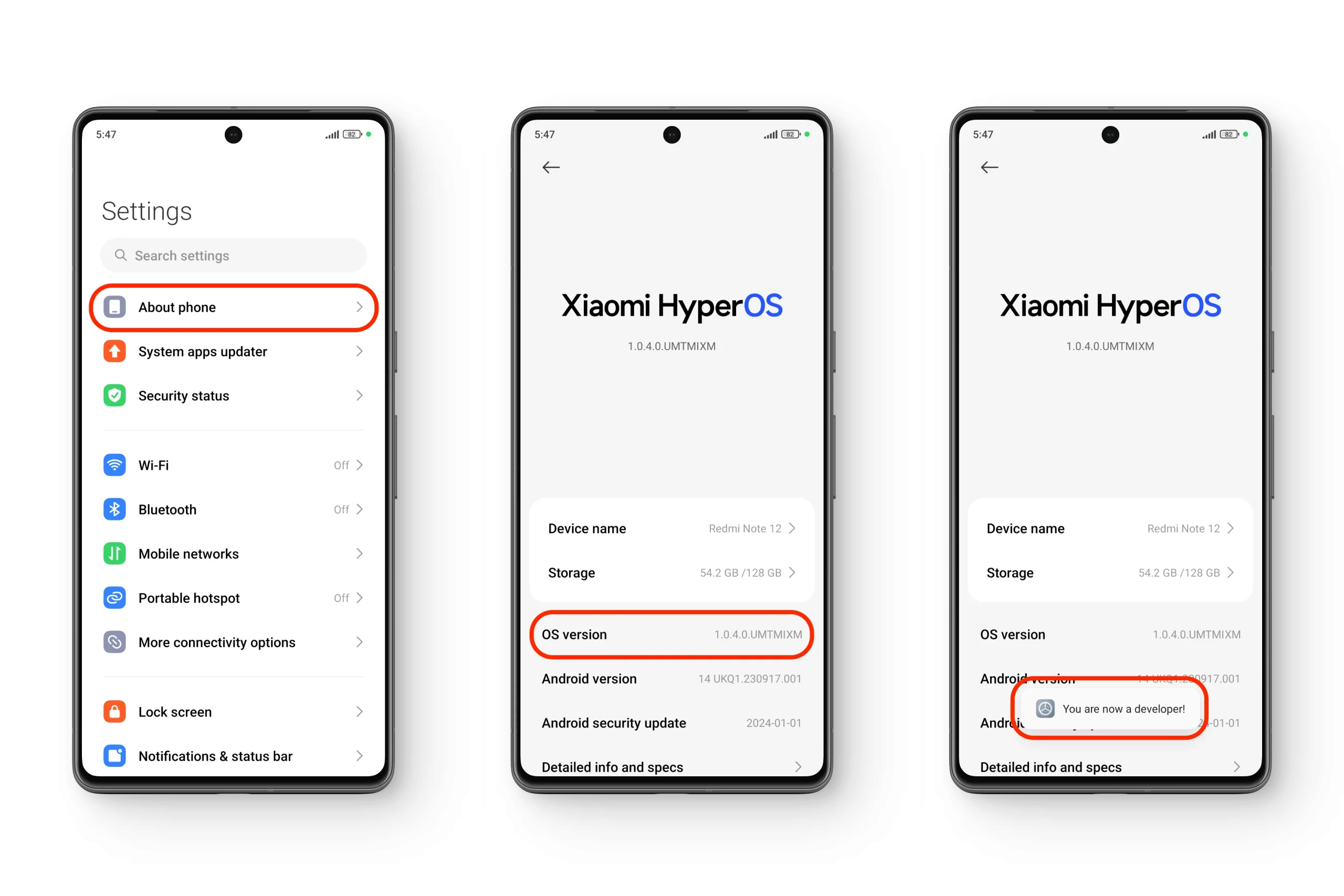 Włączanie „Opcji programistycznych” w HyperOS
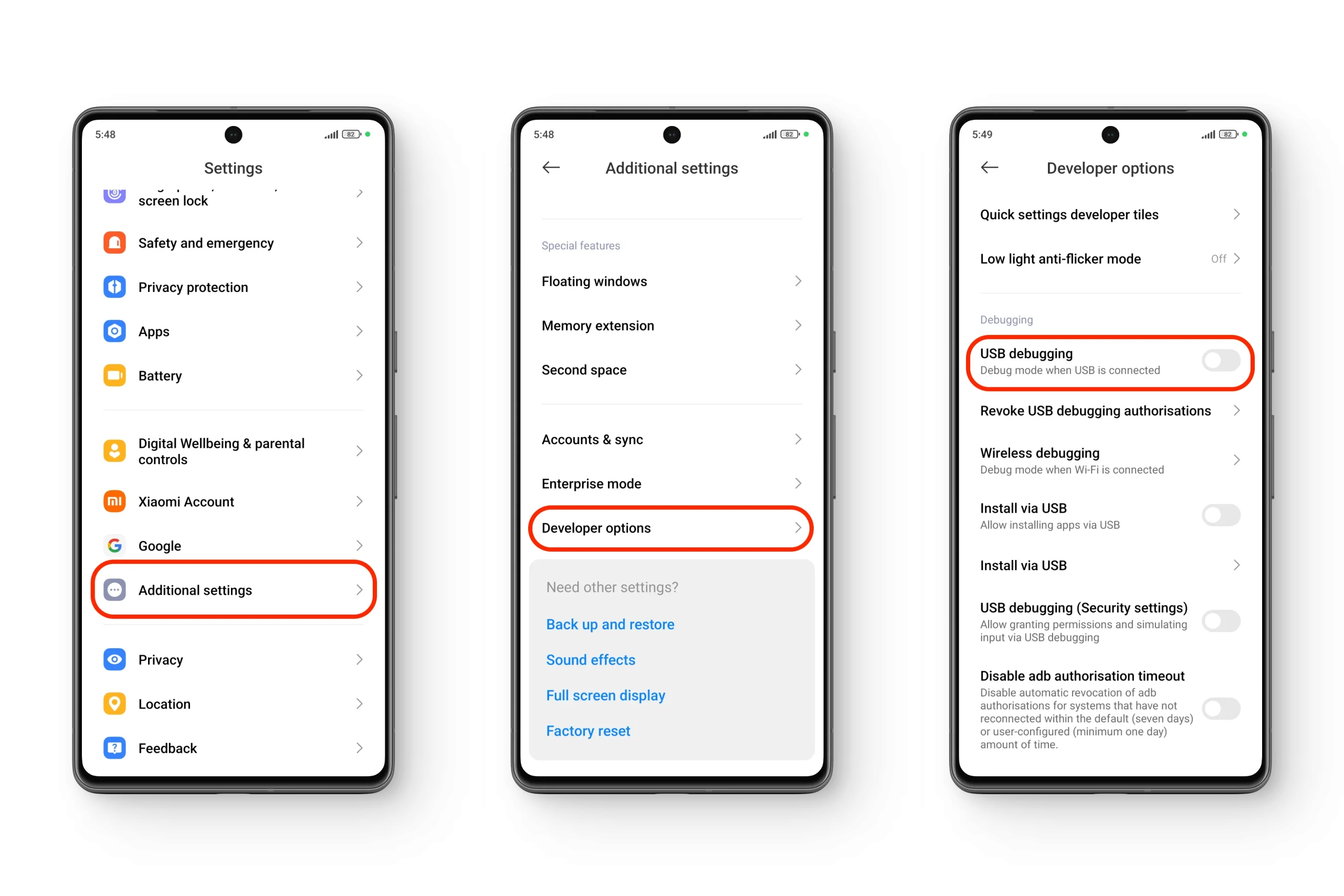 Włącz „Debugowanie USB” w HyperOS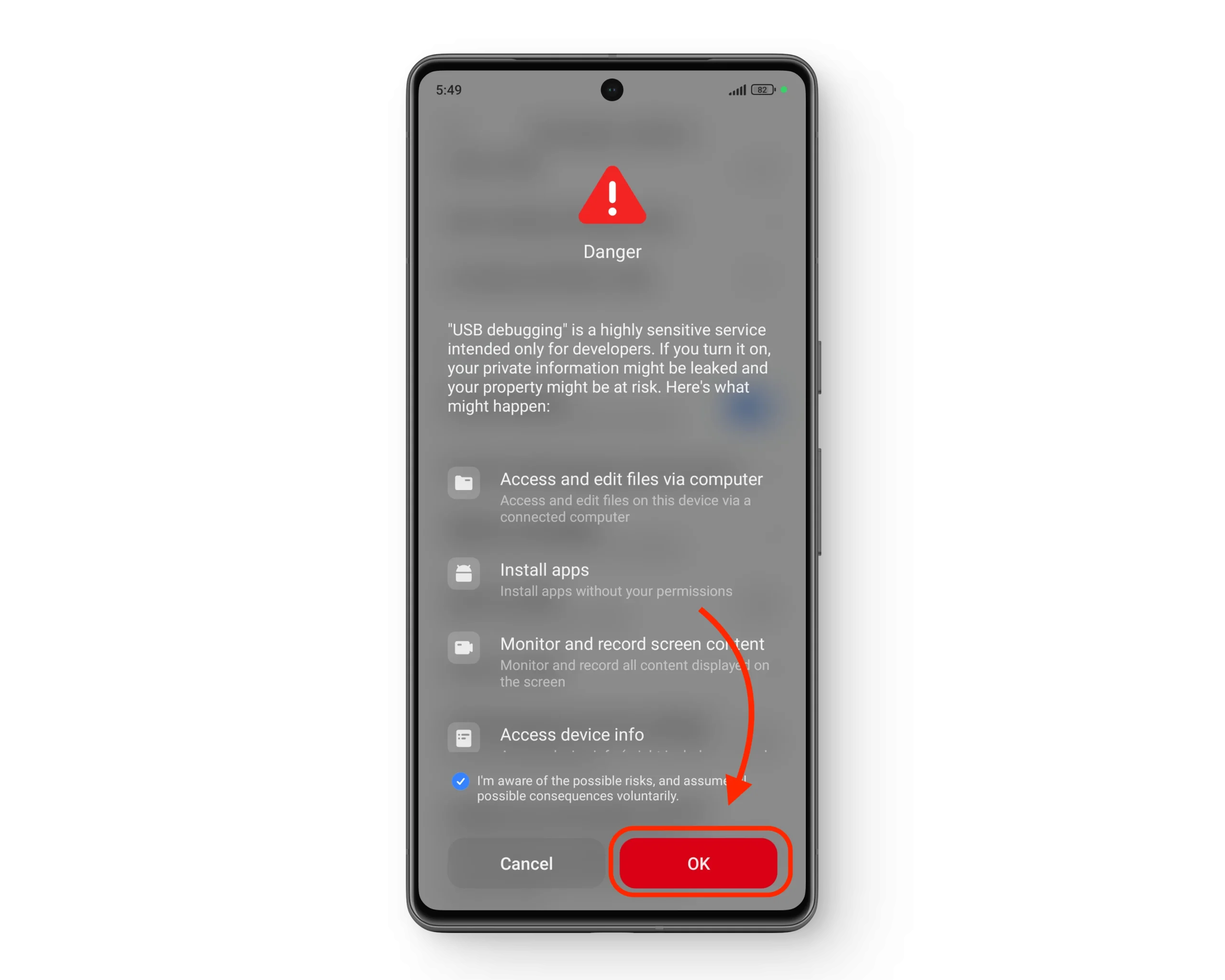
Krok 3: Sprawdź schemat partycji swojego telefonu
Po spełnieniu wszystkich wymagań wstępnych, kolejnym krokiem jest sprawdzenie rodzaju schematu partycji używanego przez telefon. Istnieją dwa główne typy tych partycji: A/B i tylko A. Należy pamiętać, że urządzenia inne niż A/B wymagają tylko jednokrotnego flashowania TWRP , podczas gdy pozostałe urządzenia muszą najpierw uruchomić się w TWRP, a następnie zainstalować recovery z poziomu samego recovery.
↪ Podziały A/B i nie-A/B (tylko A)
W przypadku urządzeń obsługujących partycje A/B , czyli „ bezproblemowe aktualizacje ”, system operacyjny znajduje się w jednym slocie, a wszelkie nowe aktualizacje są instalowane w drugim (nieaktywnym) slocie. Po pomyślnym zainstalowaniu aktualizacji telefon uruchamia się na drugiej partycji i oznacza ją jako aktywną. Jeśli jednak aktualizacja się nie powiedzie, telefon w ogóle nie uruchamia się na drugim slocie.

Druga grupa urządzeń z partycjami typu A ma pojedynczą partycję recovery, podczas gdy partycja recovery dla urządzeń A/B jest podzielona w obrazie rozruchowym wraz z jądrem . Dlatego najpierw należy uruchomić obraz TWRP za pomocą Fastboot (jak zobaczysz później), a następnie zaktualizować partycję recovery, co spowoduje instalację TWRP zarówno na partycjach boot_a, jak i boot_b.
- Pobierz aplikację Kontrola wysokich tonów من Play Store.
- Otwórz aplikację i przejdź do „Bezproblemowe aktualizacje systemu".
- Jeśli w aplikacji wyświetla się „…i ujawniono istnienie podziału systemu A/B„Masz więc partycję A/B, w przeciwnym razie Twoje urządzenie będzie korzystało z pojedynczej partycji A”.

Krok 4: Zainstaluj TWRP (tylko A/B i A)
Wejdź na oficjalną stronę TeamWin , sprawdź, czy Twoje urządzenie znajduje się na liście obsługiwanych urządzeń i pobierz plik obrazu TWRP (.img). Następnie wykonaj poniższe kroki:
1. Podział nie-A/B (tylko A)
W przypadku tego typu schematu partycjonowania zazwyczaj wystarczy tylko jednokrotne wgranie recovery. Aby to zrobić, wykonaj poniższe kroki.
- Wyłącz telefon, a następnie naciśnij i przytrzymaj oba przyciski Zmniejsz dźwięk + moc Dopóki nie pojawi się ekran Fastboot.
- Podłącz telefon do komputera Za pomocą kabla USB.
- otwarty Narzędzia platformy Korzystanie z wiersza poleceń lub terminala.
- pisać "fastboot flash recovery [nazwa pliku odzyskiwania]".
- Poczekaj, aż proces flashowania się zakończy. Gdy zobaczysz „GotowyAby ponownie uruchomić TWRP, należy wyłączyć telefon, a następnie nacisnąć i przytrzymać przycisk. Głośność + wzmocnienie mocy.

2. Urządzenia A/B
W przypadku urządzeń z systemem partycji A/B proces instalacji różni się nieznacznie od metody opisanej powyżej. W takim przypadku potrzebny będzie nie tylko wcześniej pobrany plik .img , ale także osobny plik odzyskiwania TWRP w formacie .zip.
- Pobierz plik .zip Pobierz TWRP i zapisz go na partycji telefonu. Zalecane jest użycie karta SD zewnętrzny lub Kabel OTG z USB Aby zapisać ten plik.
- Wyłącz telefon, a następnie naciśnij i przytrzymaj oba przyciski Zmniejsz dźwięk + moc Dopóki nie pojawi się ekran Fastboot.
- Podłącz telefon do komputera Za pomocą kabla USB.
- Narzędzia Open Platform Tools korzystają Wiersz polecenia أو terminal.
- pisać "fastboot boot [nazwa pliku odzyskiwania]."
- W TWRP dotknij Zainstalować > Przesuń, aby potwierdzić miganie > Reboot.

Krok 5: Uruchom ponownie w trybie odzyskiwania
Po zainstalowaniu TWRP, dostęp do niego można uzyskać na dwa sposoby: za pomocą ADB lub za pomocą fizycznych przycisków w telefonie komórkowym.
- ADBW trybie Fastboot wpisz „Odzyskiwanie ponownego uruchomienia fastboot".
- Bezpośrednio za pomocą przycisków fizycznychGdy telefon jest wyłączony, naciśnij i przytrzymaj oba przyciski. Zasilanie + zwiększanie głośnościGdy zobaczysz logo Xiaomi, Redmi lub POCO, puść przycisk zasilania.
Instalowanie MIUI vs. HyperOS
Instalacja TWRP lub dowolnego innego niestandardowego recovery na dowolnym telefonie ( nie tylko Xiaomi ) przebiega według podobnej, podstawowej procedury. Do flashowania pliku TWRP.img na partycji telefonu używa się głównie narzędzi ADB Platform Tools . Główna różnica polega jednak na tym, jak różne systemy operacyjne Xiaomi ( HyperOS i MIUI ) umożliwiają odblokowanie bootloadera.

W przypadku MIUI proces był prosty. Wystarczyło włączyć uprawnienia OEM Unlocking , a następnie uruchomić odliczanie do odblokowania za pomocą narzędzia Mi Flash. Jednak Xiaomi nałożyło surowsze ograniczenia na nowsze urządzenia z systemem HyperOS , co nieco skomplikowało proces odblokowywania bootloadera. Jeśli chcesz śledzić, mamy dla Ciebie szczegółowy przewodnik .
Dodatkowo, starsze urządzenia Xiaomi mogą korzystać ze schematów partycji A-only lub A/B . Ta różnica może sprawić, że proces instalacji będzie nieco bardziej selektywny, ale powyższe kroki szczegółowo wyjaśniają również, jak określić schemat partycji telefonu.
Wniosek
Ten przewodnik przedstawia wszystkie niezbędne kroki instalacji TWRP na urządzeniu Xiaomi. Obejmuje on oba typy partycji urządzenia ( A/B i A-only ) oraz oba systemy operacyjne, w tym MIUI i najnowszą wersję HyperOS . Należy jednak pamiętać, że nieprzestrzeganie tych instrukcji może trwale uszkodzić urządzenie.
często zadawane pytania
Dlaczego po zainstalowaniu TWRP mój telefon ciągle uruchamia się ponownie do domyślnego trybu odzyskiwania MIUI?
Może to wynikać z faktu, że Twój telefon korzysta ze schematu partycji A/B. W takim przypadku musisz najpierw uruchomić TWRP Recovery, a następnie ręcznie zainstalować plik .zip TWRP z poziomu środowiska odzyskiwania.
Nie mogę zainstalować odzyskiwania TWRP za pomocą ADB. Instalacja pliku obrazu nie powiodła się. Co powinienem zrobić?
Najpierw sprawdź, czy bootloader w telefonie jest odblokowany. W telefonach Xiaomi prostym sposobem na sprawdzenie tego jest sprawdzenie, czy na ekranie startowym po włączeniu urządzenia pojawia się ikona odblokowanej kłódki. Jeśli bootloader jest odblokowany, sprawdź ponownie połączenie między telefonem a komputerem (PC). Wadliwy kabel USB lub użycie innego portu USB również może rozwiązać problem.
Nie mogę zainstalować pliku TWRP .zip z pamięci wewnętrznej. Co mam teraz zrobić?
Instalacja TWRP na urządzeniach z partycjami A/B często wymaga usunięcia wszystkich danych systemowych. Plik .zip mógł zostać usunięty podczas tego procesu. Aby obejść ten problem, spróbuj zapisać plik .zip na karcie SD lub, jeśli Twój telefon nie obsługuje kart SD, podłącz go do telefonu przez USB za pomocą kabla OTG.
Możliwość dodawania komentarzy nie jest dostępna.