
Jak naprawić błąd VAN 57 w Vanguard
Czy błąd Vanguard VAN 57 uniemożliwia Ci grę? Odkryj kompleksowy przewodnik i skuteczne rozwiązania krok po kroku, aby rozwiązać problem i natychmiast wrócić do gry. Zacznij naprawiać!

Najważniejsze rzeczy, które musisz wiedzieć
- Aby rozwiązać problem z VAN 57, zacznij od ponownego uruchomienia systemu Windows, a następnie sprawdź, czy usługa vgc jest uruchomiona i ustawiona na tryb automatyczny. Jeśli problem będzie się powtarzał, po prostu zainstaluj ponownie Riot Vanguard.
- Błąd VAN 57 pojawia się, gdy Riot Vanguard nie jest uruchomiony lub nie jest poprawnie skonfigurowany. Jego funkcjonalność zależy w dużej mierze od usługi vgc w systemie Windows.
- Ponowna instalacja Riot Vanguard nie ma wpływu na Twoje konto ani postępy w grze, a powtarzające się błędy mogą wskazywać na konflikty z innym oprogramowaniem zapobiegającym oszustwom.
Jeśli podczas próby uruchomienia VALORANT lub League of Legends napotkasz błąd Vanguard VAN 57, problem jest zazwyczaj znacznie prostszy, niż się wydaje. Vanguard nie został zainicjowany, w wyniku czego Riot uniemożliwia uruchomienie gry. Najlepiej zacząć od najprostszych testów Vanguard, następnie przeprowadzić czystą reinstalację Vanguard, a następnie, jeśli błąd nadal występuje, zbadać konflikty oprogramowania.
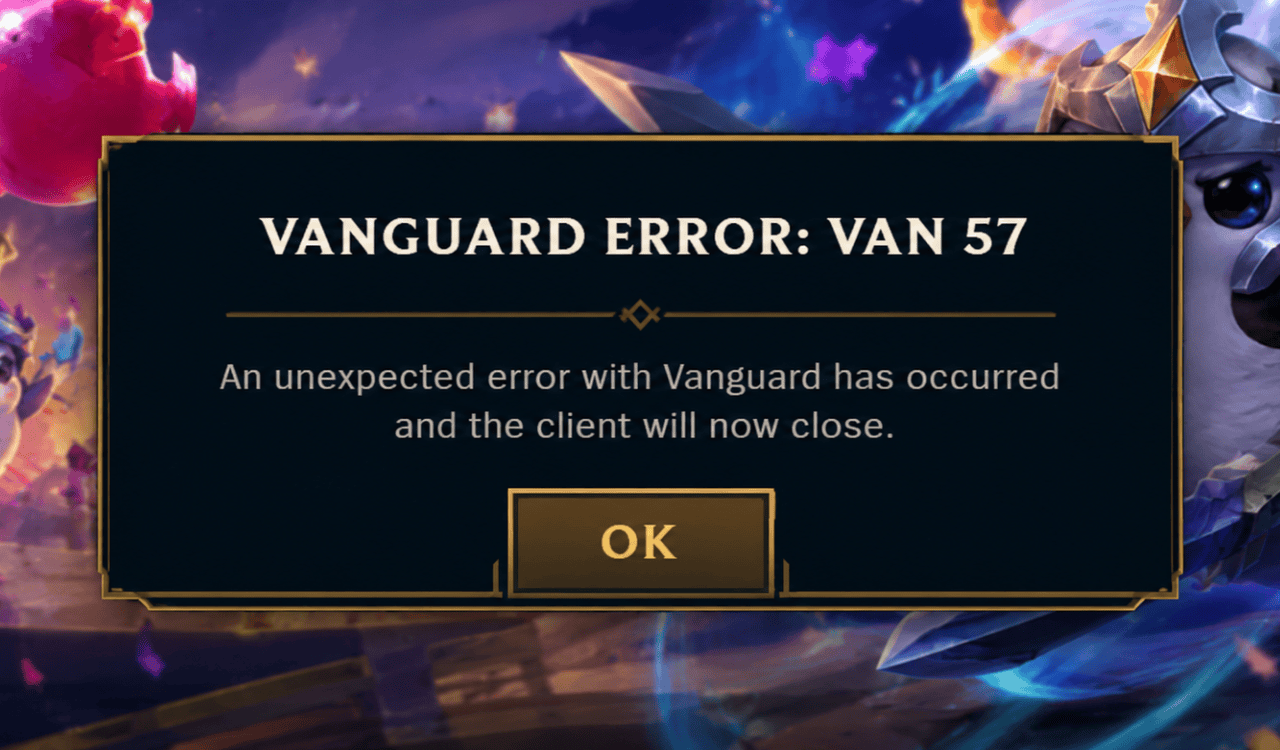
Co zrobić, gdy pojawi się błąd Vanguard VAN 57
1. Uruchom ponownie system Windows.
Jest to pierwszy krok, który należy wykonać, ponieważ program Vanguard jest ładowany podczas procesu uruchamiania systemu Windows.
- Zamknij VALORANT lub League of Legends.
- Wyloguj się z klienta Riot.
- Jeśli ikona Vanguard nadal znajduje się na pasku zadań, kliknij ją prawym przyciskiem myszy i wybierz opcję Wyjdź z Vanguard.
- Uruchom ponownie system Windows.
- Po załadowaniu pulpitu odczekaj kilka sekund, aż system Windows zakończy działanie usług działających w tle.
- Otwórz klienta Riot i uruchom grę.
Prosty restart może wystarczyć, jeśli Vanguard po prostu nie uruchomił się podczas poprzedniego rozruchu. Najnowsze raporty dotyczące rozwiązywania problemów nadal zalecają pełny restart przed przejściem do bardziej złożonych rozwiązań. Jeśli masz również problemy z uruchamianiem VALORANT, możesz znaleźć rozwiązania ogólnych problemów z aplikacjami .
2. Sprawdź, czy usługa VGC jest uruchomiona.
Jeśli ponowne uruchomienie nie rozwiąże problemu , sprawdź usługę systemu Windows odpowiedzialną za Vanguard.
- Kliknij Windows + R.
- Rodzaj
services.msc. - Kliknij Wchodzę.
- Szukać VGC na liście.
- Kliknij na niego dwukrotnie.
- spójrz na mnie Stan usługi.
- Jeżeli jest zatrzymany, kliknij Rozpocznij.
- ustawić Typ uruchomienia على automatycznie.
- dotknij Aplikuj, Następnie OK.
- Uruchom ponownie komputer (PC).
- Spróbuj uruchomić grę ponownie.
Jeśli VGC w ogóle nie występuje, należy przejść bezpośrednio do ponownej instalacji Vanguard.
3. Zainstaluj ponownie Riot Vanguard, nie całą grę.
Jeśli usługa VGC jest niedostępna, uszkodzona lub nie chce się uruchomić, kolejnym logicznym krokiem w celu rozwiązania problemu VAN 57 jest ponowna instalacja programu Vanguard.
- otwarty Ustawienia.
- Iść do Aplikacje > Zainstalowane aplikacje.
- Szukać Straż Przednia Zamieszek.
- Znajdź Odinstaluj.
- Uruchom ponownie system Windows.
- Otwórz klienta Riot.
- Zagraj w VALORANT lub League of Legends.
- Zezwól klientowi Riot na ponowną instalację Vanguard.
- Po zainstalowaniu Vanguard uruchom ponownie komputer.Nawet jeśli klient nie określi tego wymogu wprost.
- Uruchom grę po ponownym uruchomieniu systemu Windows.
Pamiętaj, że ponowna instalacja VALORANT lub League może być stratą czasu, a prawdziwy problem leży w module anty-cheat.
4. Usuń plik stanu rozruchu Vanguard
Jeśli błąd Vanguard VAN 57 nadal występuje po ponownej instalacji Vanguard, możesz spróbować usunąć plik stanu rozruchu Vanguard. Chodzi o następujący plik:
C:Windowsvg0kbootstatus.dat
Aby spróbować:
- Zamknij klienta Riot i wszystkie gry Riot.
- otwarty File Explorer.
- Wejść
C:Windowsw pasku adresu. - Szukać
vgkbootstatus.dat. - Usuń plik.
- Uruchom ponownie system Windows.
- Klient Run Riot.
- Spróbuj zagrać w grę ponownie.
Jeśli system Windows odmawia usunięcia pliku, nie próbuj wymuszać jego usunięcia, wprowadzając dowolne zmiany w rejestrze. Zamiast tego przeprowadź czystą ponowną instalację programu Vanguard.
5. Sprawdź, czy oprogramowanie anty-cheat lub systemowe nie powoduje konfliktów.
Jeśli błąd Vanguard VAN 57 powtarza się po każdym ponownym uruchomieniu komputera, zacznij szukać przyczyn poza samym Vanguardem. Jest to szczególnie ważne, jeśli korzystasz z innego systemu anty-cheat. Niektórzy użytkownicy zgłaszali ostatnio, że nawracający błąd Vanguard VAN 57 został rozwiązany po odinstalowaniu FACEIT Anti-Cheat , co wskazuje na problem na poziomie oprogramowania, a nie instalacji VALORANT.
Zamknij lub tymczasowo usuń wszystkie ostatnio dodane programy, które działają głęboko w systemie Windows, zwłaszcza inne programy anty-cheat, narzędzia do monitorowania systemu, narzędzia na poziomie sterowników i aplikacje zabezpieczające. Unikaj usuwania losowych sterowników tylko dlatego, że ktoś w losowej społeczności sugeruje je jako potencjalną przyczynę. Najpierw zidentyfikuj program, a następnie sprawdź, czy problem zniknął.
6. Zainstaluj oczekujące aktualizacje systemu Windows
Nieaktualna lub niekompletnie zaktualizowana wersja systemu Windows może powodować problemy ze zgodnością z oprogramowaniem działającym na niskim poziomie systemu.
- otwarty Ustawienia.
- Wybierać Windows Update.
- dotknij Sprawdź aktualizacje.
- Zainstaluj dostępne aktualizacje.
- Zrestartuj komputer.
- Uruchom ponownie grę Riot.
Na tym etapie należy się także upewnić, czy sterowniki karty graficznej i płyty głównej/chipsetu nie są zbyt przestarzałe.
7. Nie należy mylić błędu VAN 57 z błędami Secure Boot.
Błąd Vanguard VAN 57 wskazuje przede wszystkim na to, że Riot Vanguard nie działa lub nie został poprawnie skonfigurowany. Problemy z Secure Boot i TPM 2.0 zazwyczaj generują różne komunikaty o błędach Vanguard, takie jak VAN9001 lub VAN9003 w obsługiwanych konfiguracjach systemu Windows 11. Dlatego nie należy spieszyć się z uruchomieniem BIOS-u i zmianą ustawień zabezpieczeń tylko dlatego, że pojawił się błąd VAN 57. Jeśli na ekranie wyraźnie wymieniono Secure Boot , TPM 2.0 , HVCI lub niezgodny komponent oprogramowania, należy rozwiązać problem i naprawić ten oddzielny błąd.
8. Skorzystaj z opcji naprawy i wsparcia Riot.
Jeśli Vanguard instaluje się wielokrotnie, ale natychmiast zatrzymuje się po uruchomieniu gry, prawdopodobnie wystąpił podstawowy scenariusz błędu VAN 57. Przed całkowitą ponowną instalacją gry:
- Aktywuj dostępną opcję naprawy w Klient zamieszek Jeśli się pojawi.
- Następnie uruchom ponownie system Windows.
- Sprawdź, czy usługa
vgcNadal działa. - Zwróć uwagę na wszelkie dodatkowe błędy, które pojawią się w programie Vanguard.
- gdyby Problem nadal występowałZbierz odpowiednie dokumenty i skontaktuj się z pomocą techniczną Riot.
Jest to szczególnie przydatne, gdy usługa VGC uruchamia się normalnie, ale zatrzymuje się zaraz po włączeniu gry VALORANT.
Dlaczego pojawia się błąd Vanguard VAN 57?
Błąd VAN 57 zazwyczaj wskazuje, że Riot Vanguard nie działa lub nie był poprawnie skonfigurowany podczas próby uruchomienia Riot. Usługa systemu Windows o nazwie VGC jest szczególnie istotna, ponieważ Vanguard jest od niej zależny. Nieudana aktualizacja Vanguard, uszkodzona instalacja, niepełny restart lub problem z uruchamianiem systemu Windows mogą spowodować zatrzymanie usługi. Zgłoszenia społeczności pokazują również przypadki, w których VGC jest skonfigurowany do automatycznego uruchamiania, ale zatrzymuje się po uruchomieniu gry VALORANT . Należy pamiętać, że przyczyną może być również oprogramowanie innych firm.
Często zadawane pytania dotyczące błędu Vanguard VAN 57
1. Czy awaria Riot powoduje pojawienie się błędu Vanguard VAN 57?
Błąd VAN 57 zazwyczaj wskazuje na problem z konfiguracją Vanguard na komputerze, a nie na ogólną awarię serwerów gry. Jeśli jednak duża liczba graczy zgłasza ten sam błąd jednocześnie, zaleca się sprawdzenie stanu usługi Riot.
2. Czy ponowna instalacja Vanguard usunie moje konto VALORANT?
Nie, ponowna instalacja Riot Vanguard nie usunie Twojego konta Riot, zakupów ani postępów w grze. Po prostu zastąpisz zainstalowany na Twoim komputerze moduł anty-cheat.
3. Dlaczego błąd VAN 57 pojawia się ponownie po każdym ponownym uruchomieniu?
Jeżeli błąd występuje nadal po każdym ponownym uruchomieniu, może to oznaczać, że usługa vgc Nie działa poprawnie, instalacja Vanguard jest uszkodzona lub występuje konflikt z innym programem. Ostatnie doniesienia wskazują, że częste problemy mogą wynikać z konfliktów z innymi programami anty-cheat.
4. Czy muszę włączyć Secure Boot i TPM 2.0 w przypadku błędu VAN 57?
Niekoniecznie. Błąd VAN 57 jest głównie związany z problemami z konfiguracją Vanguard, podczas gdy błędy Secure Boot i TPM zwykle pojawiają się z własnymi, specyficznymi kodami i komunikatami o błędach.
Możliwość dodawania komentarzy nie jest dostępna.