

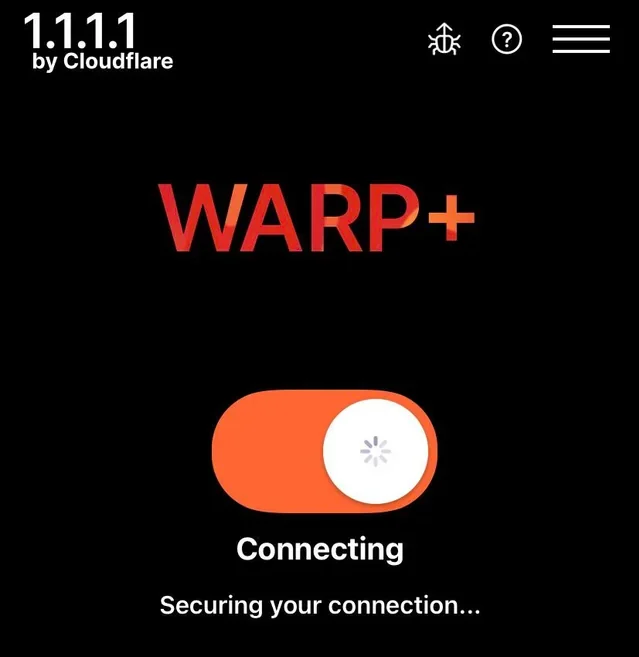
Podczas próby połączenia z WARP na urządzeniach mobilnych użytkownicy napotykają błąd, który powoduje zawieszenie się aplikacji na ekranie „Łączenie” . Ten problem uniemożliwia pomyślne połączenie z WARP, sygnalizując brak połączenia z serwerami usługi. Typowe przyczyny tego błędu to nieprawidłowa konfiguracja sieci, taka jak niestabilne połączenie internetowe lub konfliktowe ustawienia VPN.
Uszkodzone dane aplikacji, nieaktualne wersje aplikacji lub ograniczenia danych w tle również mogą przyczyniać się do tego problemu. W tym artykule omówimy kilka sposobów skutecznego rozwiązania tych problemów.
1. Zmień tryby sieciowe
Ten błąd może być spowodowany problemami z obecnym połączeniem internetowym. Przełączenie między Wi-Fi a danymi mobilnymi zmienia ustawienia sieciowe, co może rozwiązać problem.
- Aby uzyskać dostęp do ustawień sieciowych, rozwiń pasek powiadomień.
- Przełączaj się między transmisją danych mobilnych i siecią Wi-Fi lub odwrotnie, jeśli już korzystasz z transmisji danych mobilnych.
2. Sprawdź, czy nie występują konflikty VPN
Jednoczesne korzystanie z wielu usług VPN może powodować zakłócenia, ponieważ różne usługi VPN mogą kolidować z protokołem WARP i wpływać na jego funkcjonalność.
- otwarty Ustawienia na Twoim urządzeniu.
- dotknij Telekomunikacja.
![]()
- Znajdź Plus z ustawień połączenia.
![]()
- dotknij VPN.
![]()
- Jeśli uruchomiona jest inna usługa VPN, zaznacz ją i naciśnij przycisk. Rozłączyć się.
![]()


3. Wyczyść pamięć podręczną i dane
Uszkodzone dane w pamięci podręcznej mogą utrudniać łączność. Wyczyszczenie pamięci podręcznej i danych usuwa uszkodzone pliki, dając aplikacji nowy start, co może pomóc rozwiązać ten problem.
- Naciśnij i przytrzymaj ikonę 1.1.1.1 i kliknij ikonę informacji w prawym górnym rogu.
![]()
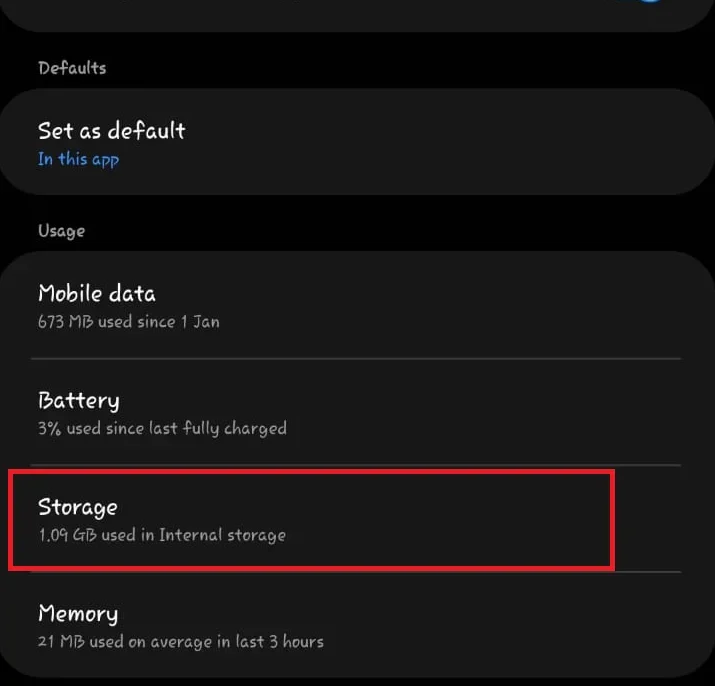
- Iść do Przechowywanie.
![]()
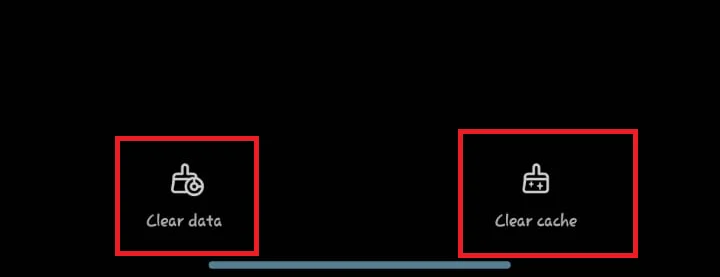
- dotknij Wyczyść pamięć podręczną Następnie Wyczyść dane.
![]()
- Spróbuj ponownie nawiązać połączenie z usługą.

4. Zresetuj ustawienia sieciowe
Nieprawidłowe lub uszkodzone ustawienia sieciowe mogą zakłócać połączenie VPN. Zresetowanie ustawień sieciowych usuwa zapisane dane logowania Wi-Fi, konfiguracje danych mobilnych i ustawienia Bluetooth, umożliwiając ponowną, poprawną konfigurację połączeń.
- Otwórz aplikację Ustawienia.
- Przewiń w dół i wybierz Publiczna administracja.
![]()
- Kliknij Resetowanie.
![]()
- Wybierać Zrestartować ustawienia sieci.
![]()
- Kliknij Resetowanie ustawień.
![]()


5. Zainstaluj ponownie aplikację
Jeśli wszystkie poprzednie metody zawiodą, rozwiązaniem może być ponowna instalacja aplikacji. Ponowna instalacja usuwa wszelkie wcześniejsze konfiguracje lub uszkodzone pliki, zapewniając nową kopię, prawdopodobnie wolną od błędów i problemów technicznych.
- Naciśnij i przytrzymaj ikonę 1.1.1.1.
- Wybierać odinstaluj.
![]()
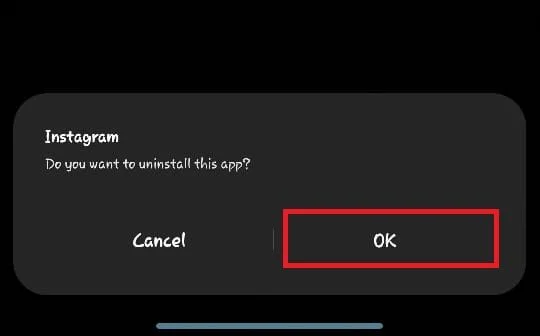
- Potwierdź to klikając odinstaluj jeszcze raz.
![]()
- Otwórz Play Store lub App Store, wyszukaj „1.1.1.1”, a następnie zainstaluj aplikację ponownie.
- Po zainstalowaniu otwórz aplikację i spróbuj ponownie się połączyć.

Dzięki dokładnemu wykonaniu tych kroków użytkownicy będą w stanie rozwiązać problem z połączeniem z WARP i przywrócić pełną funkcjonalność aplikacji.
Możliwość dodawania komentarzy nie jest dostępna.