

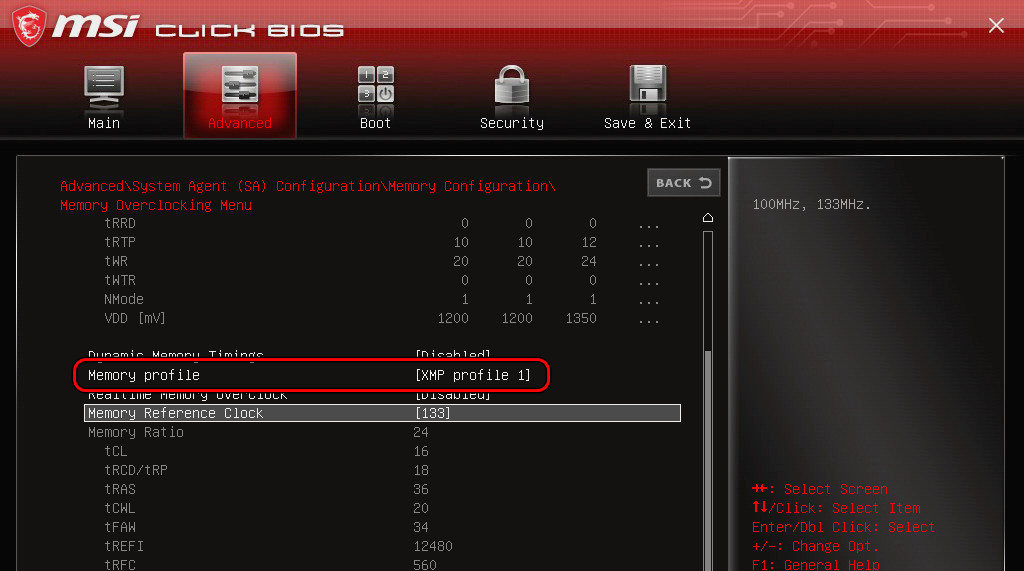
Możesz zoptymalizować swój system, aby wykorzystać zalety profili pamięci maksymalnej (XMP), czyli podkręcania pamięci RAM. Włączając tę funkcję, system może korzystać z szybszych pamięci RAM. Jednak frustracja może pojawić się, jeśli system nie aktywuje tej funkcji i zamiast tego będzie działał z prędkością fabryczną. W skrajnych przypadkach system może nie uruchomić się lub nie ukończyć testu POST (Power-On Self-Test) po włączeniu tej funkcji BIOS-u.
1. Podstawowe rozwiązywanie problemów
Zacznij od kilku podstawowych kroków.
- RestartWyłącz system i odłącz kabel zasilający. Po odczekaniu minuty podłącz ponownie kabel zasilający i włącz system.
- Kompatybilna pamięć RAMSprawdź, czy nowsze moduły RAM, których chcesz używać z XMP, są kompatybilne z Twoją płytą główną. Sprawdź listę kwalifikowanych dostawców (QVL) dostarczoną przez producenta płyty głównej, aby się o tym upewnić.
2. Sprawdź aktualne prędkości pamięci RAM
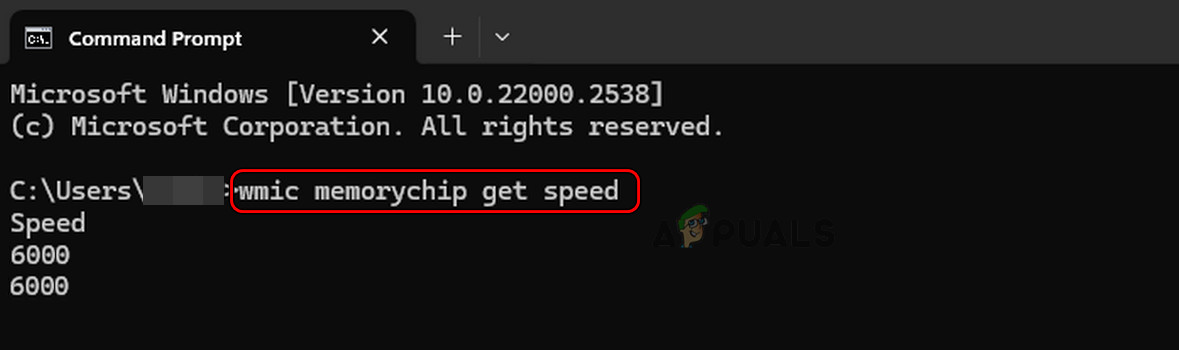
Przed zmianą ustawień sprawdź aktualną prędkość pamięci RAM.
Otwórz wiersz poleceń i uruchom:
wmic memorychip nabiera prędkości
3. Przeskanuj pamięć CMOS systemu
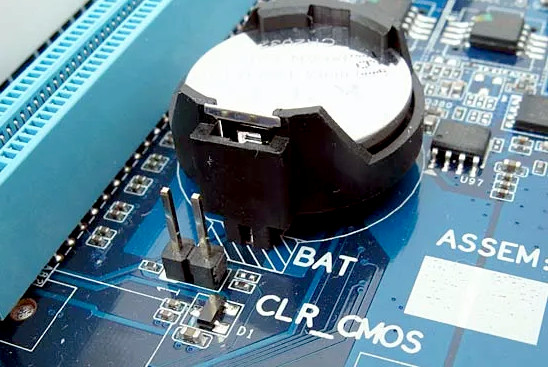
Układ CMOS systemu zachowuje konfiguracje BIOS-u, w tym ustawienia kontrolera pamięci, co może uniemożliwić inicjalizację XMP, jeśli są one nieprawidłowe. Zresetowanie układu CMOS może rozwiązać problem.
- wyłączyć System iwyjąć wtyczkę Kabel zasilający.
- Otwórz pokrywę i znajdź Bateria CMOSCoś podobnego do baterii zegarka, ale większego.
- Delikatnie usuń bateria Naciśnij i przytrzymaj przycisk zasilania przez 30 sekund.
![Skanowanie CMOS systemu]()
- Odczekaj minutę przed ponownym włożeniem baterii CMOS.
- Załóż pokrywę, podłącz zasilanie i włącz system.
- Uruchom BIOS, włącz XMP i zapisz ustawienia.
- Uruchom ponownie system i sprawdź, czy zmiany zostały wprowadzone.
- Jeśli problem nadal występuje, wymień baterię CMOS na nową i powtórz kroki opisane powyżej.
4. Odinstaluj aplikacje powodujące konflikty
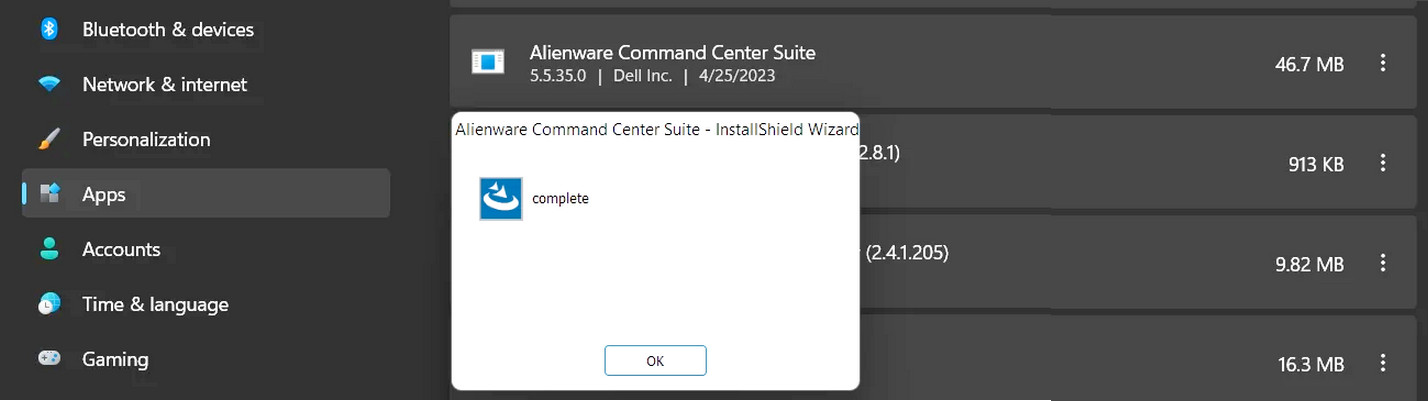
Niektóre aplikacje mogą zakłócać działanie XMP na poziomie systemu operacyjnego, uniemożliwiając działanie profilu. Przyczyną mogą być narzędzia do podkręcania, takie jak Dell Alienware Command Center, a odinstalowanie problematycznego oprogramowania może rozwiązać problem.
- Uruchom system Windows i kliknij prawym przyciskiem myszy przycisk Start.
- Znajdź Aplikacje i funkcje i wyszukaj Centrum dowodzenia Dell.
- Kliknij, aby rozwinąć opcje i wybrać odinstaluj.
![Odinstaluj Dell Alienware Command Center]()
- Kontynuuj proces odinstalowywania, postępując zgodnie z instrukcjami wyświetlanymi na ekranie.
- Po zakończeniu uruchom ponownie system i wyczyść pamięć CMOS (porównaj poprzednie kroki).
- Włącz ponownie XMP w BIOS-ie i sprawdź, czy teraz działa.
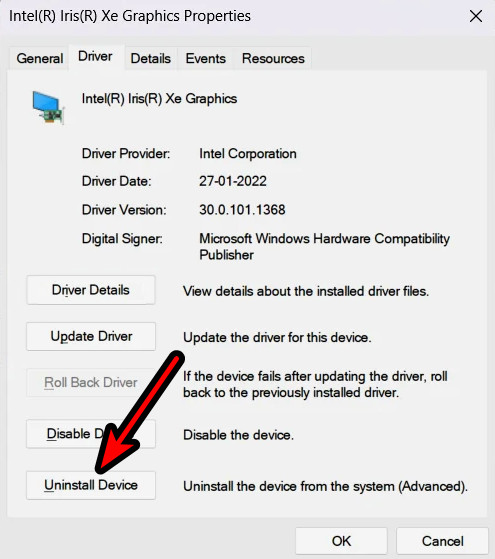
5. Odinstaluj sterownik graficzny Intel Iris Xe
Konflikty zasobów między XMP a sterownikiem graficznym mogą spowodować, że system operacyjny zmniejszy prędkość pamięci RAM, aby zachować funkcjonalność wyświetlania. Może to stanowić problem podczas korzystania ze sterownika graficznego Intel Iris Xe. Odinstalowanie sterownika może rozwiązać problem.
- Kliknij prawym przyciskiem myszy przycisk Start i wpisz Menadżer urządzeń.
- Rozwiń kartę Karty graficzneKliknij prawym przyciskiem myszy urządzenie graficzne, a następnie wybierz Odinstaluj urządzenieW polu potwierdzenia wybierz opcję „Usuń sterownik dla tego urządzenia”.
![Odinstaluj sterownik graficzny Intel Iris Xe]()
- Wykonaj procedurę odinstalowywania, a następnie uruchom ponownie system.
- Przejdź do ustawień BIOS-u, włącz XMP i zapisz wszelkie zmiany po ponownym uruchomieniu.
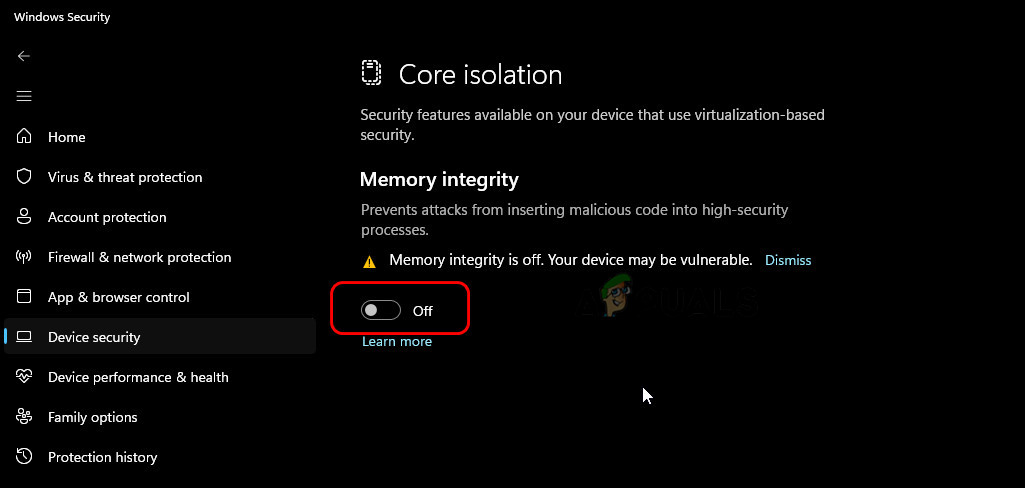
6. Wyłączanie integralności pamięci w systemie Windows
Integralność pamięci to funkcja izolacji rdzenia systemu Windows, która może uniemożliwić modułom XMP dostęp do niezbędnych zasobów. Wyłączenie tej funkcji może rozwiązać problem.
- Otwórz menu Start i wpisz Bezpieczeństwo Windowsa.
- Włącz to, przejdź do Bezpieczeństwo urządzeniai dotknij Szczegóły izolacji rdzenia.
- wyłączyć Integralność pamięci Następnie uruchom ponownie system.
![Wyłączanie integralności pamięci w systemie Windows]()
7. Podłącz złącze zasilania pomocniczego do płyty głównej.
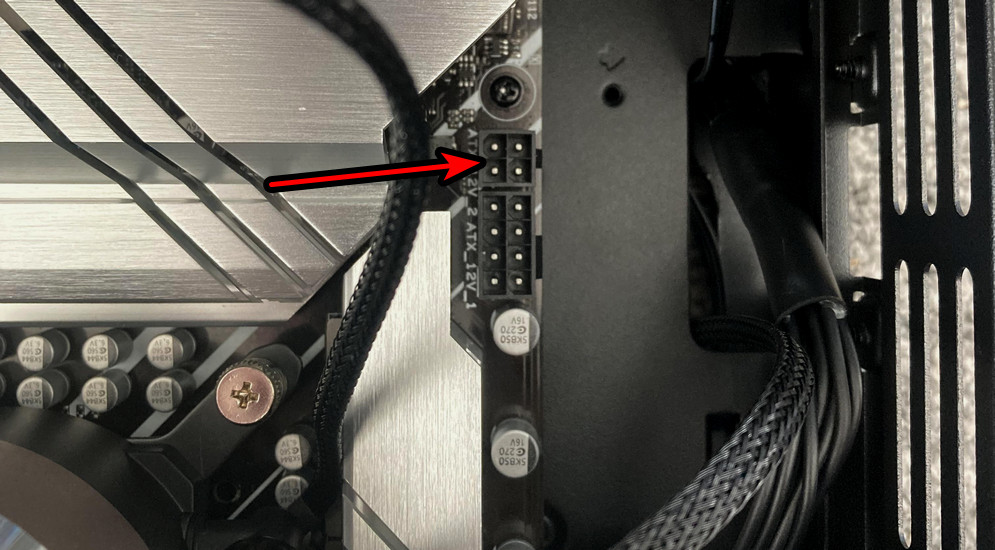
Płyty główne są wyposażone w wiele złączy zasilania, aby sprostać zróżnicowanym wymaganiom. Niektóre płyty główne mogą wymagać dodatkowego zasilania, aby obsługiwać XMP, a brak podłączenia tego dodatkowego złącza zasilania jest częstym błędem, szczególnie wśród graczy. Zabezpieczenie tego połączenia może rozwiązać ten problem.
- Wyłącz system i odłącz kabel zasilający.
- Otwórz obudowę i znajdź nieużywane złącze zasilania, np. złącze 8- lub 4-pinowe, które nie zostało podłączone.
![Podłącz 4-pinowe złącze zasilania do płyty głównej]()
- Podłącz prawidłowo złącze zasilania pomocniczego i załóż pokrywę obudowy. W razie wątpliwości zapoznaj się z instrukcją obsługi płyty głównej lub skonsultuj się ze specjalistą.
- Uruchom system i przetestuj skuteczność XMP.
8. Czyszczenie i ponowna instalacja modułów RAM w gniazdach obsługujących XMP
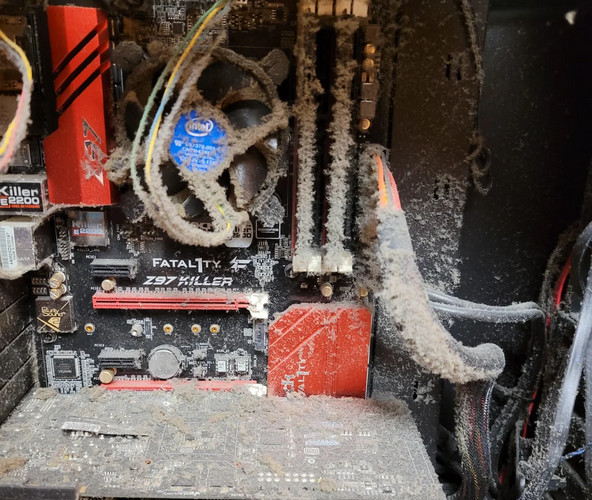
Profil XMP działa w określonych gniazdach płyty głównej. Jeśli moduły RAM nie są prawidłowo zainstalowane lub gniazda RAM są zakurzone, XMP może nie działać. Wyczyszczenie i ponowna instalacja modułów RAM w odpowiednich gniazdach może rozwiązać ten problem.
- Wyłącz system i odłącz kabel zasilający.
- Otwórz obudowę i wyjmij moduły pamięci RAM z gniazd.
- Wyczyść gniazda i moduły RAM za pomocą sprężone powietrze może.
![Czyszczenie wewnętrznych podzespołów komputera]()
- Włóż ponownie moduły pamięci RAM do właściwych gniazd, zwykle gniazd A2 i B2, które są drugim i czwartym kanałem procesora i są zgodne z XMP.
- Jeśli ta metoda nie zadziała, spróbuj wyjąć moduły RAM, chłodzenie i procesor. Upewnij się, że wszystkie komponenty są poprawnie zainstalowane i spróbuj ponownie włączyć XMP.
9. Wypróbuj XMP na jednym urządzeniu na raz.
Wadliwe moduły pamięci lub brak kompatybilności z innymi komponentami sprzętowymi mogą spowodować awarię protokołu XMP. Aby zidentyfikować problem, należy przetestować protokół XMP dla każdego modułu osobno.
- Wyłącz system i odłącz go od źródła zasilania.
- Otwórz system i wyjmij wszystkie moduły RAM.
- Włóż tylko jeden moduł do gniazda zgodnego ze standardem XMP.
![Przetestuj XMP tylko z jedną kartą pamięci]()
- Zamknij obudowę, podłącz zasilanie i uruchom ponownie, aby wejść do BIOS-u.
- Włącz XMP, zapisz ustawienia i monitoruj jego zachowanie w systemie operacyjnym.
- Powtórz ten proces z pozostałymi modułami RAM, upewniając się, że są umieszczone w gnieździe zgodnym ze standardem XMP.
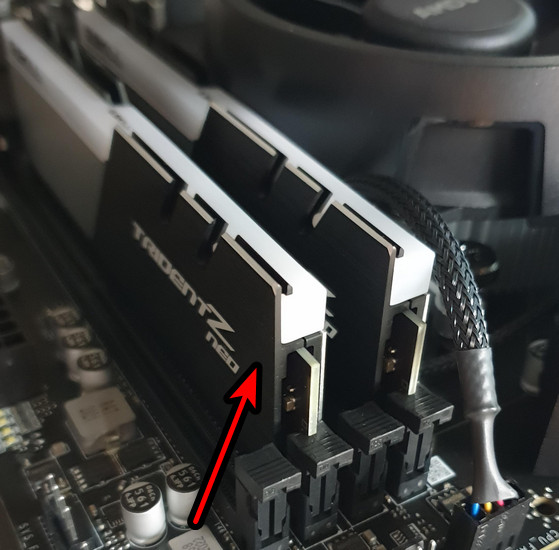
Jeśli XMP nie działa z którymkolwiek z modułów, może to oznaczać, że moduł jest uszkodzony lub niezgodny. W razie potrzeby przeprowadź dalsze testy w innym systemie.
10. Modyfikowanie ustawień BIOS-u
Niektóre ustawienia BIOS-u mogą zakłócać działanie protokołu XMP. Dostosowanie tych ustawień może rozwiązać problem, należy jednak pamiętać, że nazwy i dostępność mogą się różnić w zależności od BIOS-u systemu.
10.1. Zaktualizuj BIOS do najnowszej wersji
Aby przeprowadzić aktualizację systemu BIOS, postępuj zgodnie ze szczegółowymi instrukcjami producenta systemu.
Po aktualizacji ponownie oceń funkcjonalność XMP. Jeśli Twój system ma oprogramowanie układowe Management Engine, upewnij się, że jest ono również aktualne.
10.2. Włącz pasek zmiany rozmiaru i dekodowanie 4G
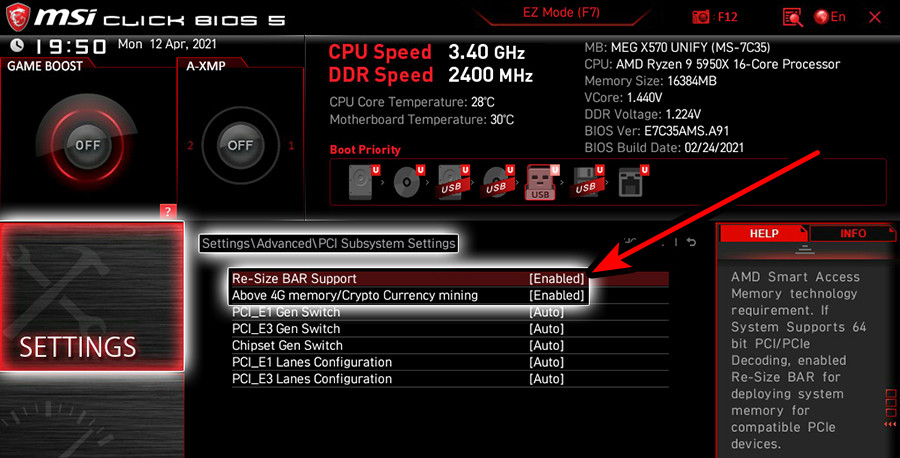
- Wchodzić Zaawansowane ustawienia systemu W BIOS-ie dostosuj Zmień rozmiar paska Włączone, włącz Dekodowanie 4G.
![Włącz pasek zmiany rozmiaru w BIOS-ie systemu]()
- Zapisz zmiany i uruchom ponownie system.
- Po ponownym uruchomieniu komputera należy ponownie uruchomić system BIOS i włączyć funkcję XMP.
10.3. Wyłączanie fuzji RGB
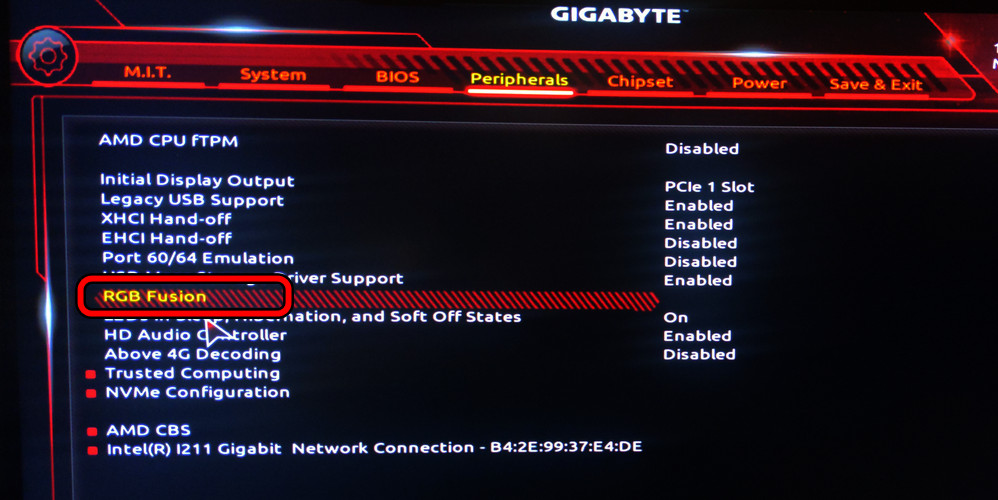
- Iść do Urządzenia peryferyjne > Fuzja RGB Wewnątrz BIOS-u.
![Wyłącz funkcję RGB Fusion w systemie BIOS]()
- Wyłącz RGB Fusion, zapisz i uruchom ponownie.
- Po ponownym uruchomieniu spróbuj ponownie włączyć XMP.
10.4. Wyłącz szybki rozruch z pamięci
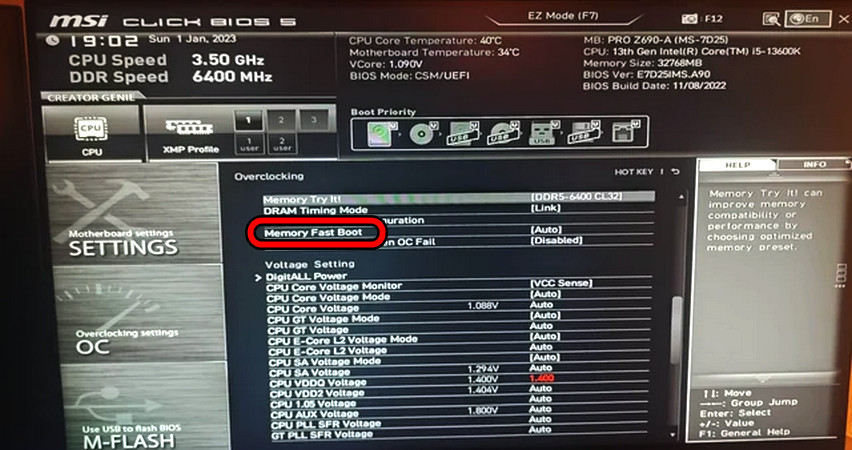
- W BIOS-ie, w PodkręcanieZlokalizuj i wyłącz szybki rozruch pamięci.
![Wyłącz szybkie uruchamianie pamięci w systemie BIOS]()
- Po zapisaniu zmian uruchom ponownie i aktywuj XMP, aby zobaczyć zmiany.
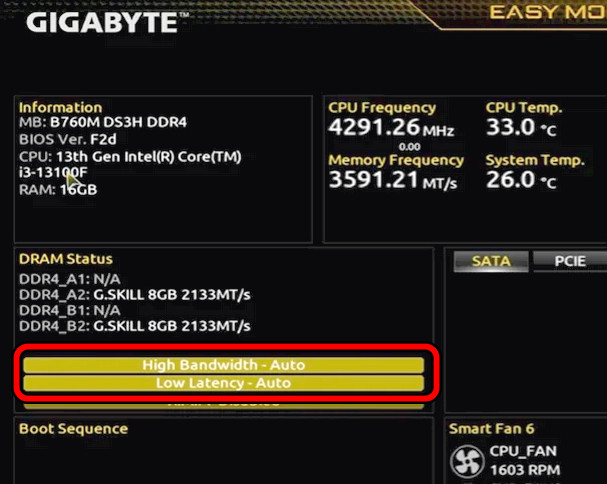
10.5. Wyłącz automatyczne niskie opóźnienie i wysoką przepustowość
- Wejdź do BIOS-u i przejdź do Zaawansowane ustawienia procesora.
- Wyłączyć Automatyczne niskie opóźnienie و Duża przepustowość.
![Wyłącz automatyczne niskie opóźnienie i wysoką przepustowość w systemie BIOS]()
- Zapisz i uruchom ponownie system.
- Przetestuj skuteczność protokołu XMP w systemie operacyjnym po ponownym uruchomieniu.
10.6. Przywracanie ustawień domyślnych BIOS-u
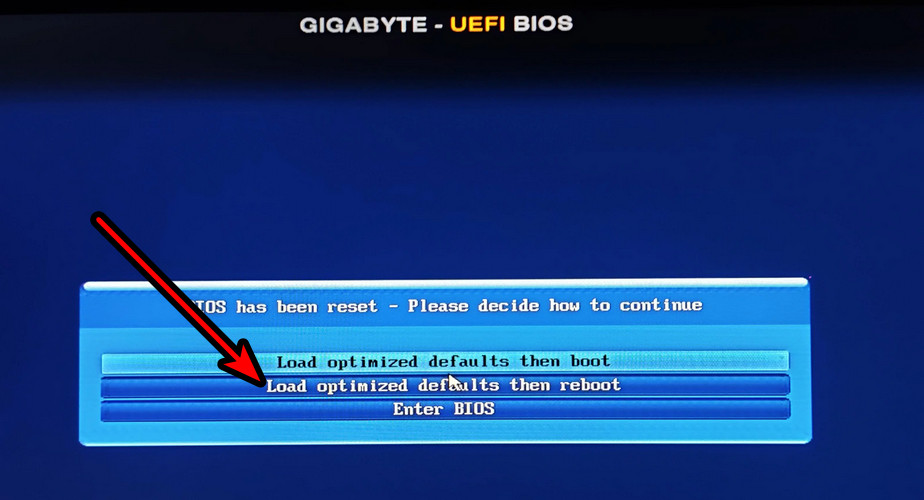
- W BIOS-ie naciśnij F5 Aby załadować ustawienia domyślne, chociaż konkretny klucz może się różnić w zależności od systemu.
- Potwierdź procedurę resetowania i zapisz ustawienia po zakończeniu.
![Zresetuj BIOS i załaduj jego zoptymalizowane ustawienia domyślne.]()
- Po ponownym uruchomieniu zresetuj ustawienia XMP w BIOS-ie.
10.7. Obniżenie wersji BIOS-u systemu
Obniżenie wersji BIOS-u jest bardzo podobne do aktualizacji. Znajdź starszą wersję BIOS-u, pobierz ją ze strony producenta (OEM) i postępuj zgodnie z powyższymi instrukcjami, aby obniżyć wersję.
11. Eksperymentuj z różnymi modyfikacjami podkręcania
XMP to w zasadzie forma podkręcania pamięci RAM. Jeśli inne komponenty systemu nie spełniają wymagań XMP, pamięć RAM może nie działać poprawnie. Eksperymentowanie z różnymi ustawieniami podkręcania może być pomocne.
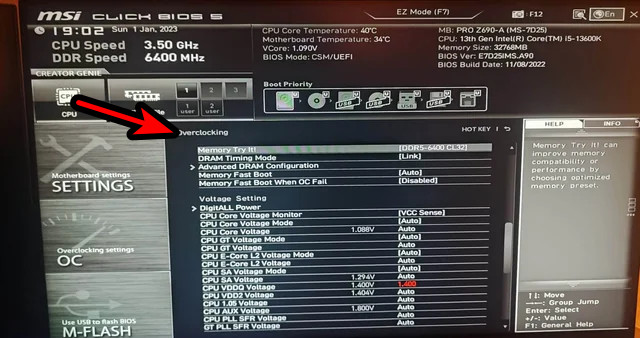
Ponieważ podkręcanie różni się w zależności od systemu, poniżej przedstawimy kilka ogólnych kroków. Dokładne instrukcje będą jednak zależeć od konkretnej konfiguracji systemu.
11.1. Zwiększanie napięcia elektrycznego
- VCCSA: 1.35 V lub 1.25 V.
- VDDQ TX (Jednostka centralna): 1.4 V.
- Nie DRAM: 1.4 V, 1.36 V, 1.35 V, 1.25 V lub 1.2 V.
- Nie IMCW granicach 0.5 V od napięcia DRAM.
- Nie SoC: 1.25 V lub 1.30 V.
- QPI/VTT: 1.25V
- ustawić Napięcie SoC VDDCR Ustaw wartość offsetu i zwiększ ją o 6.5 mV.
- VDD/VDDQ: 1.25 V, 1.30 V lub 1.4 V.
- VDD2: 1.4V
11.2. Wartości czasu
- Okres czasu (Działanie): 57 lub 65.
- Czasy: 16-18-18-36، 40-40-40، أو 36-36-36.
11.3. Częstotliwość
- Częstotliwość: 3000 MHz, 3200 MHz lub maksymalna częstotliwość obsługiwana przez Twój system.
- Ustaw prędkość pamięci RAM na najwyższą, jaką obsługuje płyta główna i procesor. Dokładne dane techniczne znajdziesz w instrukcji obsługi systemu lub na stronie internetowej producenta (OEM).
Jeśli problemy z XMP nadal występują, skontaktuj się z pomocą techniczną producenta systemu . Problem może dotyczyć samych modułów RAM lub płyty głównej, zwłaszcza jeśli jedno z gniazd RAM jest uszkodzone.
Możliwość dodawania komentarzy nie jest dostępna.