

Podczas logowania do WhatsApp na komputerze może pojawić się komunikat „Nie wykryto prawidłowego kodu QR”. Dzieje się tak, gdy używasz nieprawidłowego skanera kodów QR w telefonie, który nie potrafi poprawnie zinterpretować kodu QR logowania.

WhatsApp oferuje wiele skanerów kodów QR, z których każdy służy do innego celu. Możesz użyć skanera kodów QR, aby udostępnić swoje dane kontaktowe innemu użytkownikowi. Jednak próba użycia tego samego skanera do zalogowania się na konto na innym urządzeniu spowoduje wyświetlenie komunikatu „Nie wykryto prawidłowego kodu QR”.
W tym artykule przedstawimy kilka prostych rozwiązań, które pomogą Ci rozwiązać problem logowania się do WhatsApp Web.
1. Sprawdzanie statusu WhatsApp
Po pierwsze, rozwiązując problemy z logowaniem do WhatsApp Web, sprawdź status serwera. Czasami błędy w kodzie QR mogą być spowodowane problemami z serwerami WhatsApp.
W takim przypadku usługa nie zezwoli na logowanie z dodatkowych urządzeń. Aby sprawdzić status serwera WhatsApp, skorzystaj z witryn internetowych osób trzecich, takich jak: DownDetector.
W przypadku awarii serwera, poczekaj na rozwiązanie problemu, a następnie spróbuj zalogować się do konta WhatsApp za pomocą przeglądarki. Jeśli problem występuje niezależnie od problemów z serwerem, przejdź do następnej metody.
2. Korzystanie ze skanera łączącego urządzenia
Łącząc swoje konto WhatsApp z WhatsApp Web, upewnij się, że używasz odpowiedniego skanera kodów QR. WhatsApp udostępnia jeden skaner kodów QR do udostępniania profilu i drugi do łączenia konta z innymi urządzeniami.
Użytkownicy zazwyczaj używają skanera kodów QR do udostępniania swojego profilu WhatsApp lub logowania się do WhatsApp Web i często napotykają problemy z nieprawidłowymi kodami QR. Aby rozwiązać ten problem, upewnij się, że używasz skanera kodów QR „Połącz urządzenie” w aplikacji WhatsApp.
Aby to zrobić, postępuj zgodnie z poniższymi instrukcjami:
- Najpierw otwórz aplikację WhatsApp na swoim telefonie.
- Przejdź do swojego profilu, klikając ikonę profilu w prawym górnym rogu.
- Następnie wybierz opcję „Połączone urządzenia”.

- Na koniec wybierz opcję „Podłączanie urządzenia”.

- Spowoduje to aktywację skanera kodów QR w Twoim telefonie.
- Użyj tego skanera, aby odczytać kod QR na WhatsApp.
- Sprawdź czy problem nadal występuje.


3. Czyszczenie obiektywu aparatu
Czasami mogą wystąpić problemy, jeśli obiektyw aparatu nie jest dostatecznie czysty, aby poprawnie zeskanować kod QR. Najczęściej jest to spowodowane brudem lub smugami blokującymi skaner.
W takim przypadku należy wyczyścić soczewkę szmatką.
Po wyczyszczeniu obiektywu aparatu otwórz ponownie WhatsApp i zaloguj się za pomocą skanera kodów QR. Jeśli to nie pomoże, przejdź do następnej metody.
4. Wyłącz tryb ciemny
Inną możliwą przyczyną problemu może być korzystanie z trybu ciemnego na komputerze. Dzieje się tak, ponieważ kod QR to w zasadzie zbiór czarno-białych kwadratów. Korzystanie z trybu ciemnego na komputerze może zakłócać działanie kodu QR na stronie internetowej, uniemożliwiając jego zeskanowanie.
Jeśli korzystasz z rozszerzeń z trybem ciemnym w przeglądarce, wyłącz je. Po usunięciu wszelkich rozszerzeń innych firm, które wymuszają tryb ciemny, odśwież stronę, aby upewnić się, że WhatsApp Web wyświetla jasny motyw.
Następnie zeskanuj nowy kod QR za pomocą skanera kodów QR WhatsApp. Sprawdź, czy problem nadal występuje.
5. Aktualizacja WhatsApp
Jeśli Twoja aplikacja WhatsApp jest nieaktualna, może to powodować problemy z logowaniem i uniemożliwiać połączenie konta z WhatsApp Web. Jest to częste zjawisko, ponieważ WhatsApp Web otrzymuje częste aktualizacje od zespołu programistów.
Aby poprawnie skanować kody QR, upewnij się, że Twoja aplikacja WhatsApp jest aktualna. Postępuj zgodnie z poniższymi instrukcjami:
- otwarty Play Store na Twoim telefonie.
- Następnie poszukaj WhatsApp Kliknij na wynik.
- Następnie dotknij opcji Aktualizacja Aby pobrać i zainstalować najnowszą wersję.

- Gdy już to zrobisz, otwórz WhatsApp i zeskanuj kod QR, aby sprawdzić, czy problem nadal występuje.

6. Połącz WhatsApp z numerem telefonu
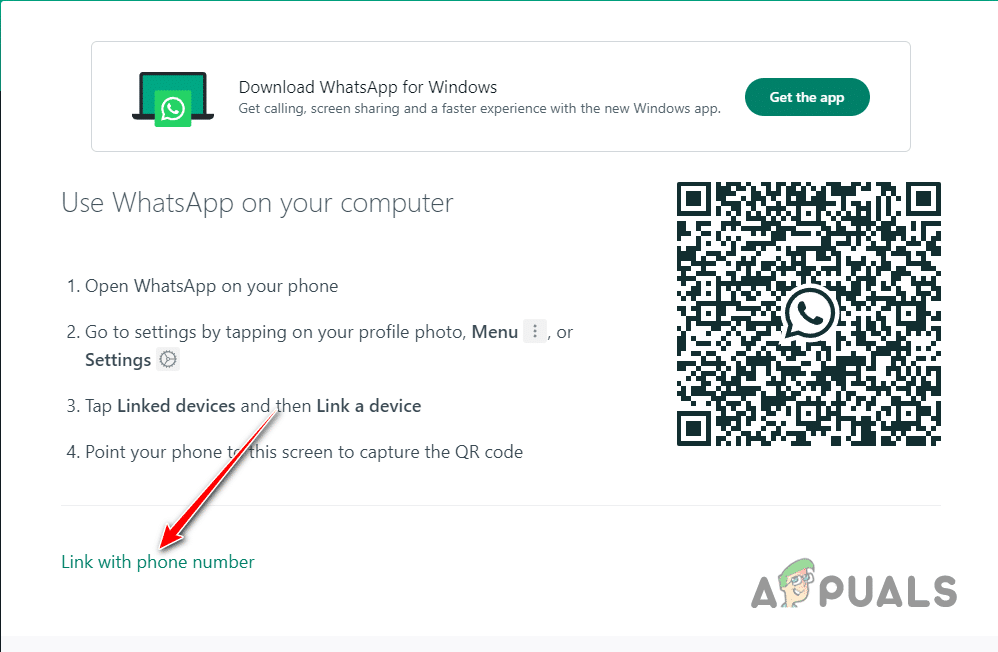
Jeśli zeskanowanie kodu QR się nie powiedzie, możesz użyć swojego numeru telefonu. Pozwoli Ci to ominąć metodę z kodem QR i połączyć konto WhatsApp z WhatsApp Web, podając swój numer telefonu.
Po podaniu numeru telefonu otrzymasz ośmiocyfrowy kod, który należy wprowadzić w aplikacji WhatsApp. To potwierdzi proces i zaloguje Cię na Twoje konto.
Aby to zrobić, postępuj zgodnie z poniższymi instrukcjami:
- Najpierw otwórz witrynę WhatsApp Web.
- Następnie kliknij na link Łączenie z numerem telefonu.

- Następnie, Zadzwoń do mnie Podaj swój numer telefonu.
- Po otrzymaniu kodu otwórz aplikację WhatsApp na swoim telefonie.

- Następnie kliknij Ikona Twojego profilu W prawym górnym rogu. Jeśli używasz iPhone'a, musisz przejść do menu. Ustawienia.
- Następnie dotknij opcji Powiązane urządzenia.
- Kliknij opcję podłącz urządzenie.
- Gdy zostaniesz o to poproszony, podaj hasło telefonu.
- Następnie naciśnij opcję Zamiast tego łączę się z numerem telefonu Na dnie.

- Wreszcie, Wprowadź ośmiocyfrowy kod Wyświetlane w WhatsApp Web.

- Po wykonaniu tej czynności Twoje dane zostaną zweryfikowane i zalogowane na Twoje konto.


Dzięki temu powinieneś ominąć komunikat „Nie wykryto prawidłowego kodu QR” i pomyślnie połączyć swoje konto WhatsApp z WhatsApp Web.
Możliwość dodawania komentarzy nie jest dostępna.