

Niektórzy użytkownicy napotykają problemy z uruchomieniem przeglądarki Opera GX, która nie otwiera się lub zawiesza się wkrótce po uruchomieniu. Ogranicza to ich dostęp do internetu. Chociaż nie ma jednej, jednoznacznej przyczyny tego problemu, przyczyną może być kilka czynników, takich jak pełna pamięć podręczna aplikacji, konflikty z oprogramowaniem antywirusowym lub nieaktualna wersja przeglądarki Opera.

W tym artykule przyjrzymy się różnym rozwiązaniom tego problemu.
1. Wyczyść pamięć podręczną
Nagromadzenie pamięci podręcznej może wpłynąć na wydajność przeglądarki. Wyczyszczenie pamięci podręcznej może rozwiązać problem poprzez usunięcie niepotrzebnych plików.
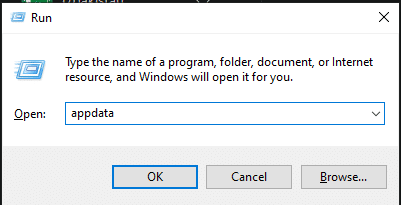
- Kliknij Windows + R, Wejść
dane aplikacji
Następnie naciśnij Enter.

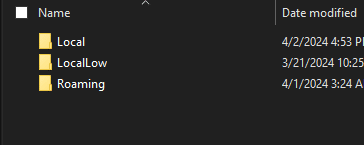
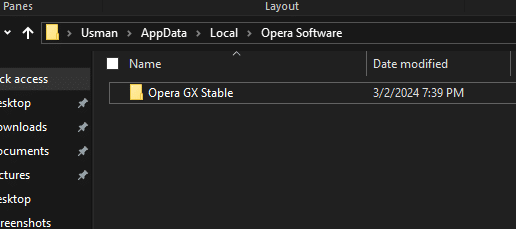
- Przejdź do folderu „Lokalne”, a następnie do „Oprogramowanie Opera”.

- Usuń zawartość folderu „Opera Software”.

- Wykonaj tę samą operację usuwania w folderze „Roaming”.
2. Wyłącz program antywirusowy
Programy antywirusowe, takie jak Webroot, mogą czasami kolidować z Operą GX. Zalecamy tymczasowe wyłączenie lub odinstalowanie oprogramowania antywirusowego, które może powodować problem.
Instrukcje dotyczące dezaktywacji oprogramowania antywirusowego znajdziesz w naszym artykule. Tutaj.
Jeśli chcesz całkowicie usunąć oprogramowanie antywirusowe innej firmy, zapoznaj się z naszym poradnikiem. Tutaj.
3. Zainstaluj ponownie Operę GX
Ponowna instalacja przeglądarki Opera GX umożliwia naprawę uszkodzonych plików lub przywrócenie usuniętych plików bez utraty danych przeglądania.
- Pobierz Operę GX z oficjalnej strony internetowej Tutaj.
- Uruchom instalator i wybierz Akceptacja i awans.

- Aby ukończyć instalację, postępuj zgodnie z instrukcjami wyświetlanymi na ekranie.

Wykonanie tych czynności powinno skutkować pomyślną aktualizacją lub ponowną instalacją przeglądarki.
4. Przywróć ustawienia domyślne przeglądarki Opera GX
Jeśli przeglądarka nadal nie działa prawidłowo, przywrócenie ustawień domyślnych przeglądarki Opera GX może pomóc.
- Otwórz Operę GX i wpisz poniższy adres w pasku adresu:
opera://ustawienia/reset

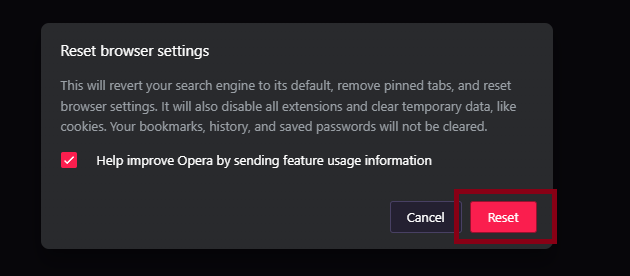
- Kliknij „Przywróć ustawienia do ich oryginalnych wartości domyślnych”.

- Potwierdź klikając przycisk resetowania.


5. Wyłącz dodatki
Wtyczki, zwłaszcza starsze lub zawierające błędy, mogą powodować problemy. Wyłączenie wszystkich wtyczek może rozwiązać problem.
- Otwórz Operę GX i przejdź do Menedżera dodatków, klikając ikonę dodatku na pasku bocznym po lewej stronie.

- Wyłącz wszystkie rozszerzenia i uruchom ponownie przeglądarkę, aby sprawdzić, czy problem został rozwiązany.


6. Utwórz nowy profil użytkownika
Jeśli poprzednie rozwiązania okażą się nieskuteczne, rozważ utworzenie nowego profilu użytkownika w przeglądarce Opera GX, ponieważ problem może wynikać z istniejącego profilu.
- Aby uzyskać dostęp do ustawień przeglądarki Opera GX, kliknij ikonę koła zębatego.

- Wybierać Zarządzanie profilami GX.

- Wybierać Utwórz profil I postępuj zgodnie z instrukcjami.


Możliwość dodawania komentarzy nie jest dostępna.