

NPM (Node Package Manager) zarządza pakietami JavaScript i powiązanymi z nimi zależnościami. Oferuje dziesiątki fragmentów kodu często używanych przez programistów na wszystkich platformach, takich jak Windows, Linux i macOS.
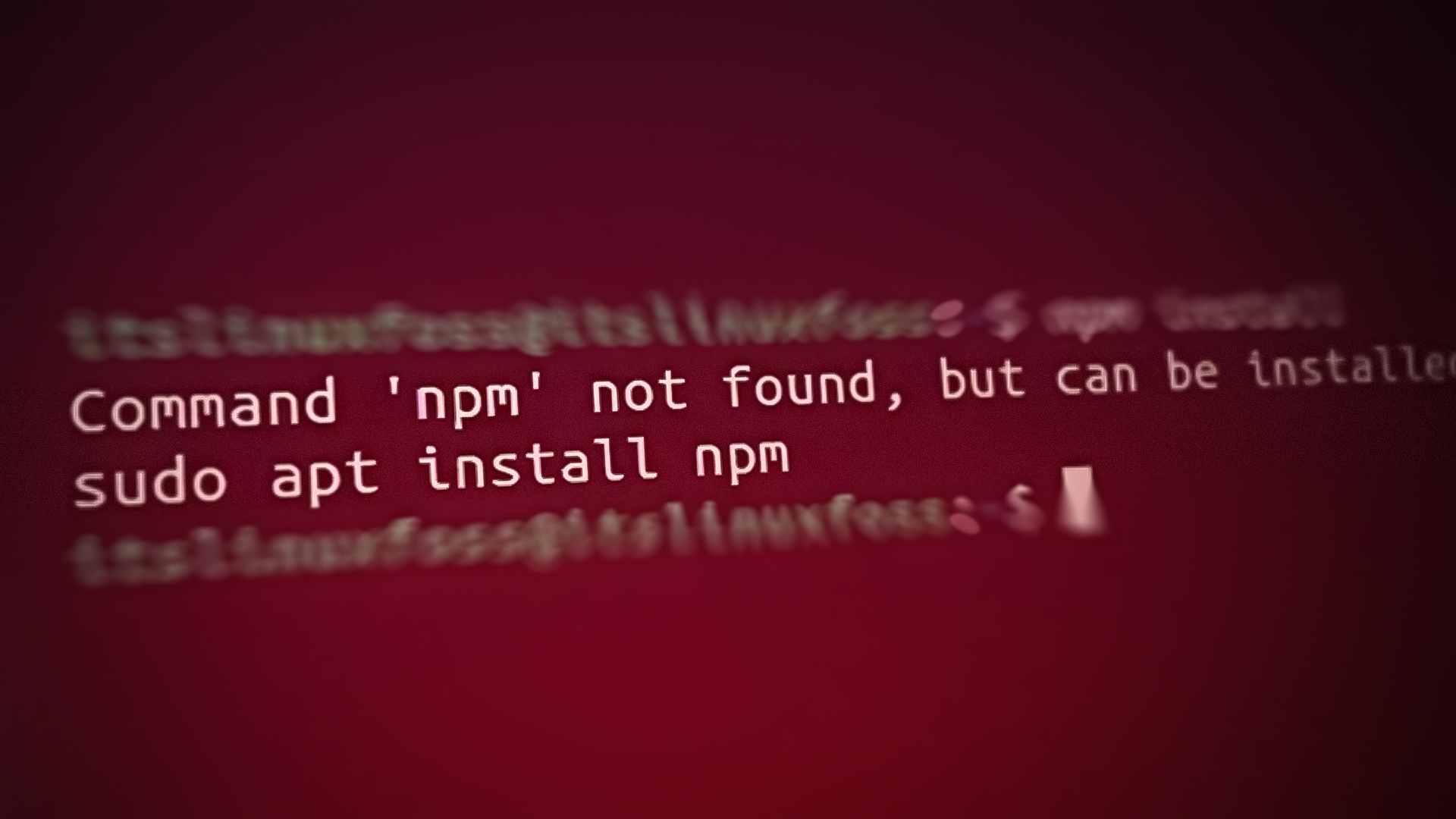
W systemie Linux często występują błędy „polecenie nie znaleziono”, głównie z powodu braku wymaganego polecenia/słowa kluczowego w systemie. To samo dotyczy frazy „Polecenie „npm” nie znaleziono”. W związku z tym błąd występuje za każdym razem, gdy użytkownicy próbują użyć słowa kluczowego „npm” bez zainstalowanego Menedżera Pakietów Node.js.
W dzisiejszym przewodniku omówimy możliwe przyczyny i rozwiązania błędu „Polecenie „npm” nie znaleziono”.
Dlaczego występuje ten błąd?
Jak wspomniano wcześniej, błąd „Nie znaleziono polecenia NPM” występuje, gdy użytkownicy próbują uruchomić polecenie NPM z terminala. Fragment kodu błędu pokazano na poniższym rysunku:

Rozwiązanie: Zainstaluj NPM
Podstawowym rozwiązaniem tego błędu jest instalacja NPM w systemie Linux. Przyjrzyjmy się rozwiązaniu krok po kroku:
Krok 1: Zainstaluj NPM w systemie Linux
Aby zainstalować NPM w systemie Linux, użyj jednego z poniższych poleceń, w zależności od używanej dystrybucji Linuxa:
$ sudo apt install npm # dla systemów Debian/Ubuntu $ sudo yum install npm # dla systemów RHEL/CentOS $ sudo dnf install npm # dla systemów Fedora $ sudo pacman -S npm # dla systemów Arch $ sudo zypper install npm # dla systemów OpenSUSE
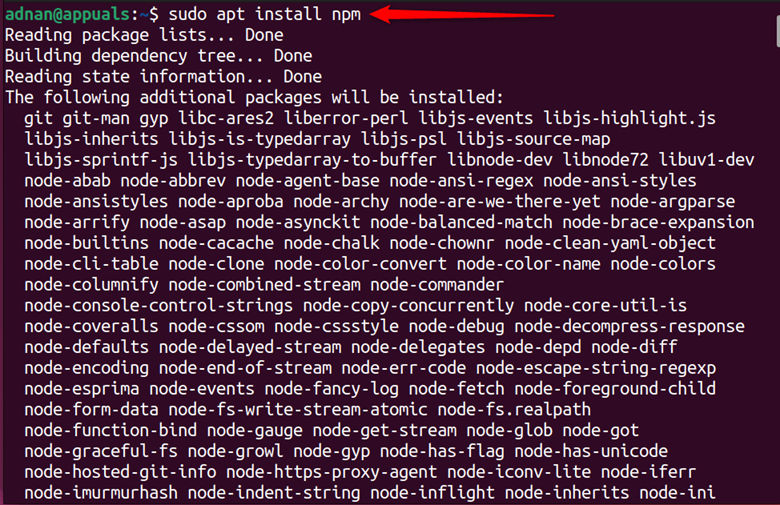
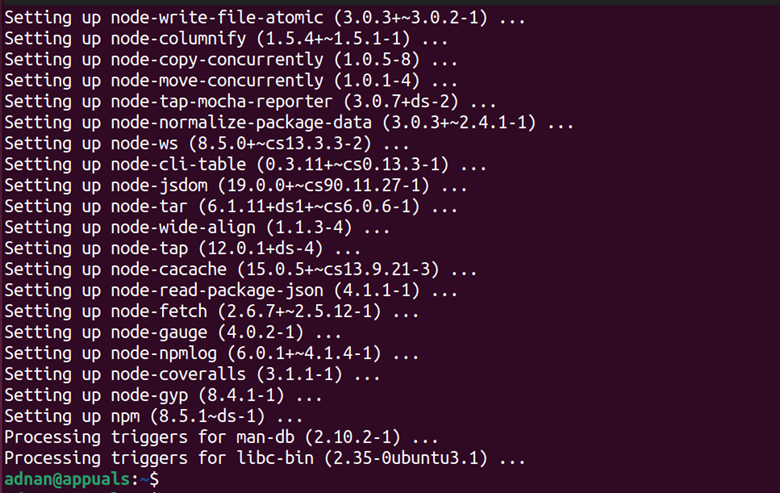
Krok 2: Sprawdzanie rozwiązania
Po zainstalowaniu sprawdź, czy problem został rozwiązany, używając polecenia:
npm
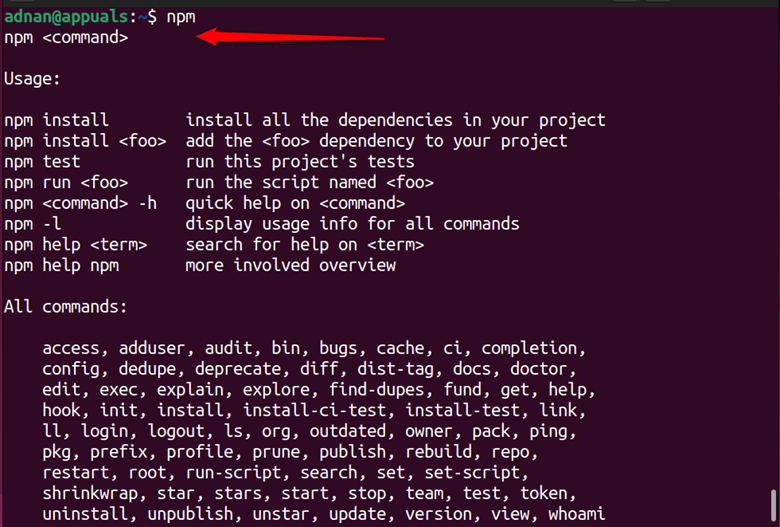
Wynik pokazuje, że błąd został naprawiony.
Jak używać NPM w systemie Linux?
Po uruchomieniu NPM w systemie użytkownicy mogą za jego pomocą wyszukiwać, instalować i usuwać pakiety oraz wykonywać wiele innych operacji za pomocą terminala. Oto kilka najczęściej używanych poleceń NPM:
Aby wyszukać dowolny pakiet:
$ pakiet wyszukiwania npm
Aby zainstalować dowolny pakiet:
$ npm install package
Aby usunąć dowolny pakiet:
$ npm uninstall package
Aby uzyskać listę zainstalowanych pakietów:
$ npm ls
Błąd „Polecenie „npm” nie znaleziono” występuje, gdy npm nie jest zainstalowane w systemie. Bez npm użytkownik nie będzie mógł go uruchomić. Aby naprawić błąd, należy zainstalować npm w systemie Linux, zgodnie z dystrybucją (Debian, RHEL lub CentOS). Wyjaśniliśmy przyczyny i możliwe rozwiązania tego błędu.
Możliwość dodawania komentarzy nie jest dostępna.