

Instagram korzysta z kilku protokołów bezpieczeństwa, aby zapobiegać interakcjom botów ze swoją platformą. W przypadku wykrycia podejrzanej aktywności lub nieznanych prób logowania, Instagram wyświetla użytkownikom komunikat o treści „Wymagane wyzwanie na Instagramie”.
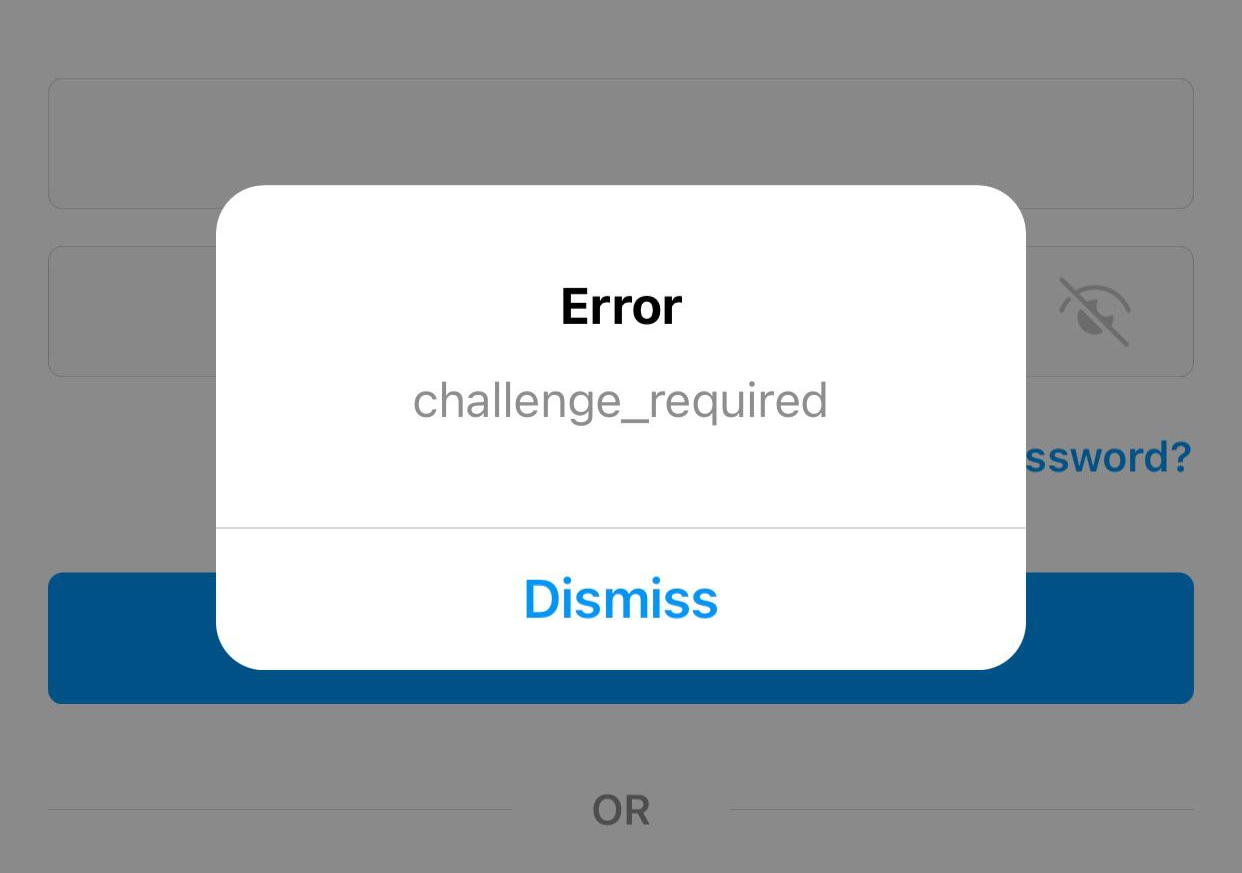
Głównym celem tego alertu jest potwierdzenie, kto jest prawowitym właścicielem konta na Instagramie. Może to wiązać się z wprowadzeniem kodu weryfikacyjnego wysłanego na powiązany adres e-mail lub numer telefonu albo przesłaniem selfie w celu potwierdzenia tożsamości. Te środki zapewniają bezpieczeństwo i integralność platformy.
Pojawienie się tego komunikatu może mieć różne przyczyny:
- Zaloguj się z nowego adresu IP
- Użyj VPN
- Niestabilne połączenie sieciowe
- Awarie serwera Instagrama
- Błędy lub wady w aplikacji
- Publikowanie treści naruszających zasady społeczności Instagrama
- Nadmierne lubienie, komentowanie lub obserwowanie w krótkim czasie
Aby rozwiązać problem z komunikatem „Wymagane wyzwanie na Instagramie”, konieczne jest zweryfikowanie własności konta lub naprawienie ewentualnych błędów. To nie tylko zniesie wszelkie tymczasowe ograniczenia na Twoim koncie, ale także zwiększy Twoją świadomość potencjalnych zagrożeń bezpieczeństwa, co skłoni Cię do podjęcia silniejszych środków ochrony.
1. Sprawdź swoje konto
Jeśli napotykasz ten problem po raz pierwszy, najbardziej oczywistym rozwiązaniem jest weryfikacja własności konta poprzez odpowiedź na wyzwanie. Po wyświetleniu monitu kliknij komunikat „Wymagane wyzwanie” i postępuj zgodnie z instrukcjami wyświetlanymi na ekranie. Możesz zostać poproszony o potwierdzenie tożsamości za pomocą adresu e-mail, numeru telefonu lub ewentualnie poprzez przesłanie osobistego zdjęcia.
Po weryfikacji warto sprawdzić ostatnią aktywność na koncie pod kątem ewentualnych anomalii. Zmiana hasła to również rozsądny krok w celu zwiększenia bezpieczeństwa konta.
2. Sprawdzanie statusu serwera
Jeśli błąd będzie się powtarzał lub weryfikacja konta nie rozwiąże problemu, Instagram może mieć awarię lub być w trakcie konserwacji serwera. Aktualny stan serwerów Instagrama można sprawdzić tutaj.
3. Sprawdź swoje połączenie internetowe.
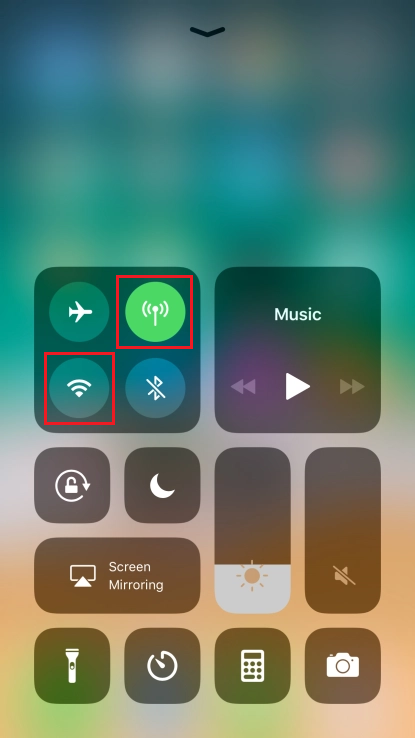
Słabe połączenie sieciowe może utrudniać połączenie z serwerami Instagrama. Jeśli dostęp do Instagrama przez Wi-Fi jest problematyczny, rozważ przełączenie się na transmisję danych mobilnych lub odwrotnie. Spowoduje to zmianę adresu IP, co może rozwiązać wszelkie problemy związane z IP.
- Iść do Centrum sterowania.
![Centrum Kontroli]()
- Aby wyłączyć połączenie Wi-Fi, kliknij ikonę.Przełącz się na dane mobilne lub komórkowe.
- Odwrotnie, w przypadku danych z telefonów komórkowych, Przełącz na Wi-Fi.
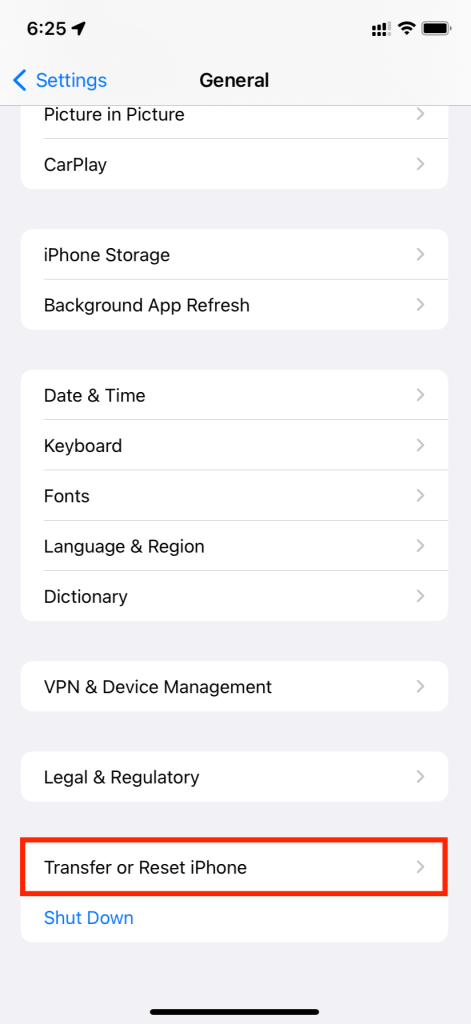
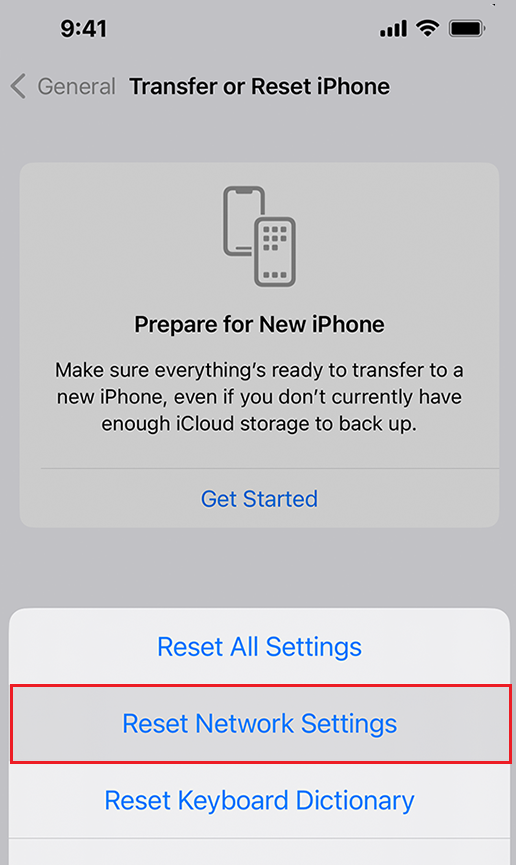
- Inną opcją jest zresetowanie ustawień sieciowych urządzenia, co spowoduje aktualizację serwera DNS i adresu IP.
Dla iPhone’ów:
- Otwórz aplikację Ustawienia.
- Iść do Ogólne > Przenieś lub zresetuj iPhone'a.
![Przenieś lub zresetuj iPhone'a]()
- Naciśnij Reset i wybierz Zrestartować ustawienia sieci Z opcji, które się pojawią.
![Zrestartować ustawienia sieci]()
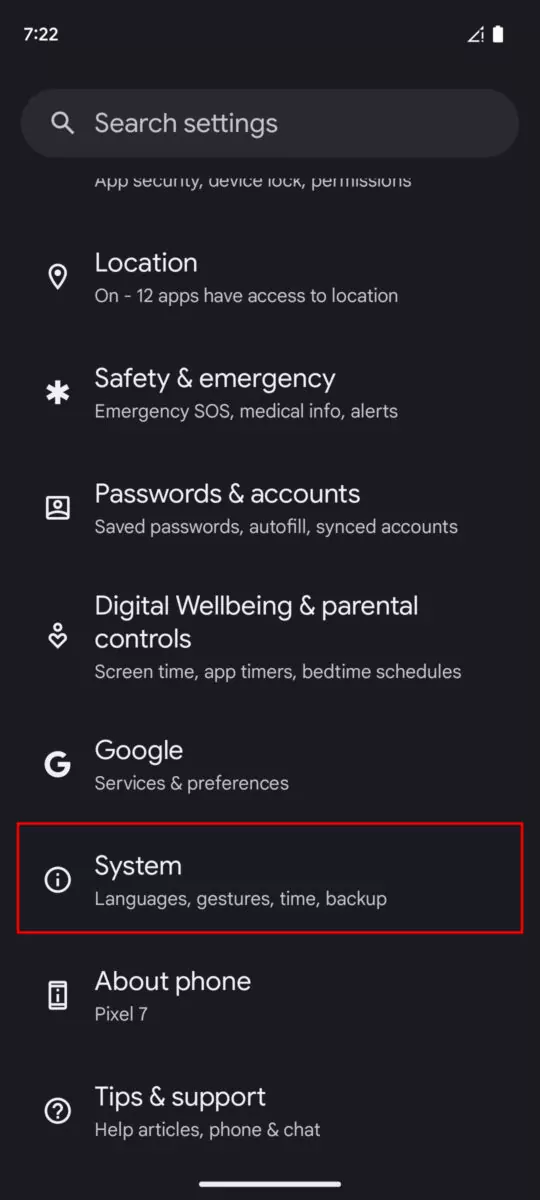
Dla użytkowników Androida:
- Uruchom aplikację Ustawienia.
- Iść do Konfiguracja أو Dyrekcja generalna W zależności od urządzenia.
- Wybierać Zresetuj أو Resetuj opcje.
![Ustawienia systemowe]()
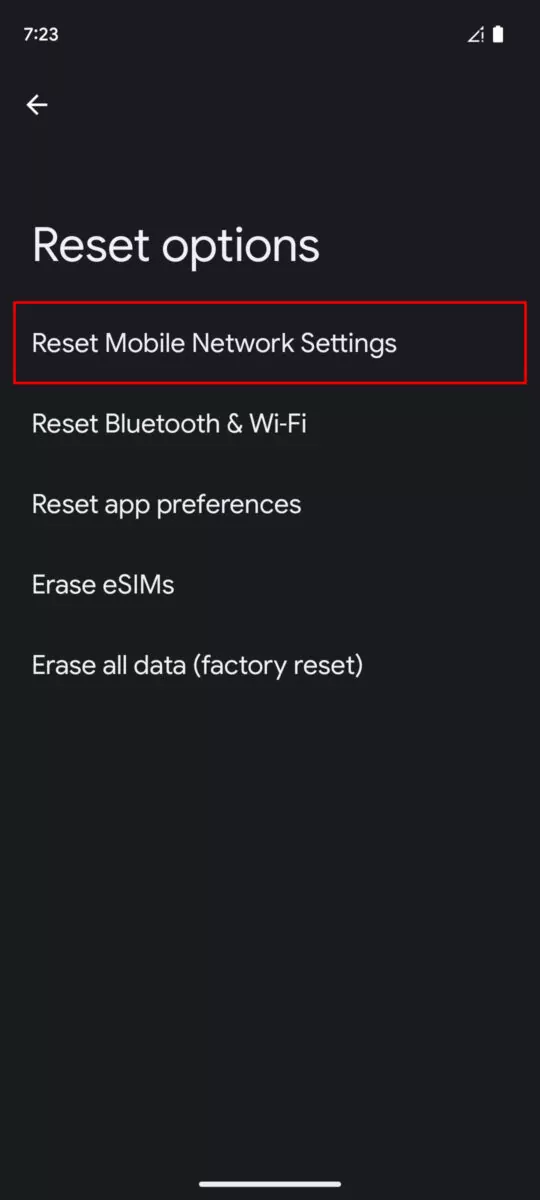
- Znajdź Zrestartować ustawienia sieci.
![Wyzwanie na Instagramie_wymagane]()
- Potwierdź zresetowanie ustawień sieciowych, naciskając Zresetuj ustawienia.
4. Wyłącz/włącz VPN
Jeśli po aktywacji VPN na Instagramie pojawia się błąd „Challenge_Required”, problem prawdopodobnie wynika ze zmiany adresu IP przez VPN. Instagram może mieć trudności z rozpoznaniem Twojego konta, ponieważ aktywacja VPN za każdym razem przypisuje nowy adres IP. Spróbuj wyłączyć VPN, aby sprawdzić, czy to rozwiąże problem.
I odwrotnie, jeśli Instagram zablokował Twój zwykły adres IP z powodu naruszenia zasad społeczności aplikacji, aktywacja VPN może pomóc. Spowoduje to utworzenie nowego, nieznanego adresu IP, co może pozwolić Instagramowi na udzielenie Ci dostępu do Twojego konta i jego funkcji.
5. Przejdź na znane urządzenie
Logowanie do Instagrama z nowego urządzenia zazwyczaj wiąże się z prośbą o weryfikację tożsamości. Jeśli chcesz ominąć tę weryfikację, przełącz się z powrotem na urządzenie, z którego korzystałeś wcześniej, aby uzyskać dostęp do Instagrama.
6. Wyczyść pamięć podręczną/odinstaluj aplikację
Pełna pamięć podręczna może wpływać na wydajność aplikacji, dlatego konieczne jest jej wyczyszczenie, aby zapobiec potencjalnym problemom. Wyczyszczenie pamięci podręcznej nie usunie żadnych danych osobowych z konta na Instagramie, a jedynie niepotrzebne pliki tymczasowe.
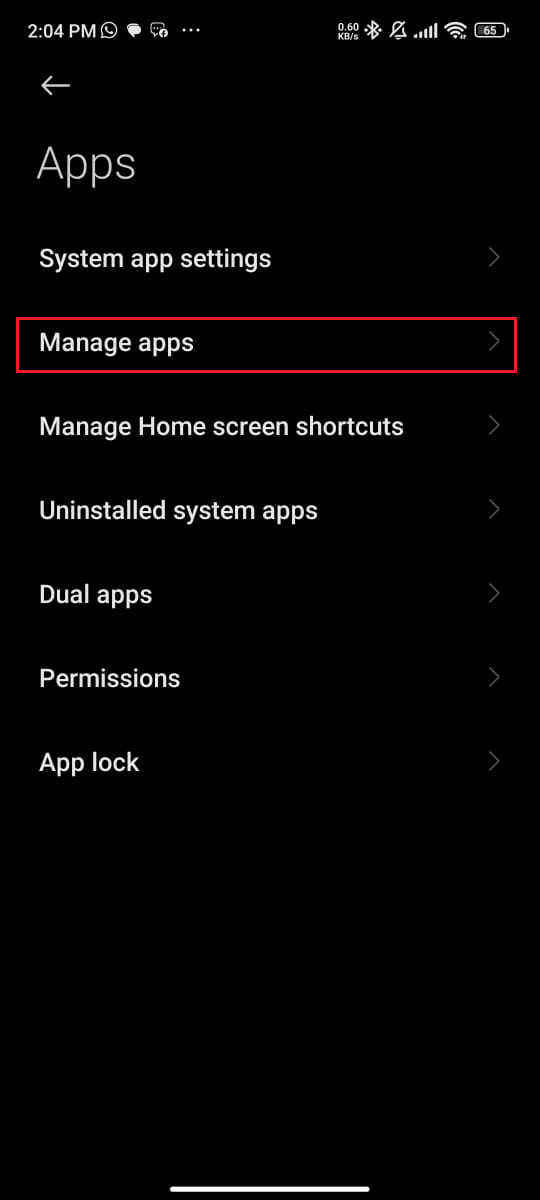
- Iść do Ustawienia na Twoim urządzeniu.
- Znajdź Apps > Zarządzać aplikacjami.
![Zarządzać aplikacjami]()
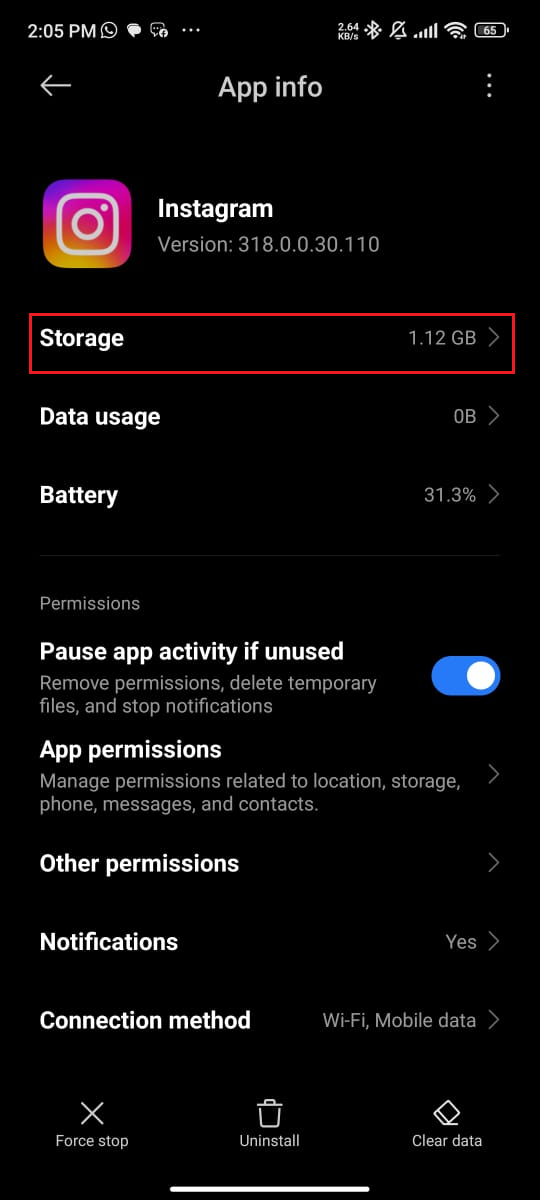
- Szukać Instagram Kliknij na nią z listy aplikacji.
- Wybierać Dyski.
- Kliknij albo Wyczyść pamięć podręczną أو Usuń daty.
![Wyzwanie na Instagramie_wymagane]()
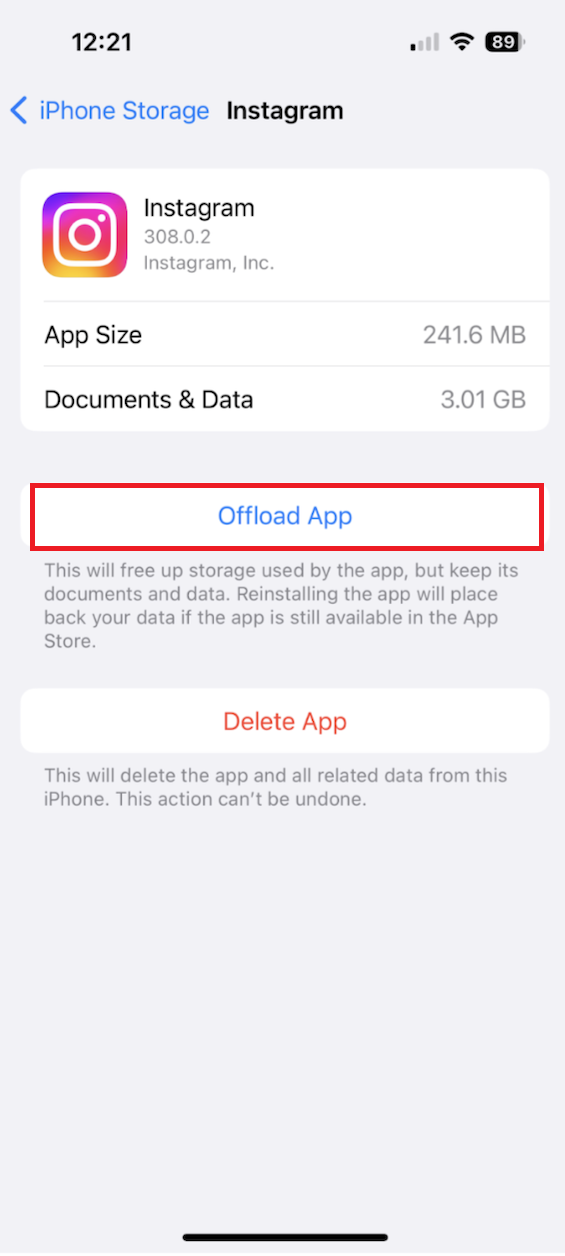
Użytkownicy iPhone'a nie mają możliwości bezpośredniego wyczyszczenia pamięci podręcznej. Zamiast tego można odciążyć aplikację, co daje podobny efekt jak wyczyszczenie pamięci podręcznej.
- Uruchom aplikację Ustawienia na Twoim iPhonie.
- Iść do Rok.
- Przewiń w dół i dotknij Pamięć iPhone'a.
- Szukać Instagram Kliknij na niego na liście.
- Wybierz opcję Anuluj pobieranie aplikacji.
![Odinstaluj aplikację Instagram]()
- Poczekaj chwilę, aż proces się zakończy, a następnie naciśnij Ponownie zainstaluj aplikację.
7. Zaktualizuj do najnowszej wersji
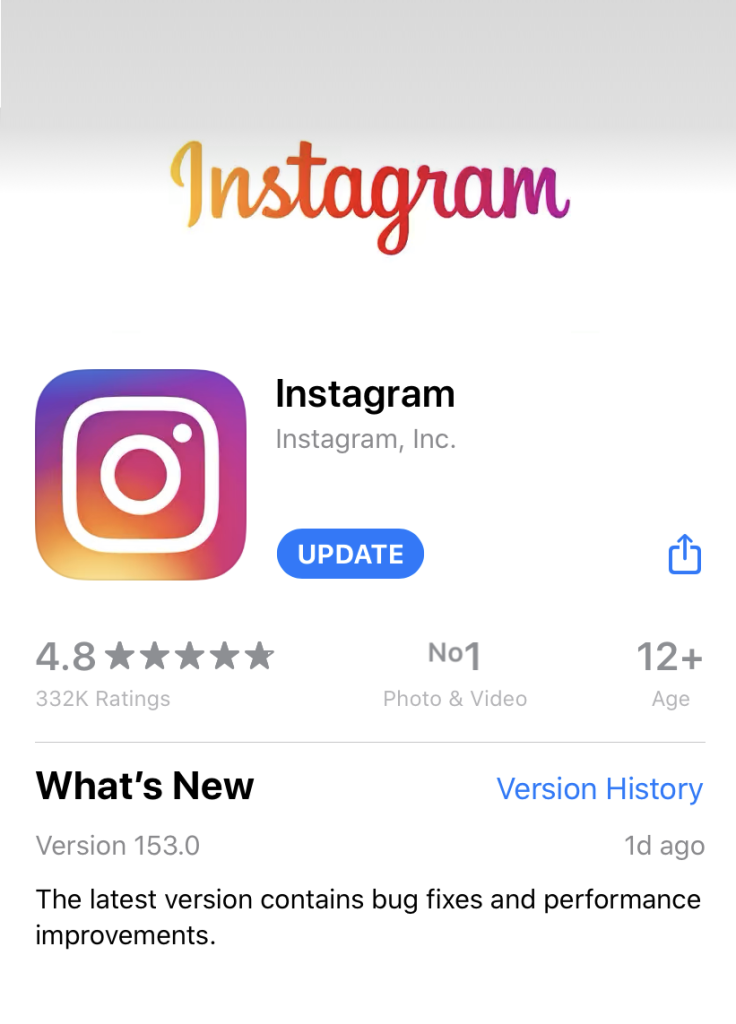
Starsze aplikacje mogą być podatne na problemy i błędy. Aktualizacja do najnowszej wersji często zawiera poprawki, które mogą rozwiązać te problemy, potencjalnie przywracając dostęp do konta.
- otwarty App Store أو Sklep Google play.
- Szukać Instagram.
- Jeśli to jest opcja Aktualizacja Jest dostępna, więc kliknij ją, aby zainstalować najnowszą wersję.
![Aktualizacja aplikacji Instagram]()
8. Zaloguj się ponownie na swoje konto
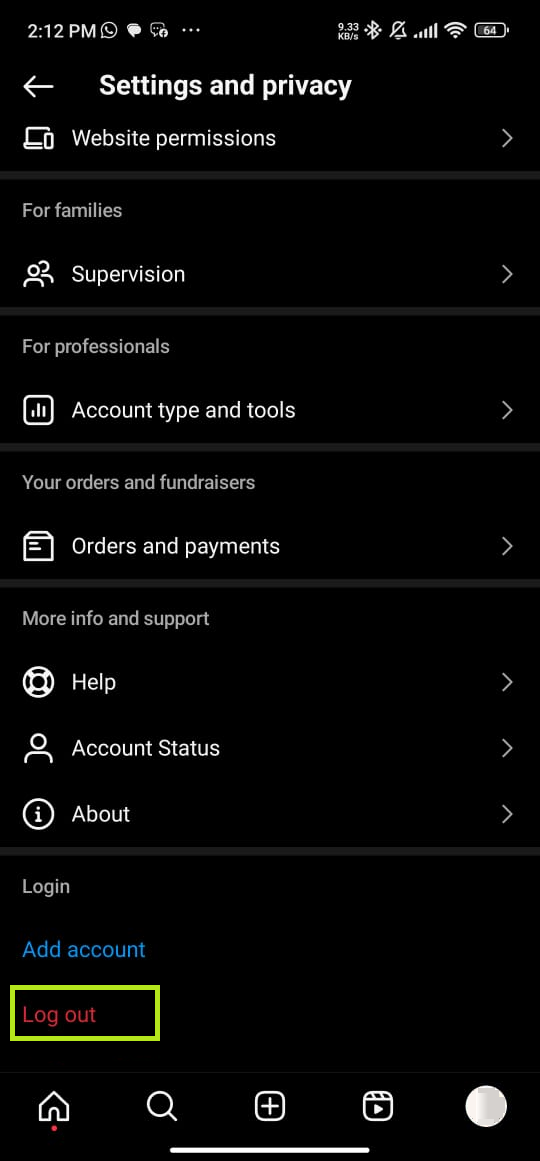
Problemy w bieżącej sesji można rozwiązać, wylogowując się i logując ponownie na swoje konto, co odświeży połączenie. Zaleca się również zamknięcie i ponowne uruchomienie aplikacji przed ponownym zalogowaniem w celu odświeżenia sesji aplikacji.
- Uruchom aplikację Instagram.
- Kliknij Ikona Twojego profilu W prawym dolnym rogu ekranu.
- W prawym górnym rogu naciśnij Ikona trzech poziomych linii.
- Wybierać Ustawienia i prywatność > Wyloguj się.
![Wymagane wyzwanie na Instagramie]()
- Potwierdź naciskając Wyloguj się jeszcze raz.
- Wróć do ekranu głównego i przesuń palcem w górę od dołu ekranu, zatrzymując się na środku, aby wyświetlić Odtwarzacz aplikacji.
- Przesuwaj aplikacje, aby je zlokalizować InstagramNastępnie przesuń palcem w górę na podglądzie aplikacji, aby go zamknąć.
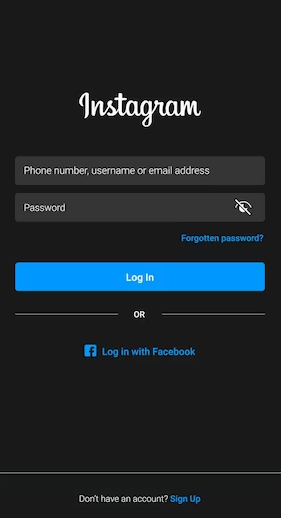
- Otwórz aplikację ponownie i wprowadź swoje dane logowania, aby ponownie zalogować się na swoje konto.
![Wymagane wyzwanie na Instagramie]()
9. Zresetuj hasło do Instagrama
Zresetowanie hasła do konta to kolejny sposób potwierdzenia swojej tożsamości na Instagramie. W tym celu musisz użyć adresu e-mail lub numeru telefonu powiązanego z Twoim kontem.
- Otwórz aplikację Instagram Na stronie logowania.
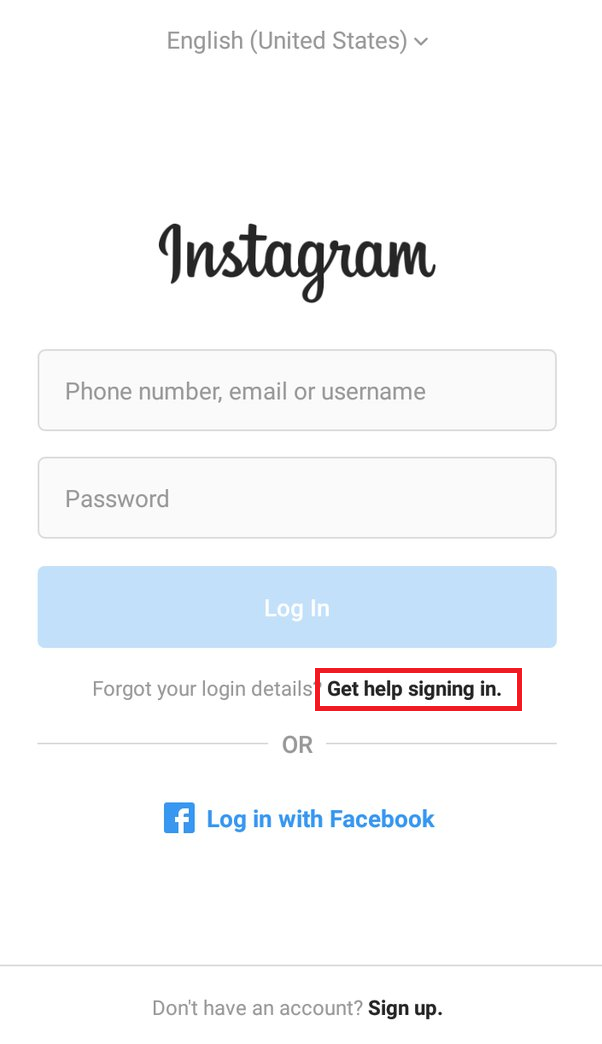
- Kliknij na link znajdujący się poniżej pól nazwy użytkownika i hasła Uzyskaj pomoc dotyczącą logowania Dla urządzeń z systemem Android lub Zapomniałeś hasła? Dla urządzeń Apple.
![Uzyskaj pomoc dotyczącą logowania]()
- Wprowadź wymagane dane i wybierz Następna.
Aby dokończyć proces resetowania hasła, należy postępować zgodnie z instrukcjami zawartymi w otrzymanej wiadomości.
10. Poczekaj lub zgłoś problem
Błąd „Challenge_Required” na Instagramie może również oznaczać tymczasowy ban w przypadku wykrycia podejrzanej aktywności. Ban zazwyczaj trwa od 24 do 48 godzin, po czym zostaje automatycznie usunięty. Jeśli powyższe rozwiązania nie przyniosły rezultatu, odczekaj dzień lub dwa. Jeśli problem będzie się powtarzał, zgłoś go do Centrum Pomocy Instagrama, aby uzyskać pomoc od oficjalnego zespołu wsparcia.
Możliwość dodawania komentarzy nie jest dostępna.