

يُبلغ مستخدمو Outlook بشكل متكرر عن الخطأ 0x80190194 عند إرسال واستقبال البريد الإلكتروني عبر عميل البريد هذا أو عند محاولة تنزيل OAB (دفتر العناوين دون اتصال). يُذكر أن هذه المشكلة تحدث مع كل إصدار حديث من Outlook.
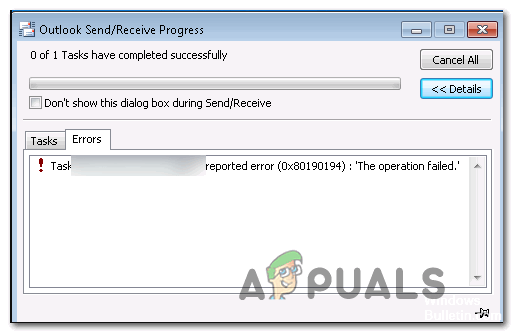
وفقًا للمستخدمين الذين واجهوا أيضًا رمز الخطأ 0x80190194 في Outlook، هناك عدة أسباب مختلفة قد تؤدي إلى حدوث هذه المشكلة:
- مجلد Outlook تالف – السبب الأكثر شيوعًا الذي يؤدي إلى هذا الخطأ هو البيانات التالفة التي وصلت إلى مجلد AppData المرتبط بتطبيق Outlook. إذا كان هذا السيناريو ينطبق، فمن المرجح أن تتمكن من إصلاح المشكلة عن طريق إعادة تسمية مجلد Outlook الرئيسي، مما يجبر نظام التشغيل (OS) الخاص بك على تجاهله وإنشاء نسخة جديدة سليمة.
- دفتر العناوين دون اتصال تالف – إذا كنت تواجه هذه المشكلة مع حساب Microsoft Exchange، فمن المحتمل أنك تتعامل مع آلية تحديث OAB تالفة جزئيًا تؤثر على وظائف بريدك الإلكتروني. في هذه الحالة، يمكنك إما محاولة فرض تحديث OAB يدوي أو مسح محتويات مجلد دفتر العناوين دون اتصال لإزالة أي نسخة تالفة قد تسبب هذا السلوك.
- ملف تعريف Outlook تالف – في ظل ظروف معينة، قد تتوقع رؤية هذا الخطأ بسبب احتواء ملف تعريف Outlook المحلي الحالي الخاص بك على ملفات تالفة تؤثر على عملية الإرسال أو الاستقبال. في هذه الحالة، يجب أن تكون قادرًا على إصلاح الخطأ عن طريق حذف ملف تعريف Outlook الحالي قبل إعادة إنشائه من البداية.
الطريقة الأولى: إعادة تسمية مجلد Outlook
أحد الأسباب الأكثر شيوعًا التي قد تؤدي إلى ظهور الخطأ 0x80190194 هو وجود بيانات تالفة حاليًا داخل مجلد AppData الرئيسي المرتبط بـ تطبيق Outlook.
كما يتضح، إذا كان هذا السيناريو ينطبق، فيجب أن تكون قادرًا على إصلاح المشكلة عن طريق الوصول إلى مجلد App Data وإعادة تسمية مجلد Outlook الحالي لإجبار التطبيق على إنشاء مجلد جديد. لن يؤدي هذا إلى فقدان أي بيانات مهمة مخزنة حاليًا في بريدك الإلكتروني نظرًا لأن المحادثات والمرفقات يتم نسخها احتياطيًا بالفعل على السحابة.
لإعادة تسمية مجلد Outlook، اتبع التعليمات أدناه:
- اضغط على مفتاح Windows + R لفتح مربع حوار Run. بعد ذلك، اكتب ‘%appdata%’ واضغط على Enter لفتح مجلد AppData على جهاز الكمبيوتر الخاص بك.
![]() ملاحظة: يمكنك الوصول إلى هذا الموقع يدويًا أيضًا، ولكن ضع في اعتبارك أن هذا المجلد مخفي افتراضيًا.
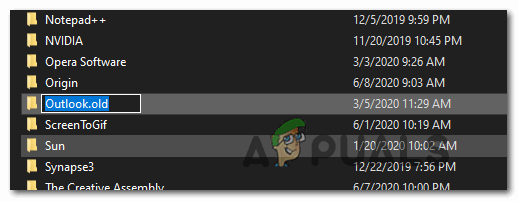
ملاحظة: يمكنك الوصول إلى هذا الموقع يدويًا أيضًا، ولكن ضع في اعتبارك أن هذا المجلد مخفي افتراضيًا. - بمجرد دخولك إلى مجلد AppData، ادخل إلى مجلد Roaming، ثم ابحث عن الإدخال المسمى Outlook. عندما تتمكن أخيرًا من تحديد موقعه، انقر بزر الماوس الأيمن عليه واختر Rename من قائمة السياق التي تظهر حديثًا.
- أعد تسمية مجلد Outlook إلى ‘Outlook.old’ واضغط على Enter لحفظ التغييرات. بإضافة الامتداد ‘.old‘، فإنك تضمن أن يتجاهل نظام التشغيل الخاص بك هذا المجلد وينشئ مجلدًا جديدًا من البداية لتجنب حالات تلف الملفات.
![]() ملاحظة: إذا لم تكن الامتدادات مرئية افتراضيًا، فاستخدم شريط الشريط في الجزء العلوي من نافذة File Explorer للوصول إلى علامة التبويب View، ثم حدد المربع المرتبط بـ File Name Extensions.
ملاحظة: إذا لم تكن الامتدادات مرئية افتراضيًا، فاستخدم شريط الشريط في الجزء العلوي من نافذة File Explorer للوصول إلى علامة التبويب View، ثم حدد المربع المرتبط بـ File Name Extensions.
![]()
- بمجرد تطبيق هذا التعديل، أعد تشغيل جهاز الكمبيوتر الخاص بك وانظر ما إذا كانت المشكلة قد تم حلها عند بدء تشغيل النظام التالي.
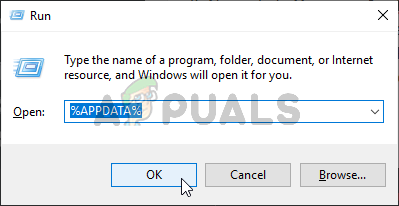 ملاحظة: يمكنك الوصول إلى هذا الموقع يدويًا أيضًا، ولكن ضع في اعتبارك أن هذا المجلد مخفي افتراضيًا.
 ملاحظة: إذا لم تكن الامتدادات مرئية افتراضيًا، فاستخدم شريط الشريط في الجزء العلوي من نافذة File Explorer للوصول إلى علامة التبويب View، ثم حدد المربع المرتبط بـ File Name Extensions.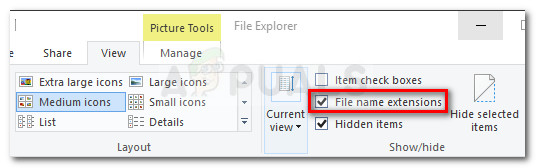
في حال استمرار نفس المشكلة، انتقل إلى الحل المحتمل التالي أدناه.
الطريقة 2: تحديث أو مسح محتويات مجلد OAB
إذا كنت تواجه رمز الخطأ هذا مع حساب Microsoft Exchange، ضع في اعتبارك أن Outlook سيقوم تلقائيًا بتحديث دفتر العناوين غير المتصل (OAB) مرة واحدة كل 24 ساعة افتراضيًا.
ومع ذلك، هناك سيناريوهات معينة قد تتعرض فيها هذه الآلية للتلف وتؤثر على وظائف ملف تعريف البريد الخاص بك. إذا كان هذا السيناريو ينطبق، يمكنك إما أن تأمل في أن يقوم تحديث يدوي بمسح الملفات التالفة أو يمكنك مسح محتويات مجلد OAB يدويًا.
إليك كيفية تحديث OAB بالقوة عبر قائمة Outlook:
- Outlook 2007 والإصدارات الأقدم – انتقل إلى علامة التبويب أدوات > إرسال / استلام من شريط الأدوات العلوي، ثم انقر على تنزيل دفتر العناوين.
- Outlook 2010 و Outlook 2013 و Outlook 2016 – من شريط الأدوات العلوي، انتقل إلى إرسال / استلام > مجموعات الإرسال / الاستلام وانقر على تنزيل دفتر العناوين.
بعد فتح أداة دفتر العناوين، حدد المربع المرتبط بـ تنزيل التغييرات منذ آخر إرسال / استلام، ثم اختر OAB الصحيح باستخدام القائمة المنسدلة أدناه.
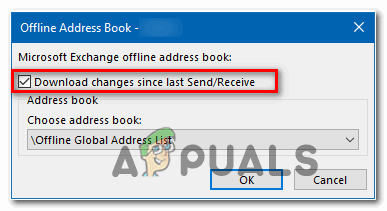
بمجرد تحديث أداة دفتر العناوين دون اتصال، أعد تشغيل عميل Outlook وتحقق مما إذا تم حل المشكلة. إذا كنت لا تزال تواجه نفس الخطأ 0x80190194، فاتبع التعليمات أدناه لمسح محتويات ملفات دفتر العناوين دون اتصال:
- تأكد من إغلاق Outlook وأي مثيل مرتبط به.
- افتح مربع حوار تشغيل بالضغط على مفتاح Windows + R. بعد ذلك، اكتب ‘%localappdata%’ لفتح مجلد AppData المخفي.
![]()
- بمجرد الدخول إلى المجلد الجذر لـ AppData، انتقل إلى Microsoft > Outlook وانقر نقرًا مزدوجًا على مجلد دفتر العناوين دون اتصال.
- عندما تكون داخل مجلد دفتر العناوين دون اتصال، اضغط على Ctrl + A لتحديد المحتويات داخل هذا المجلد، ثم انقر بزر الماوس الأيمن على عنصر محدد وانقر على حذف من قائمة السياق التي تظهر حديثًا.
![]()
- بمجرد مسح محتويات مجلد OAB، أعد تشغيل Outlook وكرر الإجراء الذي كان يتسبب سابقًا في الخطأ 0x80190194 لمعرفة ما إذا تم حل المشكلة الآن.
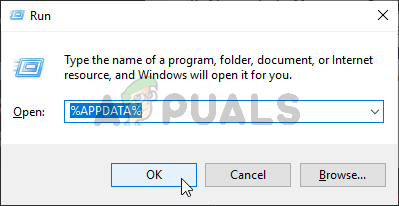
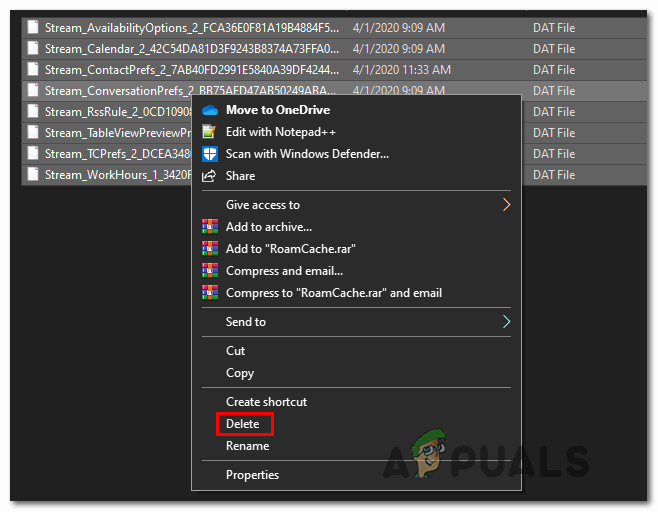
إذا كانت المشكلة نفسها لا تزال تحدث، فانتقل إلى الحل المحتمل التالي أدناه.
الطريقة 3: إنشاء ملف تعريف Outlook جديد
إذا لم تثبت أي من الإصلاحات المذكورة أعلاه فعاليتها معك، فمن المحتمل أنك تتعامل مع ملف تعريف Outlook تالف جزئيًا. في الغالبية العظمى من الحالات، تنشأ هذه المشكلة بسبب مجموعة من الملفات المخزنة محليًا.
أكد بعض المستخدمين الذين واجهوا موقفًا مشابهًا أنهم تمكنوا أخيرًا من حل المشكلة عن طريق إنشاء ملف تعريف جديد تمامًا بنفس حساب البريد الإلكتروني وإزالة ملف تعريف Outlook الأصلي.
التعليمات الخاصة بذلك قد تكون مملة بعض الشيء، لذلك قمنا بإنشاء دليل تفصيلي لجعل الأمور أسهل قليلاً بالنسبة لك:
- ابدأ بالتأكد من إغلاق Outlook وأي مثيلات مرتبطة به تمامًا.
- افتح مربع حوار Run بالضغط على مفتاح Windows + R. بعد ذلك، اكتب “control mlcfg32.cpl” داخل مربع النص واضغط على Enter لفتح إعدادات البريد مباشرةً.
![]() ملاحظة: إذا كنت تواجه هذه المشكلة على Windows 10، فلن يعمل هذا الأمر. في هذه الحالة، اكتب “control” في مربع الحوار للوصول إلى واجهة Classic Control، ثم انقر فوق Mail.
ملاحظة: إذا كنت تواجه هذه المشكلة على Windows 10، فلن يعمل هذا الأمر. في هذه الحالة، اكتب “control” في مربع الحوار للوصول إلى واجهة Classic Control، ثم انقر فوق Mail. - بمجرد دخولك إلى نافذة البريد، انقر على إظهار ملفات التعريف (تحت علامة التبويب ملفات التعريف).
![]()
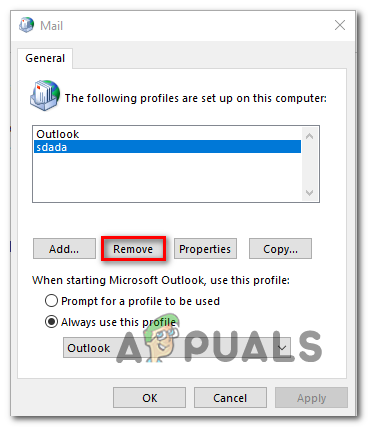
- بمجرد دخولك إلى نافذة البريد، ابدأ بتحديد ملف تعريف البريد الإلكتروني الذي يسبب المشكلة بشكل فردي وانقر على زر إزالة. قم بذلك ثم أكد اختيارك لإفراغ قائمة ملفات تعريف البريد الإلكتروني المتصلة.
![]()
- بمجرد عدم وجود ملفات تعريف الآن، تكون قد قمت بمسح الملفات المخزنة محليًا بنجاح. بعد ذلك، انقر على إضافة، وحدد اسمًا لملف التعريف الجديد الخاص بك، وانقر على موافق لإنشائه.
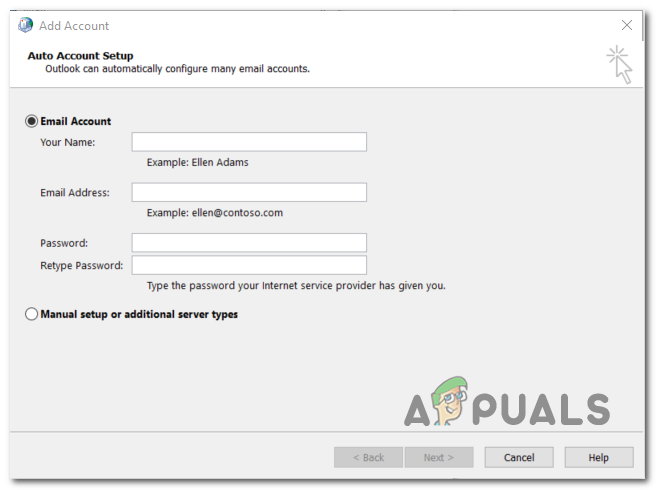
- بعد ذلك، اتبع التعليمات التي تظهر على الشاشة في معالج إضافة حساب لإضافة حساب بريدك الإلكتروني مرة أخرى. بمجرد أن تتمكن من إدخال جميع المعلومات المطلوبة، انقر على إنهاء لإكمال هذه العملية.
![]()
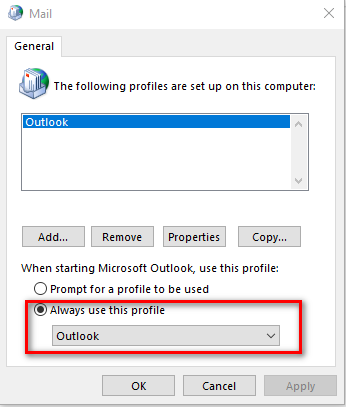
- بعد أن تتمكن من إنشاء الحساب الجديد، ارجع إلى مربع حوار البريد الرئيسي، ثم حدد خيار استخدام ملف التعريف هذا دائمًا ثم قم بتوصيله بـ Outlook باستخدام القائمة المنسدلة. أخيرًا، انقر على تطبيق لحفظ التغييرات.
![]()
- أعد تشغيل جهاز الكمبيوتر الخاص بك لتطبيق التغييرات، ثم قم بتشغيل Outlook وتحقق مما إذا تم حل المشكلة عند بدء تشغيل الكمبيوتر التالي.
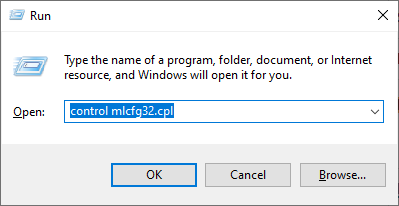 ملاحظة: إذا كنت تواجه هذه المشكلة على Windows 10، فلن يعمل هذا الأمر. في هذه الحالة، اكتب “control” في مربع الحوار للوصول إلى واجهة Classic Control، ثم انقر فوق Mail.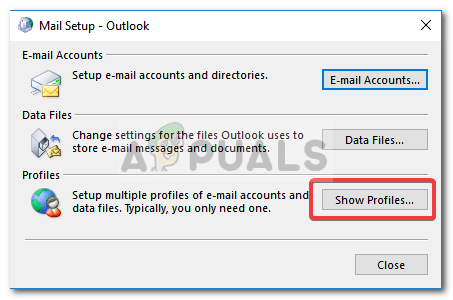
Comments are closed.