

Otrzymaliśmy zapytania od użytkowników systemu Windows, którzy nie mogli połączyć się ze swoimi drukarkami przez sieć lokalną. Wyświetlany kod błędu to 0x00000bcb i jest on często zgłaszany natychmiast po tym, jak system Windows nie nawiąże połączenia z drukarką podłączoną do sieci lokalnej. Wygląda na to, że problem nie ogranicza się do konkretnej wersji systemu Windows, ponieważ potwierdzono jego występowanie w systemach Windows 7, Windows 8.1 i Windows 10.

Co powoduje błąd drukarki 0x00000bcb?
Zbadaliśmy ten konkretny problem, analizując różne zgłoszenia użytkowników i testując różne strategie naprawcze, które skutecznie zastosowali dotknięci nim użytkownicy, aby dotrzeć do sedna problemu. Stało się jasne, że do tego typu problemu może prowadzić kilka różnych scenariuszy. Oto krótka lista potencjalnych przyczyn:
- Kolejka drukarek jest wyłączona W niektórych przypadkach problem ten może wystąpić z powodu przerwy w działaniu usługi buforowania, która przygotowuje plik do wysłania do drukarki. W takim przypadku problem może wynikać z kilku różnych zależności w procesie drukowania. Najprostszym sposobem rozwiązania problemu jest uruchomienie narzędzia do rozwiązywania problemów z drukarką.
- Usługa bufora wydruku jest wyłączona. Ten problem może również wystąpić, jeśli usługa bufora wydruku działa nieprawidłowo i nie jest w stanie umożliwić drukowania. W takim przypadku problem można rozwiązać, ponownie uruchamiając usługę bufora wydruku za pomocą ekranu Usługi.
- Problemy z kontrolą dostępu Okazuje się, że ten konkretny błąd może również wystąpić z powodu problemu z rozpoznawaniem przez system operacyjny listy kontroli dostępu usługi bufora wydruku. W takim przypadku problem można rozwiązać za pomocą narzędzia cacls.exe w wierszu poleceń (CMD) z uprawnieniami administratora.
- Nieprawidłowe roszczenia dotyczące drukarek Jak potwierdzili niektórzy użytkownicy, problem ten może być również spowodowany niespójnymi portami drukarki. Wielu użytkowników, którzy napotkali ten problem, w końcu udało się przywrócić funkcjonalność drukowania poprzez ponowną instalację każdego portu drukarki za pomocą Menedżera urządzeń.
Metoda 1: Uruchom narzędzie do rozwiązywania problemów z drukarką.
Zanim przejdziemy do innych, bardziej ukierunkowanych strategii naprawczych, sprawdźmy, czy system operacyjny może automatycznie rozwiązać problem. Wielu użytkowników, których dotyczył ten problem, potwierdziło, że udało im się trwale naprawić błąd 0x00000bcb , uruchamiając wbudowane narzędzie, które automatycznie rozwiązuje większość problemów związanych z drukarką za pomocą szeregu predefiniowanych strategii naprawczych.
Narzędzie do rozwiązywania problemów z drukarkami w systemie Windows przeanalizuje aktualny sterownik drukarki i jego zależności, zanim ustali, czy strategia naprawcza jest odpowiednia dla danego problemu. Po uruchomieniu narzędzie rozpocznie wyszukiwanie niespójności i automatycznie zastosuje odpowiednie rozwiązanie.
Oto krótki przewodnik, który pomoże Ci naprawić błąd 0x00000bcb za pomocą aplikacji do rozwiązywania problemów z drukarką:
- Otwórz okno dialogowe Uruchom naciskając Klawisz Windows + RNastępnie napisz „ms-settings: rozwiązywanie problemówi naciśnij Wchodzę Aby otworzyć kartę Rozwiązywanie problemów w aplikacji Ustawienia.
![Dostęp do zakładki Rozwiązywanie problemów]()
- Po dotarciu do zakładki Rozwiązywanie problemówPrzejdź na prawą stronę i przewiń w dół do sekcji Wstań i biegnijGdy już tam dotrzesz, kliknij Drukarka, a następnie dotknij Uruchom narzędzie do rozwiązywania problemów Aby uruchomić narzędzie do rozwiązywania problemów.
![]()
- Po uruchomieniu narzędzie automatycznie przeskanuje wszystkie komponenty drukarki, aby spróbować zidentyfikować problem. Jeśli zostanie znaleziona skuteczna strategia naprawy, na następnym ekranie pojawi się rozwiązanie. Aby je zastosować, wystarczy je kliknąć. Zastosuj tę poprawkę I poczekaj, aż strategia reform zostanie wdrożona.
![]()
- Po zastosowaniu strategii naprawczej uruchom ponownie komputer i sprawdź, czy problem został rozwiązany przy następnym uruchomieniu, próbując ponownie połączyć się z tą samą drukarką sieciową.


Jeśli nadal występuje ten sam błąd 0x0000bcb , przejdź do następnej możliwej metody rozwiązania problemu opisanej poniżej.
Druga metoda: ponowne uruchomienie usługi Spooler
Według dziesiątek zgłoszeń użytkowników i naszych własnych badań, błąd 0x0000bcb często występuje, gdy usługa bufora wydruku uległa awarii i nie jest już w stanie dokończyć procesu. W takim przypadku powrót do domyślnego zachowania powinien być możliwy tylko po ponownym uruchomieniu usługi.
Wielu użytkowników, których dotyczył ten problem, potwierdziło, że po przejściu do ekranu Usługi i ponownym uruchomieniu usługi „Bufor wydruku” byli w stanie rozpocząć sekwencję drukowania bez otrzymania błędu 0x0000bcb.
Oto krótki przewodnik dotyczący ponownego uruchamiania usługi „Bufor wydruku” za pośrednictwem ekranu Usługi:
- Otwórz okno dialogowe zatrudnienie naciskając Klawisz Windows + RGdy znajdziesz się w oknie dialogowym Uruchom, wpisz „services.msci naciśnij Wchodzę Aby otworzyć ekran UsługiKiedy pojawi się fala Kontrola konta użytkownika (UAC), dotknij نعم Nadawanie uprawnień administracyjnych.
![]()
- Gdy znajdziesz się na ekranie usług, przejdź do prawego panelu i przewiń w dół do menu. Usługa (lokalna)Stamtąd zlokalizuj Usługa „bufor wydruku”.
- Kiedy w końcu zobaczysz Usługa „bufor wydruku”Kliknij prawym przyciskiem myszy i kliknij ا Z nowo wyświetlonego menu kontekstowego.
![]()
- Wewnątrz listy Charakterystyka modułu wyważania wydrukówZacznij od wybrania zakładki Rok Z listy dostępnych opcji. Po przejściu do właściwego menu zmień typ uruchomienia tej usługi na automatyczny, a następnie dotknij wyłączanie (Pod warunkiem usługi).
![]()
- Poczekaj chwilę, zanim klikniesz „Start” ponownie, aby ponownie uruchomić usługę „Print Spooler”.
- Po ponownym uruchomieniu usługi należy powtórzyć procedurę, która poprzednio spowodowała błąd. 0x0000bcb Sprawdź, czy problem został już rozwiązany.


Jeśli problem nadal występuje, wypróbuj kolejną metodę poniżej.
Metoda 3: Naprawa usługi Print Balancer
Innym możliwym scenariuszem, który może prowadzić do błędu 0x0000bcb, jest uszkodzenie pliku, które spowodowało wyłączenie komponentów bufora wydruku. W takim przypadku nie będzie można nawiązać połączenia z żadną drukarką (ani bezpośrednio, ani przez sieć).
W takim przypadku problem powinien zostać rozwiązany poprzez użycie wiersza poleceń z uprawnieniami administratora w celu modyfikacji listy kontroli dostępu dla usługi „Bufor wydruku”. Kilku użytkowników, u których wcześniej wystąpił ten sam komunikat o błędzie, potwierdziło, że ta czynność pozwoliła im ponownie nawiązać połączenie z drukarką.
Pamiętaj, że specjaliści Microsoftu zalecają tę metodę również w celu zminimalizowania błędu 0x0000bcb . Oto, co musisz zrobić, aby naprawić usługę bufora wydruku z poziomu wiersza poleceń z uprawnieniami administratora:
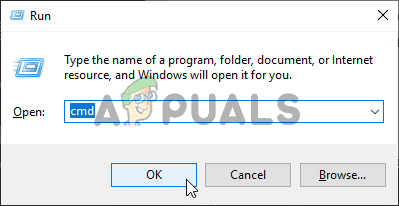
- Kliknij Klawisz Windows + R Aby otworzyć okno dialogowe ZatrudnienieNastępnie napisz „cmd” i naciśnij Ctrl + Shift + Enter Aby otworzyć wiersz poleceń z uprawnieniami administratora. Gdy zobaczysz Kontrola konta użytkownika (UAC), Kliknij نعم Aby przyznać uprawnienia administratora narzędziu CMD.
![]()
- Po wejściu do wiersza poleceń z uprawnieniami administratora wpisz poniższe polecenie i naciśnij Enter. Wchodzę Aby uzyskać dostęp do witryny usługi buforowania:
cdWindowsSystem32spool
- Po potwierdzeniu, że znajdujesz się we właściwej lokalizacji, wpisz kolejno poniższe polecenia i naciśnij klawisz Enter, aby zmodyfikować kontrolę dostępu dla usługi agregacji:
cacls.exe DRUKARKI /E /G administrator:C
- Po pomyślnym rozwiązaniu problemu uruchom ponownie komputer i sprawdź, czy problem został rozwiązany przy następnym uruchomieniu systemu.
Jeśli wykonałeś tę czynność i nadal pojawia się ten sam błąd 0x0000bcb , przejdź do następnej metody opisanej poniżej.
Metoda 4: Ponowna instalacja wszystkich portów drukarki
Jeśli dotarłeś do tego punktu i nadal występuje ten sam błąd 0x0000bcb , jedynym realnym rozwiązaniem problemu jest prawdopodobnie ponowna instalacja wszystkich portów drukarek objętych tym procesem. Zidentyfikowaliśmy użytkowników, którzy potwierdzili skuteczność tej procedury w systemach Windows 7 , Windows 8.1 i Windows 10.
W większości przypadków użytkownicy byli w stanie rozwiązać problem, usuwając wszystkie porty utworzone dla tej drukarki za pomocą Menedżera urządzeń i ponownie instalując sterowniki drukarki (zarówno ogólne, jak i niestandardowe).
Oto krótki przewodnik dotyczący ponownej instalacji wszystkich portów drukarki w celu naprawienia błędu 0x0000bcb :
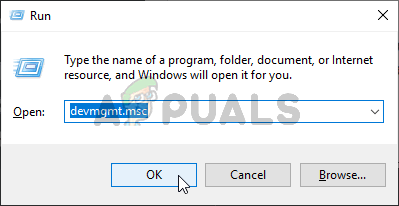
- Kliknij Klawisz Windows + R Aby otworzyć okno dialogowe Uruchom, wpisz „devmgmt.msc' W polu tekstowym kliknij Wchodzę Aby otworzyć Menedżera urządzeń. Po wyświetleniu monitu UAC (kontrola konta użytkownika), Kliknij نعم Nadawanie uprawnień administracyjnych.
![]()
- Po wejściu Device ManagerPrzewiń listę zainstalowanych urządzeń i rozwiń listę powiązaną z nimi Kolejki drukowania.
- Następnie kliknij prawym przyciskiem myszy każdy zainstalowany sterownik drukarki, który znajdziesz w Kolejki drukowania i wybierz odinstaluj Z wyświetlonego menu kontekstowego.
![]()
- Po odinstalowaniu wszystkich sterowników drukarek rozwiń menu rozwijane z nimi związane. Kontrolery uniwersalnej magistrali szeregowejNastępnie przewiń listę zainstalowanych elementów i odinstaluj każdy z nich. Drukarka Kliknij prawym przyciskiem myszy na każdym z nich i wybierz odinstaluj z menu kontekstowego.
![]()
- Po odinstalowaniu wszystkich powiązanych sterowników drukarki uruchom ponownie komputer. Przy następnym uruchomieniu system operacyjny automatycznie zainstaluje ogólny zestaw sterowników drukarki i portu, aby umożliwić korzystanie z drukarki.
Ogłoszenie: Jeśli ogólne sterowniki okażą się niewystarczające, zawsze możesz zainstalować odpowiednik specjalnego sterownika. - Spróbuj ponownie nawiązać połączenie z drukarką i sprawdź, czy tym razem proces się powiedzie.


Możliwość dodawania komentarzy nie jest dostępna.