

Funkcja reakcji na Instagramie pozwala użytkownikom wyrażać swoje emocje związane z wiadomościami za pomocą emotikonów, dodając dynamiki i zabawy konwersacjom. Niektórzy użytkownicy napotkali jednak problem z tą funkcją, uniemożliwiający im reagowanie na wiadomości.
Brak możliwości odpowiadania na wiadomości jest zazwyczaj spowodowany błędami i usterkami oprogramowania, które wpływają na stabilność i funkcjonalność aplikacji. Uszkodzone dane w pamięci podręcznej również mogą przyczyniać się do tego problemu.
Inne czynniki wpływające na ten problem to problemy z siecią na urządzeniu użytkownika, awarie serwerów lub prace konserwacyjne po stronie Instagrama. Nasz szczegółowy poradnik przedstawia kilka sposobów rozwiązania tego problemu.
1. Naprawy początkowe
- Połączenie sieciowe: Upewnij się, że masz stabilne połączenie z internetem. Zrób test prędkości Aby sprawdzić wydajność połączenia.
- Status serwera Instagrama: Sprawdź, czy Instagram nie jest niedostępny, ponieważ może to wpłynąć na działanie aplikacji. Możesz sprawdzić stan serwerów Instagrama. Tutaj.
- Uruchom ponownie urządzenie: Ponowne uruchomienie urządzenia może zaktualizować system operacyjny i rozwiązać drobne błędy lub problemy.
2. Zaktualizuj aplikację Instagram
Aby rozwiązać problemy ze zgodnością i stabilnością, regularnie aktualizuj Instagram do najnowszej wersji, która zawiera nowe funkcje, udoskonalenia i poprawki zabezpieczeń.
Dla urządzeń z systemem Android:
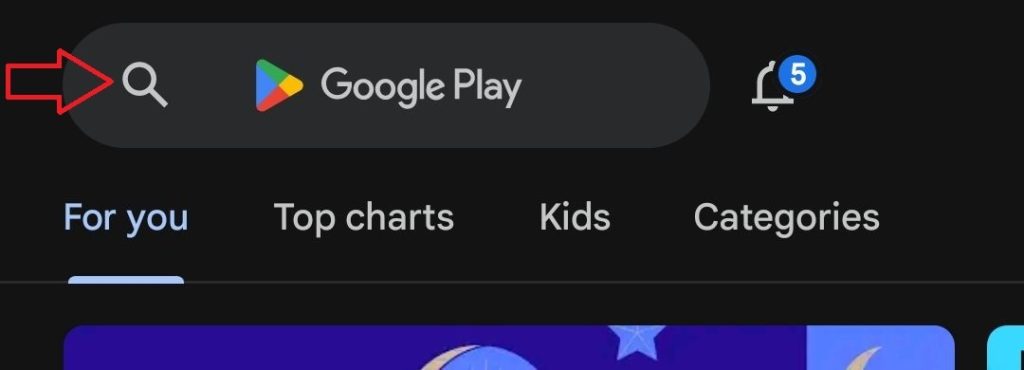
- Otwórz aplikację Play Store, I wpisz Instagram W polu wyszukiwania naciśnij Enter.
![]()
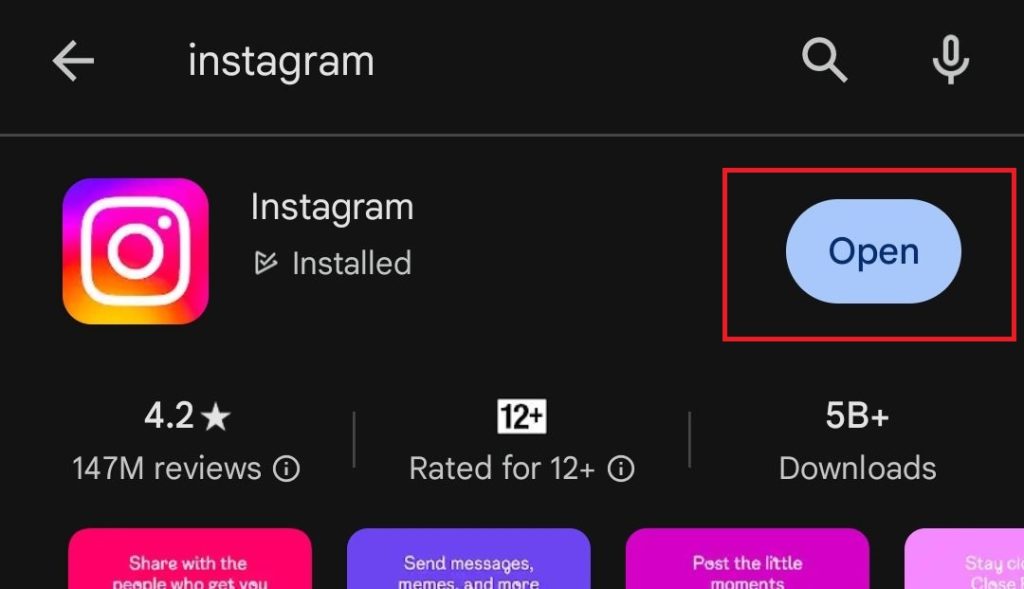
- Kliknij Aktualizacja Aby zainstalować najnowszą wersję aplikacji Instagram. (Jeśli masz już najnowszą wersję, pojawi się ona.) فتح zamiast Aktualizacja.)
![]()
Dla urządzeń z systemem iOS:
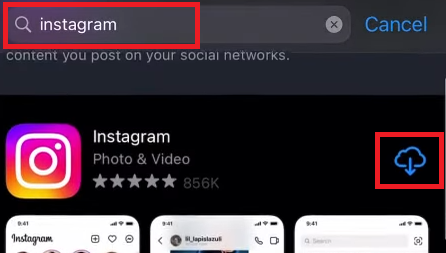
- otwarty App StoreKliknij ikonę wyszukiwania i wpisz Instagram w polu wyszukiwania.
![]()
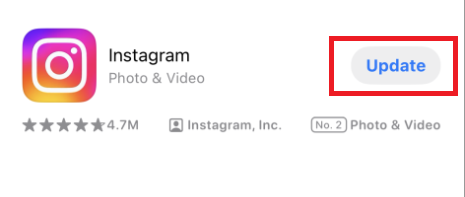
- Kliknij Aktualizacja Aby zainstalować najnowszą wersję aplikacji Instagram. (Jeśli masz już najnowszą wersję, pojawi się ona.) فتح zamiast Aktualizacja.)
![]()

3. Wyczyść pamięć podręczną aplikacji
Wyczyszczenie pamięci podręcznej aplikacji, która może być uszkodzona i powodować problemy, może poprawić wydajność i rozwiązać problemy.
Na Androidzie:
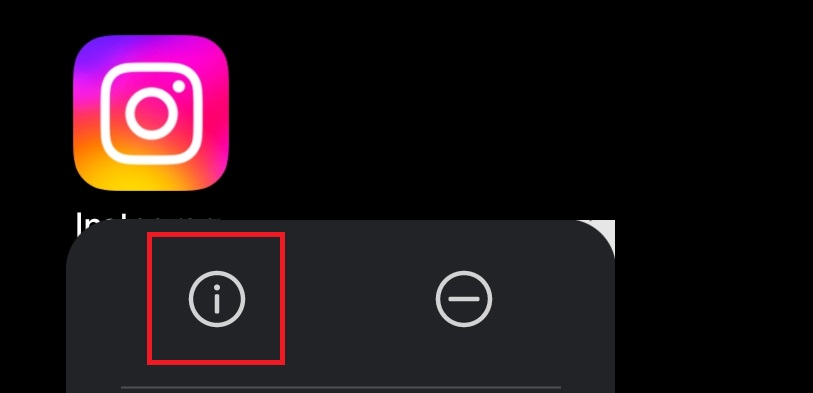
- Naciśnij i przytrzymaj ikonę aplikacji Instagram, aż pojawi się menu.
- dotknij Ikona informacji Aby uzyskać dostęp do informacji o aplikacji.
![]()
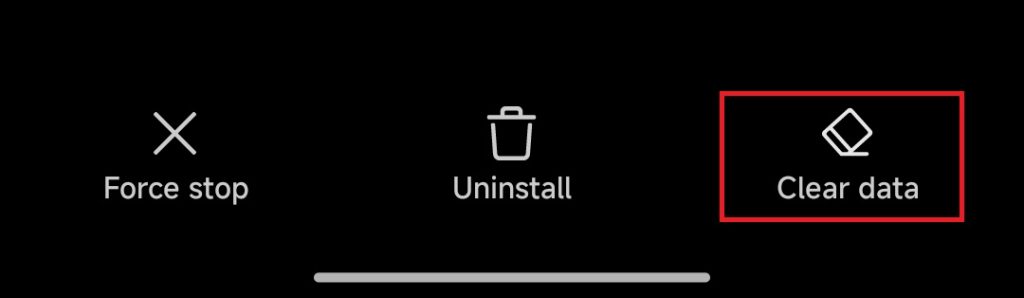
- Wybierać Wyczyść dane Aby uzyskać dostęp do opcji czyszczenia pamięci podręcznej.
![]()
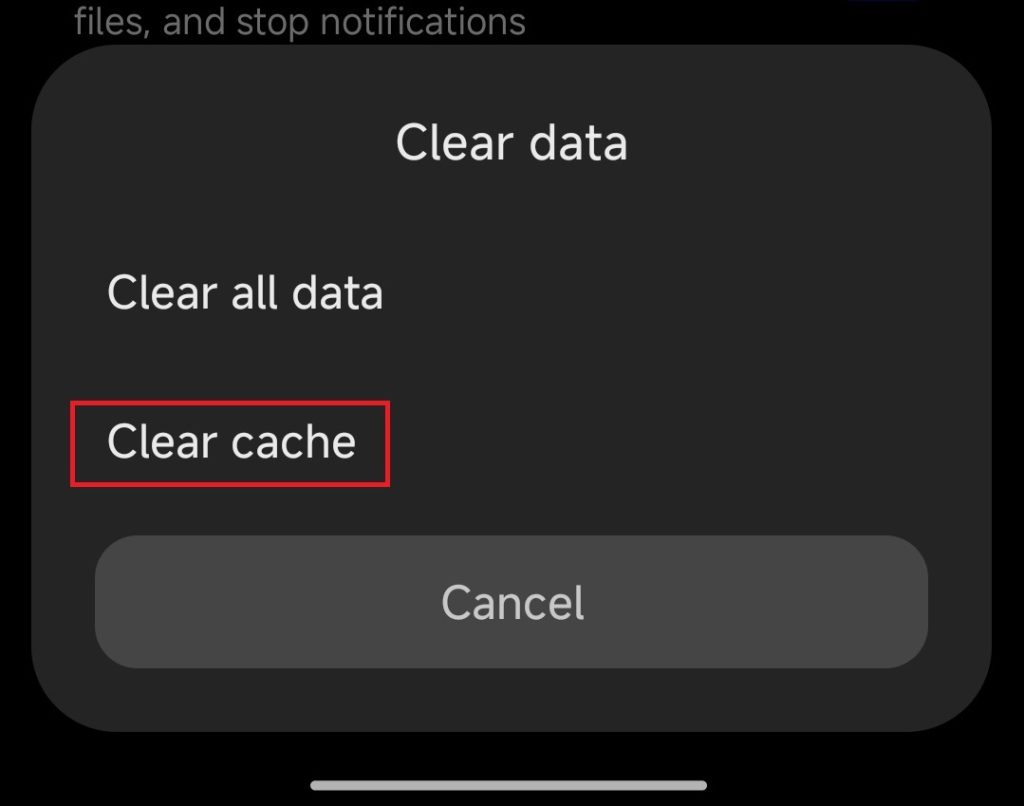
- dotknij Wyczyść pamięć podręczną Sprawdź, czy problem został rozwiązany. (Kroki mogą się różnić w zależności od urządzenia.)
![]()
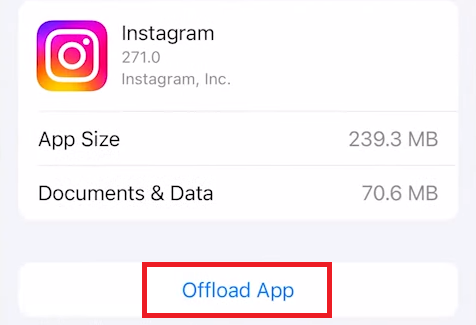
W systemie iOS: funkcja Offload usuwa aplikację i jej pamięć podręczną, zachowując jednocześnie dane, co umożliwia ponowną instalację bez konieczności pobierania nowej aplikacji ze sklepu App Store.
- Iść do Ustawienia > Rok > Miejsce w pamięci iPhone'a.
- Wyszukaj na Instagramie i wybierz Odłóż aplikację (Odinstaluj aplikację.) (Po odinstalowaniu przycisk zmieni się na Zainstaluj ponownie i może być konieczne ponowne zalogowanie się.)
![]()
4. Ponownie zainstaluj aplikację Instagram
Jeśli problem będzie się powtarzał, spróbuj odinstalować i ponownie zainstalować Instagram. Spowoduje to usunięcie wszystkich danych i plików, ale może rozwiązać problemy z funkcjonalnością.
Dla urządzeń z systemem Android:
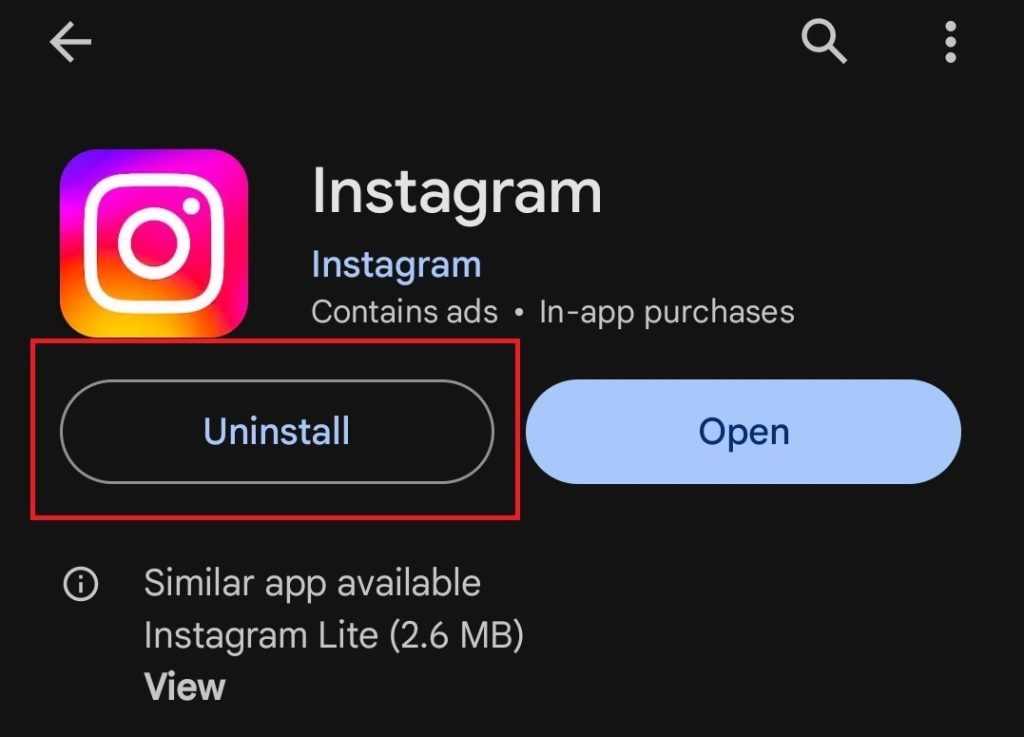
- Wyszukaj aplikację Instagram w Sklepie Play i wybierz ją.
- dotknij odinstaluj.
![]()
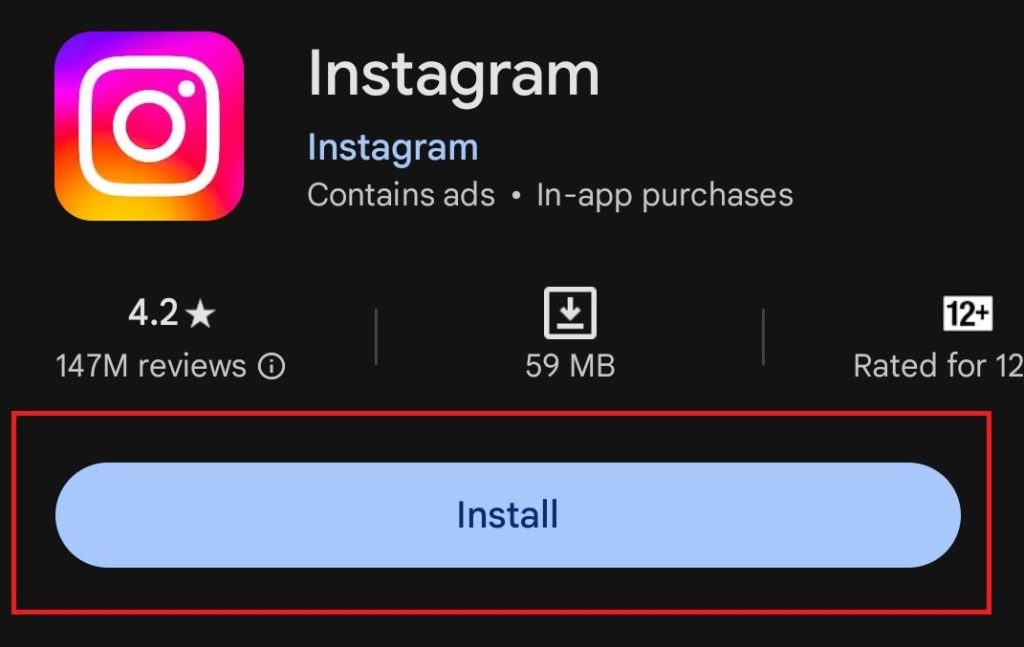
- Po odinstalowaniu kliknij تثبيت Aby ponownie zainstalować Instagram.
![]()
- Zaloguj się ponownie, aby sprawdzić, czy problem został rozwiązany.
Dla urządzeń z systemem iOS:
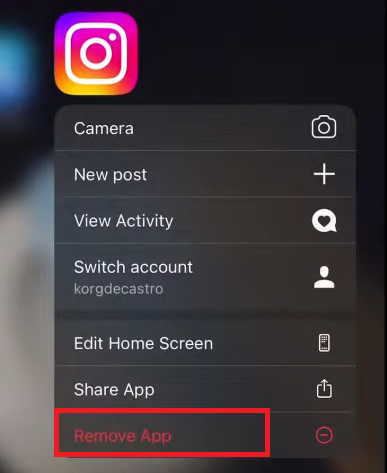
- Naciśnij i przytrzymaj ikonę aplikacji Instagram i wybierz usuń aplikację.
![]()
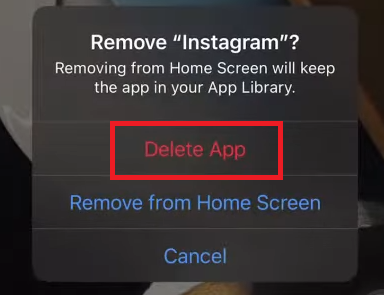
- Wybierać Usuń aplikację Aby odinstalować.
![]()
- Zainstaluj ponownie Instagram za pośrednictwem App Store, dotykając Ściągnij.
![]()
- Zaloguj się i sprawdź, czy problem został rozwiązany.
Możliwość dodawania komentarzy nie jest dostępna.