

Niektórzy użytkownicy systemów Windows i macOS doświadczają Błąd usługi 79 Ten problem występuje za każdym razem, gdy użytkownik próbuje uruchomić zadanie drukowania na drukarce HP (Hewlett Packard). Potwierdzono jego występowanie w wielu wersjach systemu macOS, a także w systemach Windows 7, Windows 8.1 i Windows 10.

Po zbadaniu tego konkretnego problemu stało się jasne, że może on mieć kilka różnych, udokumentowanych przyczyn. Oto krótka lista możliwych przyczyn:
- Błąd kolejki drukarki Jeśli drukarka HP jest podłączona do komputera z systemem Windows 10, ten błąd może wystąpić z powodu problemu z kolejką. Jeśli dotyczy Cię ten scenariusz, powinieneś być w stanie rozwiązać ten problem, uruchamiając narzędzie do rozwiązywania problemów z drukarką i stosując zalecaną poprawkę.
- Awaria oprogramowania sprzętowego. W pewnych okolicznościach problem ten może być również spowodowany awarią oryginalnego oprogramowania sprzętowego drukarki, powodującą odmowę nowych zadań drukowania. W takim przypadku ponowne uruchomienie powinno automatycznie rozwiązać problem.
- przestarzałe oprogramowanie sprzętowe drukarki Okazuje się, że ten problem może również wystąpić, gdy drukarka czeka na zainstalowanie krytycznej aktualizacji oprogramowania układowego, zanim będzie mogła wznowić aktywne zadania drukowania. Możesz to zrobić ręcznie, z menu drukarki lub za pomocą aplikacji HP Smart.
- Podstawowy problem z urządzeniami W niektórych przypadkach problem może być spowodowany usterką sprzętową, której nie może rozwiązać użytkownik niebędący specjalistą. W takim przypadku należy skontaktować się z konsultantem HP Live Support w celu uzyskania wskazówek dotyczących naprawy drukarki.
Metoda 1: Uruchom wbudowane narzędzie do rozwiązywania problemów z drukarką (tylko system Windows 10)
Zanim wypróbujesz którykolwiek z poniższych sposobów rozwiązania problemu, uruchom narzędzie do rozwiązywania problemów, aby upewnić się, że problem nie wynika ze sposobu, w jaki urządzenie z systemem Windows 10 organizuje zadania drukowania.
Ta wada jest bardzo powszechna w systemie Windows 10 i została potwierdzona przez wielu użytkowników, u których wcześniej występował kod błędu 79 w drukarkach HP.
Na szczęście problem ten można rozwiązać, uruchamiając wbudowane narzędzie do rozwiązywania problemów z drukowaniem. Narzędzie to zawiera szereg automatycznych strategii naprawczych, które skutecznie rozwiążą większość problemów z portami w drukarkach podłączonych do systemu Windows.
Jeśli jeszcze nie wypróbowałeś tego rozwiązania, postępuj zgodnie z poniższymi instrukcjami, aby uruchomić narzędzie do rozwiązywania problemów z drukarką i sprawdzić, czy rozwiąże ono problem z kodem błędu 79:
- Otwórz okno dialogowe zatrudnienie Naciskając moje dwa klawisze Windows + RNastępnie napisz „ms-settings: rozwiązywanie problemówW polu tekstowym naciśnij Wchodzę Aby otworzyć kartę znajdź błędy i rozwiąż je W aplikacji Ustawienia W systemie Windows 10.

- Po przejściu do zakładki Rozwiązywanie problemów przejdź w prawo, a następnie przewiń w dół do sekcji Uruchomienie i obsługa. Następnie kliknij drukarka, a następnie dotknij Uruchom narzędzie do rozwiązywania problemów Z nowo wyświetlonego menu kontekstowego.

- Po uruchomieniu narzędzia cierpliwie poczekaj na zakończenie wstępnego skanowania i sprawdź, czy zostaną zasugerowane jakieś poprawki. Jeśli zostanie znaleziona skuteczna strategia naprawy, kliknij ją. Zastosuj tę poprawkę I poczekaj na zakończenie procesu.

- Po pomyślnym zastosowaniu zalecanej strategii naprawy uruchom ponownie komputer i sprawdź, czy problem został rozwiązany.


Jeśli problem nadal nie został rozwiązany, przejdź do następnego możliwego rozwiązania poniżej.
Metoda 2: Wyłącz protokół IPv6
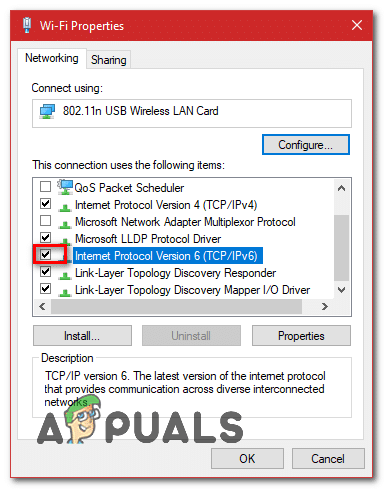
Jeśli powyższe metody nie zadziałają, spróbuj wyłączyć protokół IPv6, ponieważ to również może być przyczyną problemu. Jeśli jednak to nie rozwiąże problemu, sugeruję jego ponowne włączenie, ponieważ może to powodować problemy w innych programach korzystających z protokołu IPv6. Aby wyłączyć protokół IPv6, wykonaj następujące kroki:
- Nacisnij i przytrzymaj Klawisz Windows و Naciśnij ITen skrót powinien otworzyć aplikację. Ustawienia systemu Windows.
- Raz otwarty Ustawienia systemu Windows, Iść do Sieć i Internet
- Kliknij opcję o nazwie „Zmień opcje adaptera”

- teraz Kliknij prawym przyciskiem myszy Na karcie sieciowej naciśnij "Nieruchomości"
- Odznacz pole obok „Protokół internetowy w wersji 6 (TCP/IPv6)”

- Uruchom ponownie komputer i sprawdź, czy problem nadal występuje.

Metoda 3: Uruchom ponownie cykl zasilania drukarki HP
Według niektórych użytkowników, problem ten może być również spowodowany awarią drukarki. W takim przypadku pierwszą rzeczą, którą należy zrobić, jest zresetowanie całego mechanizmu drukowania – ta procedura jest uniwersalna i dotyczy każdego modelu drukarki HP, z którego korzystasz.LaserJet و OfficeJet).
Ten proces nie jest w żaden sposób techniczny i nie naraża na ryzyko uszkodzenia drukarki. Jest to równoważne z przywróceniem ustawień fabrycznych w innych urządzeniach.
Jeśli problem jest związany z oprogramowaniem sprzętowym, poniższa procedura powinna szybko rozwiązać problem.
Oto krótki przewodnik, jak ponownie uruchomić i włączyć drukarkę HP:
- Na początek sprawdź, czy drukarka jest w pełni włączona i znajduje się w trybie bezczynności (brak aktualnie aktywnego zadania).
Ogłoszenie: Jeśli nadal słyszysz hałas wydobywający się z drukarki, nie kontynuuj! Zamiast tego poczekaj cierpliwie, aż urządzenie ucichnie, zanim przejdziesz do następnego kroku. - Po upewnieniu się, że drukarka znajduje się w trybie czuwania, kolejnym krokiem jest odłączenie przewodu zasilającego z tyłu drukarki. Po wykonaniu tej czynności należy upewnić się, że przewód zasilający został również odłączony od gniazdka ściennego.

- Po pomyślnym odłączeniu drukarki odczekaj co najmniej 60 sekund przed ponownym podłączeniem kabla, aby mieć pewność, że kondensatory zasilania zostały całkowicie rozładowane.
- Po upływie tego czasu podłącz ponownie przewód zasilający i korzystaj z drukarki jak zwykle.
- Po zakończeniu okresu nagrzewania rozpocznij kolejne zadanie drukowania i sprawdź, czy problem został rozwiązany.

Jeśli nadal widzisz ten sam kod błędu 79, przejdź do następnego możliwego rozwiązania poniżej.
Metoda 4: Aktualizacja oprogramowania sprzętowego drukarki
Jak widać, problem ten występuje również w przypadku, gdy dostępna jest nowa wersja oprogramowania sprzętowego drukarki, powodująca wyświetlenie kodu błędu 79.
Należy pamiętać, że HP regularnie wypuszcza nowe wersje drukarek, których celem jest poprawa wydajności oraz naprawa błędów i problemów. Czasami jednak zdarza się, że firma publikuje obowiązkową aktualizację, która jest wymagana, aby drukarka była kompatybilna z systemem operacyjnym (OS), do którego jest aktualnie podłączona.
Jeśli przyczyną błędu serwisowego drukarki o kodzie 79 jest brak ważnej aktualizacji, aktualizacja oprogramowania sprzętowego drukarki powinna rozwiązać problem.
Aktualizację sterownika drukarki Hewett Packard do najnowszej wersji można wykonać na trzy sposoby. Skorzystaj z któregokolwiek z poniższych przewodników (jeśli Twoja drukarka je obsługuje), aby zaktualizować wersję drukarki.
A. Aktualizacja bezpośrednio z drukarki
Poniższe instrukcje będą działać tylko wtedy, gdy używasz drukarki wydanej po 2010 roku. Aby móc dokonać aktualizacji bezpośrednio z poziomu drukarki, Twoje urządzenie musi obsługiwać usługi internetowe i mieć połączenie z internetem.
Dokładne instrukcje dotyczące instalacji oczekującej aktualizacji oprogramowania sprzętowego w drukarce mogą się różnić w zależności od modelu. Stworzyliśmy jednak ogólny przewodnik, który powinien ułatwić instalację oczekującej aktualizacji:
- W drukarkach wyposażonych w przycisk lub ikonę e-drukDotknij ikony HP ePrint i przejdź do menu. Organizować cośNastępnie wyszukaj wpis ustawień o nazwie Aktualizacja produktu أو Sprawdź aktualizacje produktów.

- Jeśli zostaniesz poproszony o zaakceptowanie Warunki korzystania z usługi Lub zaloguj się na swoje konto, postępuj zgodnie z instrukcjami i włącz Usługi sieciowe Jeśli jest to konieczne.
- Poczekaj, aż proces aktualizacji się zakończy, a następnie ręcznie uruchom ponownie drukarkę (jeśli nie zrobi tego automatycznie) i sprawdź, czy problem został rozwiązany przy następnym uruchomieniu systemu.

b. Ręcznie pobierz najnowszą aktualizację oprogramowania sprzętowego
Jeśli używasz starszej drukarki HP, która nie obsługuje usług sieciowych, musisz ręcznie pobrać i zainstalować najnowszą aktualizację oprogramowania sprzętowego ze strony pobierania pomocy technicznej HP. Dotyczy to zarówno komputerów z systemem Windows, jak i macOS.
Oto krótki przewodnik, jak ręcznie pobrać i zainstalować najnowsze oprogramowanie sprzętowe drukarki:
- Na początek sprawdź, czy drukarka jest podłączona do sieci lokalnej (za pomocą kabla Ethernet lub USB).
- Następnie na komputerze PC lub urządzeniu macOS otwórz Strona pobierania pomocy technicznej HP, dotknij Zdefiniujmy Twój produkt, aby zacząć, a następnie dotknij drukarka Postępuj zgodnie z instrukcjami wyświetlanymi na ekranie, aby sprawdzić, czy jest dostępna najnowsza aktualizacja oprogramowania sprzętowego dla Twojej drukarki.

- Następnie musisz wprowadzić model swojej drukarki. Po wykonaniu tej czynności kliknij wysłaćNastępnie upewnij się, że wybrałeś system operacyjny (Windows lub macOS).
- Na koniec kliknij Oprogramowanie układowe, a następnie dotknij Ściągnij Poczekaj, aż pobieranie się zakończy.
- Gdy plik zostanie ostatecznie zapisany na komputerze, otwórz go, aby rozpocząć proces aktualizacji oprogramowania sprzętowego.
- W oknie instalacji postępuj zgodnie z instrukcjami wyświetlanymi na ekranie, aby dokończyć instalację oprogramowania sprzętowego drukarki.

- Po zakończeniu instalacji uruchom ponownie komputer i drukarkę, a następnie sprawdź, czy problem został rozwiązany.


c. Korzystanie z aplikacji HP Smart
Jeśli Twoja drukarka HP obsługuje aplikację HP Smart, możesz łatwo zainstalować dowolną nową aktualizację oprogramowania sprzętowego za pośrednictwem aplikacji HP Smart, dostępnej w systemach Windows, macOS, Android i iOS.
Jeśli ta aplikacja jest obsługiwana, postępuj zgodnie z poniższymi instrukcjami, aby pobrać, zainstalować i użyć aplikacji HP Smart w celu zaktualizowania oprogramowania sprzętowego drukarki do najnowszej wersji:
- Pobierz wersję aplikacji HP Smart odpowiednią dla platformy, na której planujesz jej używać:
- Po całkowitym zainstalowaniu aplikacji otwórz ją i kliknij Nazwa drukarki Aby rozpocząć konfigurację początkową.
- Po zakończeniu konfiguracji początkowej przejdź do Ustawienia (zaawansowane) i kliknij Ustawienia zaawansowane.
- Na koniec kliknij Narzędzia (usługi sieciowe) Następnie kliknij Aktualizacje drukarki (aktualizacja produktu) i kliknij Sprawdź teraz Aby aplikacja mogła wyszukiwać nowe aktualizacje oprogramowania sprzętowego.
- Jeśli nowe oprogramowanie sprzętowe jest już dostępne, postępuj zgodnie z instrukcjami wyświetlanymi na ekranie, aby zainstalować oczekującą aktualizację, a następnie uruchom ponownie drukarkę i sprawdź, czy problem nadal występuje.
Jeśli na drukarce HP nadal pojawia się błąd serwisowy 79, przejdź do ostatniego możliwego rozwiązania podanego poniżej.
Metoda 5: Kontakt z pomocą techniczną HP
Jeśli żadne z powyższych rozwiązań nie zadziała, jedynym rozwiązaniem pozostaje kontakt z pomocą techniczną HP. Wielu użytkowników, którzy skorzystali z tej opcji, zgłosiło, że technik z powodzeniem zdiagnozował i zdalnie rozwiązał problem.
Według wszystkich użytkowników, którzy skorzystali z tej opcji, wsparcie techniczne HP jest dość responsywne i można spodziewać się kontaktu z konsultantem bez większych problemów. Zazwyczaj udzielają oni wsparcia telefonicznego, przeprowadzając serię kroków rozwiązywania problemów, a jeśli problem będzie się powtarzał, użytkownik zostanie poproszony o odesłanie urządzenia do naprawy.
Oto krótki przewodnik, jak skontaktować się z konsultantem pomocy technicznej HP:
- Otwórz domyślną przeglądarkę i odwiedź Oficjalna strona pomocy technicznej HP.
- Z listy dostępnych opcji kliknij drukarka Góra strony.

- Po wyświetleniu następnego ekranu wpisz w odpowiednim polu numer seryjny drukarki. Numer seryjny i kliknij wysłać.

- Po pomyślnym zidentyfikowaniu modelu drukarki HP możesz przejść do menu, przechodząc przez Formularze kontaktowe HP > Uzyskaj numer telefonu.
- Użyj zalecanego numeru telefonu, aby skontaktować się z wykwalifikowanym technikiem, a następnie wykonaj zalecane czynności rozwiązywania problemów.


Możliwość dodawania komentarzy nie jest dostępna.