

System Windows korzysta z funkcji skalowania DPI , która dostosowuje sposób wyświetlania tekstu i elementów interfejsu na ekranach o różnej gęstości pikseli. Gdy skalowanie nie jest stosowane prawidłowo, na przykład gdy niektóre aplikacje korzystają z przestarzałych metod renderowania lub ignorują rozpoznawanie DPI, tekst i elementy wizualne mogą być rozmyte lub zniekształcone . Problem ten może również wystąpić po zmianie rozdzielczości , sesjach pulpitu zdalnego lub aktualizacjach sterowników GPU , które resetują preferencje skalowania ekranu.


W większości przypadków przywrócenie właściwej ostrości we wszystkich aplikacjach możliwe jest po poprawieniu ustawień DPI i skalowania , zresetowaniu sterownika wyświetlacza lub skorzystaniu z funkcji dostosowywania tekstu ClearType .
1. Podłącz ponownie kabel zasilający monitora.
Ten problem może czasami wystąpić z powodu niestabilnego lub luźnego połączenia zasilania . Jeśli wewnętrzne podzespoły monitora, takie jak panel wyświetlacza lub obwody sterujące, nie otrzymują stabilnego zasilania, może to powodować niewyraźne ikony lub tekst . Ponowne podłączenie kabla zasilającego monitora zapewnia stabilne połączenie i eliminuje wahania napięcia, które mogłyby wpływać na przejrzystość obrazu.
2. Uruchom ClearType kilka razy
ClearType to wbudowana funkcja systemu Windows, która poprawia przejrzystość tekstu poprzez optymalizację sposobu wyświetlania czcionek na ekranie. Włączenie funkcji ClearType zwiększa ostrość i czytelność, dopasowując obraz do struktury pikseli ekranu. Podczas konfiguracji zostaniesz poproszony o wybranie próbek tekstu, które wydają Ci się wyraźniejsze, co pomoże systemowi Windows dostroić sposób renderowania czcionek.
- Kliknij Wygraj + S I wpisz Dostosuj tekst ClearType.
![]()
- dotknij Następna Aby rozpocząć proces regulacji.
![]()
- Zezwól na sprawdzanie ClearType Oryginalna rozdzielczość Do Twojego ekranu.
![]()
- Wybierz przykłady tekstu, które wydają Ci się najbardziej oczywiste, a następnie kliknij Zakończyć.
![]()
- Jeśli tekst nadal wydaje się niewyraźny, powtórz Konfigurowanie ClearType Aby wykonać dodatkową, precyzyjną regulację.


3. W opcjach wydajności włącz opcję „Wygładź krawędzie linii ekranu”.
Problem może również wystąpić, jeśli opcja wygładzania krawędzi czcionek ekranowych jest wyłączona w ustawieniach wydajności systemu Windows. Niektórzy użytkownicy wyłączają to ustawienie, aby uzyskać niewielką poprawę wydajności, ale może to spowodować, że tekst będzie wyglądał na pikselowaty lub postrzępiony . Ponowne włączenie tej opcji przywraca wygładzanie czcionek i poprawia czytelność w całym systemie.
- Kliknij Wygraj + S I wpisz Dostosuj wygląd i wydajność systemu Windows.
![]()
- W nowym oknie wybierz opcję Wygładzanie krawędzi linii ekranowych.
![]()
- dotknij تطبيق, Następnie Zrestartuj swój komputer zastosować zmiany.


4. Ręcznie ustaw skalę DPI
Skala DPI (punktów na cal) kontroluje sposób wyświetlania tekstu, ikon i elementów interfejsu na ekranie. Gwarantuje ona, że wszystko jest wyraźne i ma odpowiednie proporcje, szczególnie na wyświetlaczach o wysokiej rozdzielczości.
Niektóre programy nie obsługują automatycznej regulacji DPI, co uniemożliwia im dostosowanie się do różnych poziomów powiększenia, takich jak 125%, 150% czy 200%. Ręczna konfiguracja ustawień wysokiej rozdzielczości DPI w systemie Windows pozwala tym aplikacjom wyświetlać je z odpowiednią ostrością i proporcjami.
- Kliknij prawym przyciskiem myszy aplikację, w której tekst jest rozmazany i wybierz ا.
![Przejdź do Właściwości]()
- Iść do Zgodność > Zmień ustawienia wysokiej rozdzielczości DPI.
![Zmień ustawienia wysokiego DPI]()
- W sekcji „Program DPI” wybierz opcję używania DPI systemu Windows podczas „Otwórz ten program”.
![Ustaw DPI, które będzie używane na ekranie głównym podczas otwierania tego programu.]()
- W obszarze „Omiń skalowanie przy wysokim DPI” wybierz jedną z opcji Aplikacja أو (Ulepszony) system.
![Ustaw nadpisywanie skalowania DPI na wysoką wartość dla aplikacji lub systemu (zoptymalizowane).]()
- dotknij dobrze Uruchom aplikację ponownie, aby sprawdzić wynik.


5. Włącz opcję „Pozwól systemowi Windows naprawiać aplikacje”
Funkcja „Pozwól systemowi Windows próbować naprawić aplikacje, aby nie były rozmyte” automatycznie wykrywa i koryguje problemy z rozmiarem, które powodują rozmycie lub pikselowanie aplikacji. Włączenie tej opcji pozwala systemowi Windows wyświetlać te aplikacje z odpowiednią rozdzielczością DPI i zachować stałą ostrość tekstu.
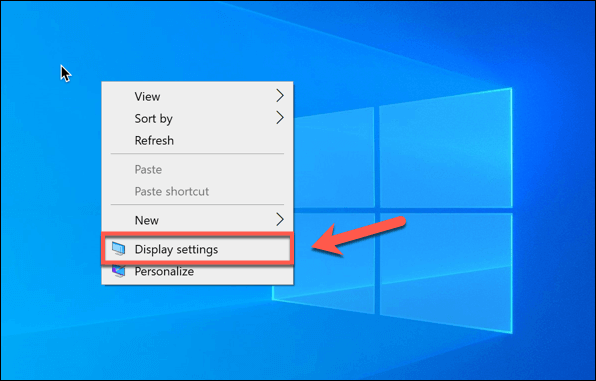
- Kliknij prawym przyciskiem myszy na pulpicie i wybierz Ustawienia wyświetlania.
![]()
- dotknij Zaawansowane ustawienia rozmiaru.
![]()
- Włączyć „Pozwól systemowi Windows spróbować naprawić aplikacje, aby nie stały się rozmazane”..
![]()
- Sprawdź, czy tekst i aplikacje są teraz wyświetlane wyraźnie i we właściwym rozmiarze.


Możliwość dodawania komentarzy nie jest dostępna.