

Jeśli zewnętrzna klawiatura Twojego iPada nie reaguje na polecenia wprowadzane z klawiatury lub gładzika, problem może dotyczyć połączenia, oprogramowania lub samej klawiatury. Ten przewodnik zawiera szczegółowe instrukcje krok po kroku, które pomogą Ci rozwiązać problem i przywrócić działanie klawiatury iPada.

1. Sprawdź, czy Twój iPad jest kompatybilny.
Upewnij się, że Twój iPad jest zgodny z klawiaturą, której używasz. Możesz odwiedzić stronę internetową producenta lub zapoznać się ze stroną pomocy technicznej Apple, aby uzyskać informacje o obsługiwanych klawiaturach.

2. Przetestuj klawiaturę w różnych aplikacjach.
Jeśli próbujesz pisać w konkretnej aplikacji, a klawiatura nie działa, problem może dotyczyć samej aplikacji. Spróbuj pisać w innej aplikacji , takiej jak Notatki lub Safari , aby sprawdzić, czy to rozwiąże problem.
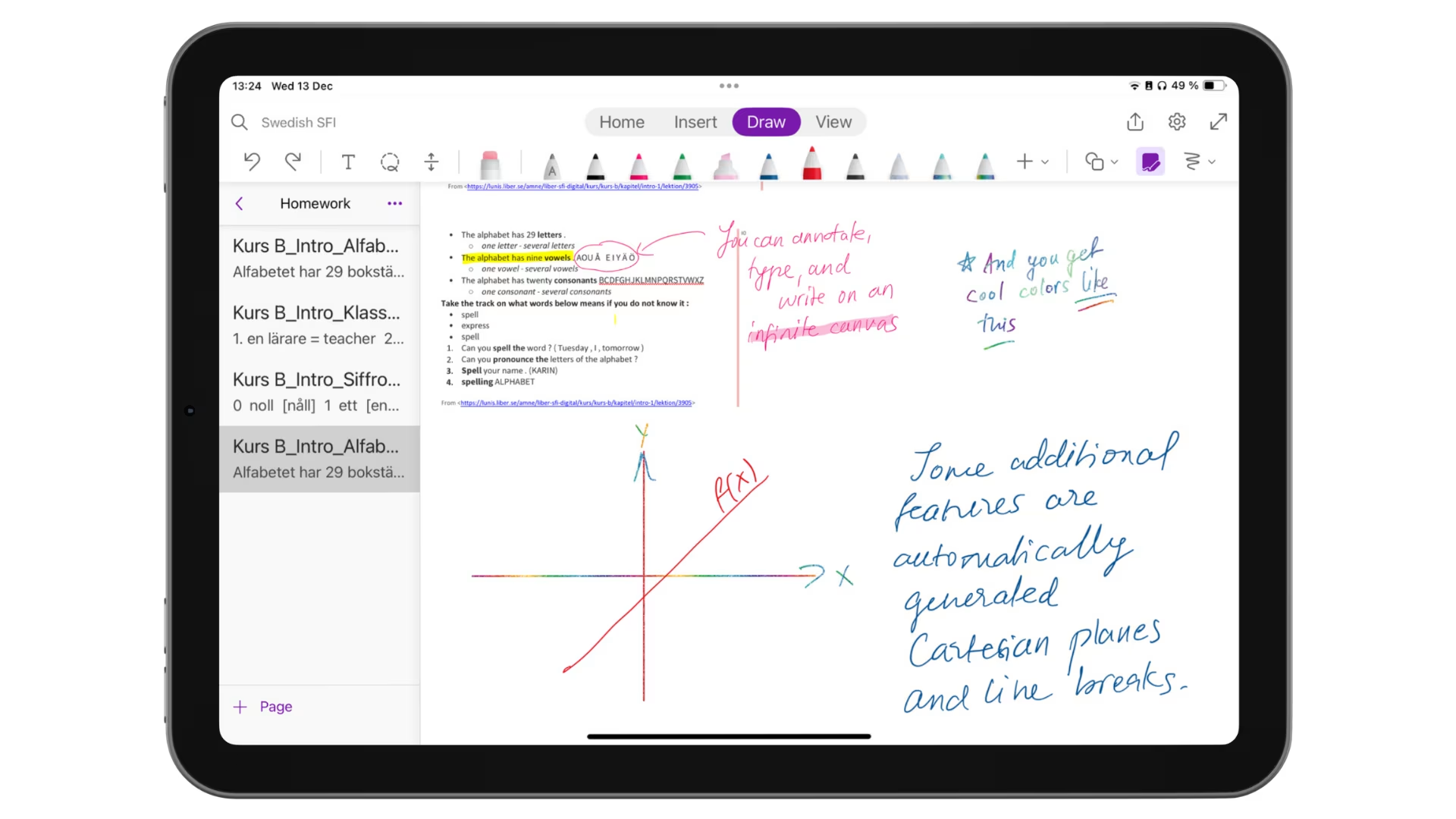
Sprawdź uprawnienia aplikacji, jeśli klawiatura działa w innej aplikacji. Możliwe, że występuje błąd lub usterka, dlatego zaleca się aktualizację aplikacji, jeśli jest dostępna.
3. Zdejmij obudowę iPada
Etui na iPada może utrudniać połączenie z klawiaturą, jeśli nie jest to etui oficjalne. Nawet jeśli jest, przeszkody fizyczne mogą powodować problemy z połączeniem. Spróbuj podłączyć klawiaturę bez etui.
W przypadku iPadów z klawiaturami mocowanymi magnetycznie, materiał obudowy może utrudniać połączenie, zwłaszcza jeśli magnetyczna część wewnątrz obudowy nie jest prawidłowo ułożona. Grube etui również może powodować problemy, jeśli nie zostało prawidłowo zaprojektowane.
4. Sprawdź połączenie klawiatury.
Ważne jest , aby sprawdzić połączenie klawiatury , aby upewnić się, że styki złącza Smart Connector są czyste i prawidłowo się stykają. Wyczyść złącze Smart Connector i styki z tyłu iPada miękką, niepozostawiającą włókien ściereczką.

W przypadku klawiatur Bluetooth upewnij się, że Bluetooth jest włączony. Jeśli tak, zapomnij o klawiaturze i podłącz ją ponownie, wykonując następujące kroki:
- Iść do Ustawienia > Bluetooth.
- Kliknij Przycisk informacyjny Obok klawiatury.
- Wybierać "Zapomnij o tym urządzeniu".
- Para Znowu klawiatura.
5. Uruchom ponownie iPada
Błąd oprogramowania może uniemożliwić korzystanie z klawiatury zewnętrznej w niektórych aplikacjach. Przed kontynuacją zaleca się ponowne uruchomienie iPada . Prosty restart często rozwiązuje problemy, które w inny sposób trudno wyjaśnić. Aby ponownie uruchomić iPada:

- ضغط I naciskaj przycisk . Topy Dopóki nie pojawi się pasek przewijania.
- Ciągnąć Aby wyłączyć.
- czekać Przez co najmniej 10–15 sekund.
- Uruchom ponownie iPada.
6. Sprawdź baterię klawiatury.
Każda klawiatura używana bezprzewodowo przez Bluetooth zasilana jest z baterii. Oznacza to, że z czasem może się rozładowywać i wymagać ładowania. Ważne jest, aby sprawdzać poziom naładowania baterii klawiatury , aby upewnić się, że nie jest rozładowana.
7. Sprawdź, czy nie ma uszkodzeń fizycznych
Jeśli powyższe kroki nie rozwiążą problemu, sprawdź, czy nie ma uszkodzeń fizycznych . Sprawdź wzrokowo klawiaturę pod kątem uszkodzeń, takich jak pęknięcia, luźne części lub uszkodzony materiał. Upewnij się, że styki złącza nie są zużyte, nierówno ustawione ani wygięte. W przeciwnym razie klawiatura może nie działać prawidłowo.

Sprawdź również, czy z tyłu iPada nie ma brudu, zanieczyszczeń ani uszkodzeń. Może się tak zdarzyć, jeśli używasz etui i nie czyściłeś ostatnio spodu iPada. W przypadku klawiatur Bluetooth upewnij się, że komora baterii nie jest uszkodzona. Spróbuj podłączyć klawiaturę do innego urządzenia, aby sprawdzić, czy działa.
8. Skontaktuj się z pomocą techniczną Apple
Jeśli wszystko inne zawiedzie, skontaktuj się z Apple, aby uzyskać pomoc techniczną . Jeśli zauważysz problem z iPadem, rozważ oddanie go do naprawy. Jeśli urządzenie jest objęte gwarancją, możesz ubiegać się o bezpłatną wymianę lub naprawę.
Jeśli gwarancja na Twojego iPada lub klawiaturę wygasła, rozważ skontaktowanie się z zewnętrznym serwisem w celu uzyskania szacunkowych kosztów naprawy lub wymiany klawiatury.
Możliwość dodawania komentarzy nie jest dostępna.