

Tryb wydajności firmy Microsoft ma na celu przede wszystkim zmniejszenie zużycia baterii i wykorzystania procesora w systemach operacyjnych Windows. Minimalizując procesy działające w tle, poprawia żywotność baterii, wydajność i responsywność urządzenia.

Wielu użytkowników zgłaszało niską wydajność, zwłaszcza w Chrome. Przyjrzyjmy się sposobom rozwiązania problemów związanych z wyłączeniem trybu wydajnościowego w Chrome.
Jak na stałe wyłączyć tryb wydajności w Chrome?
Tryb wydajnościowy Chrome'a oszczędza zasoby przeglądarki, nadając priorytet aktywnym procesom, co usprawnia wykonywanie zadań. Jeśli jednak Chrome stale zwalnia lub ulega awariom, wyłączenie tej funkcji może okazać się skutecznym rozwiązaniem.
Tryb wydajnościowy przeglądarki Chrome można trwale wyłączyć na kilka sposobów, na przykład za pomocą Menedżera zadań systemu Windows, Właściwości przeglądarki Chrome lub flag. Jeśli te metody okażą się nieskuteczne, rozważ wyłączenie funkcji oszczędzania pamięci, aby rozwiązać potencjalny problem.
1. Poprzez Menedżera zadań
Najprostszym sposobem wyłączenia trybu wydajnościowego przeglądarki Chrome jest skorzystanie z Menedżera zadań.
w tym celu. Wykonaj kolejne kroki:
- otwarty Google Chrome w Twoim komputerze.
- Na pasku zadań kliknij prawym przyciskiem myszy ikonę Początek lub naciśnij Ctrl + Shift + Esc Aby bezpośrednio otworzyć Menedżera zadań.
- Znajdź Google Chrome Na karcie Procesy kliknij, aby rozwinąć listę procesów.

- Zidentyfikuj proces przeglądarki Chrome, który ma ikonę trybu wydajnego, zwykle oznaczoną ikoną liścia.
- Kliknij prawym przyciskiem myszy i odznacz opcję Tryb wydajności z menu kontekstowego.

- Powtórz te czynności dla wszystkich procesów Chrome, które wyświetlają ikonę liścia, aby całkowicie wyłączyć tryb wydajności.
2. Poprzez właściwości Chrome
Alternatywnie możesz wyłączyć tryb wydajnościowy we właściwościach przeglądarki Chrome, wykonując następujące kroki:
- Zamknij przeglądarkę. Google Chrome Całkowicie.
- Kliknij prawym przyciskiem myszy na skrócie Google Chrome Na pulpicie i wybierz ا.
- w oknie NieruchomościDodaj następujący parametr wiersza poleceń do pola Cel Po „chrome.exe”:
--disable-features=UseEcoQoSForBackgroundProcess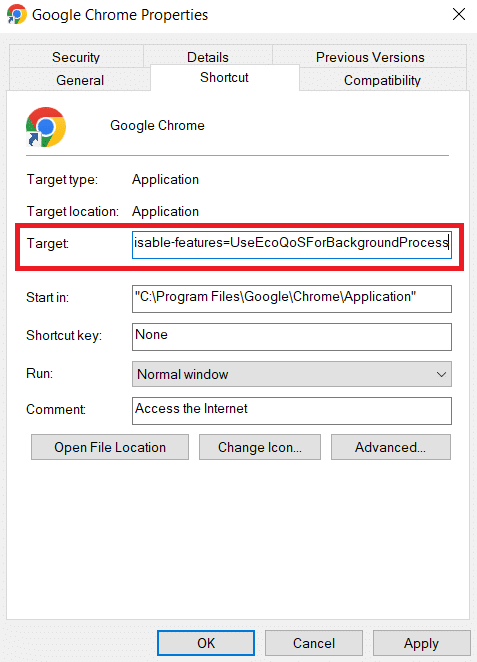
- Kliknij تطبيق Następnie dobrze.
- Jeżeli zostaniesz poproszony o uprawnienia administratora, kliknij Kontyntynuj.
- Otworzyć na nowo Google Chrome I wpisz chrome: // version Na pasku adresu dotknij Wchodzę Aby sprawdzić, czy flaga wiersza poleceń została dodana poprawnie.
Sprawdź, czy po wprowadzeniu tych zmian wydajność przeglądarki Chrome uległa poprawie.
3. Za pomocą flag Chrome
Aby wyłączyć tryb wydajnościowy za pomocą flag Chrome, wykonaj następujące kroki:
- Otwórz przeglądarkę Chrom Twój.
- Wpisz lub wklej poniższy adres URL w pasku adresu:
chrome://flags/#high-efficiency-mode-available- Ustaw znak na złamany.

4. Wyłącz oszczędzanie pamięci
Funkcja oszczędzania pamięci w Chrome pomaga zwolnić miejsce w pamięci, ale może automatycznie aktywować tryb wydajności w systemie Windows. Aby ją wyłączyć:
- Otwórz przeglądarkę Google Chrome na Twoim urządzeniu.
- Kliknij ikonę trzech pionowych kropek w prawym górnym rogu.
- Wybierać Ustawienia z menu rozwijanego.
- Przejdź do sekcji wydajność Możesz też bezpośrednio wyszukać frazę „wydajność” w pasku wyszukiwania w ustawieniach.

- W sekcji wydajnośćZnajdź przełącznik kołyskowy Oszczędzanie pamięci I wyłącz to.

Czy warto włączyć tryb wydajności w Chrome?
To, czy warto włączyć Tryb wydajności w Chrome, zależy od konkretnych zastosowań i możliwości komputera. Włączenie Trybu wydajności może oszczędzać zasoby i wydłużyć czas pracy baterii, ale może również spowolnić niektóre procesy.
Dlaczego moja przeglądarka Chrome nagle stała się wolna i przestała reagować?
Często zdarza się to, gdy przeglądarka zużywa zbyt dużo zasobów systemowych lub występuje problem z samą przeglądarką. Zamknięcie nieużywanych kart i innych programów zużywających dużo zasobów może pomóc. Dodatkowo sprawdź, czy połączenie internetowe nie jest wolne, ponieważ może to powodować problemy z wydajnością.
Czy tryb wydajności przeglądarki Chrome spowalnia mój komputer?
Tryb energooszczędny ma na celu oszczędzanie energii, ale w niektórych przypadkach może obniżyć wydajność niektórych programów lub ogólną szybkość reakcji systemu. W przypadku wystąpienia takich problemów należy rozważyć wyłączenie trybu energooszczędnego.
Możliwość dodawania komentarzy nie jest dostępna.