

تُعدّ الترجمة المصاحبة أداة قيّمة لتسهيل الوصول إلى المحتوى المرئي، حيث تحوّل الإشارات الصوتية، مثل الحوار والمؤثرات الصوتية والموسيقى، إلى نص يظهر أسفل الفيديو. بهذه الطريقة، يمكن للأشخاص الذين يعانون من ضعف السمع الاستمتاع بالأفلام والبرامج التلفزيونية.
 ولكن، إذا كنت لا تحتاج أو لا ترغب في عرض الترجمة المصاحبة على تلفزيونك الشخصي، فقد تكون مصدر إزعاج عند تفعيلها. سيؤدي إيقاف تشغيل الترجمة المصاحبة إلى إزالتها من شاشتك.
تتميز كل شاشة تلفزيون بإعدادات وقوائم مختلفة، ممّا قد يجعل العثور على حل سريع أمرًا صعبًا. في DzTecnium، نحن متخصصون في فهم كل جهاز بدقة لتقديم الإجابات التي تحتاجها على الفور. استخدم هذا الدليل لمعرفة كيفية إيقاف تشغيل الترجمة المصاحبة على تلفزيون LG الخاص بك. سواء كان تلفزيونك يعمل بنظام webOS أو نظام تشغيل أقدم، ستجد هنا خطوات واضحة ومفصلة.
اتبع هذه الخطوات لتفعيل أو إلغاء تفعيل الترجمة المصاحبة على تلفزيون LG
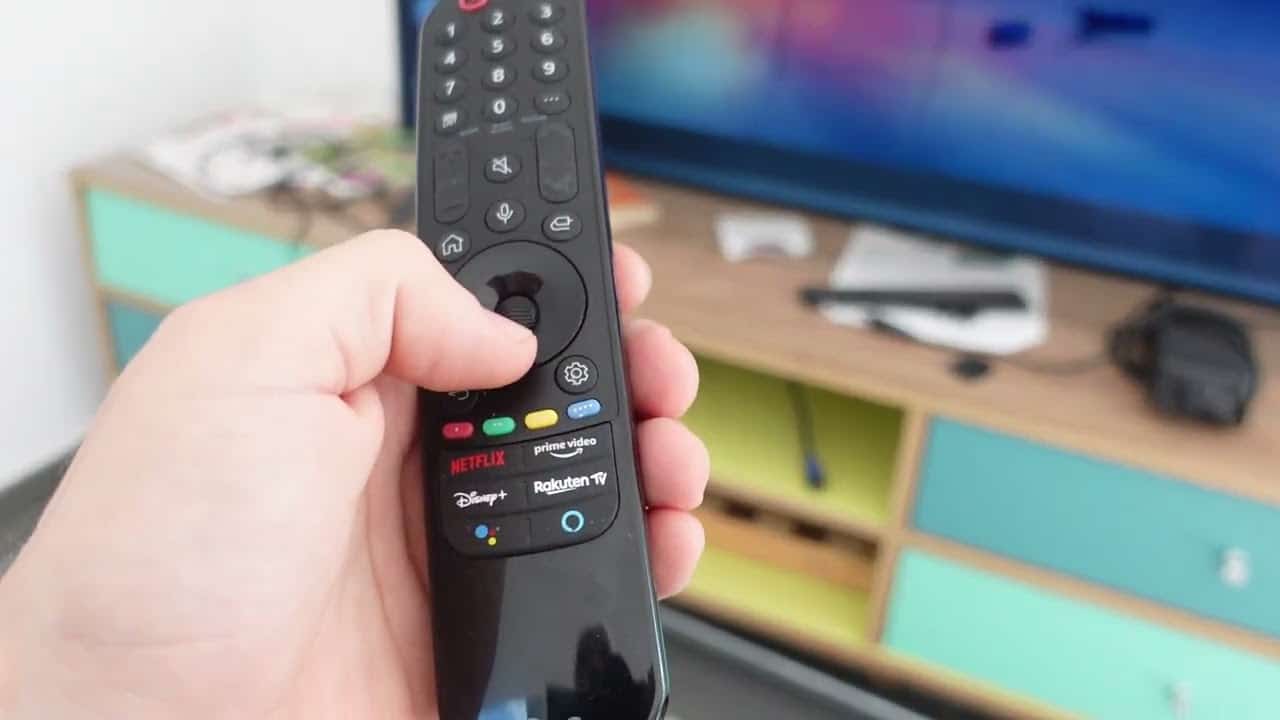
1. ابدأ بالوصول إلى قائمة الإعدادات. اضغط على زر الإعدادات في جهاز التحكم عن بعد الخاص بك. عادةً ما يكون هذا الزر مُرمزًا برمز الترس.
2. في قائمة الإعدادات التي تظهر، حدد كل الإعدادات > عام > إمكانية الوصول. هذه الخطوة ضرورية للوصول إلى خيارات الترجمة المصاحبة.
3. انتقل الآن إلى إعدادات الترجمة وحدد الترجمة المصاحبة. سيؤدي هذا إلى فتح خيارات التحكم في الترجمة.
4. قم بتشغيل أو إيقاف تشغيل الترجمة المصاحبة. عندما تكون الترجمة متوقفة، سيكون المفتاح في الوضع الأيسر وسيظهر باللون الرمادي. عند تشغيل الترجمة، سيكون المفتاح في الوضع الأيمن وسيظهر باللون الأخضر. هذا يتيح لك معرفة الحالة الحالية للترجمة المصاحبة بسهولة.
قد تختلف طريقة إيقاف تشغيل الترجمة المصاحبة على تلفزيون LG الخاص بك اختلافًا طفيفًا وفقًا لطراز التلفزيون المحدد. في قائمة الإعدادات، ابحث عن الإعدادات، ثم إمكانية الوصول، ثم الترجمة المصاحبة. إذا لزم الأمر، راجع موقع LG الإلكتروني للحصول على مزيد من التفاصيل حول طراز التلفزيون الخاص بك. يمكنك البحث عن دليل المستخدم الخاص بجهازك للحصول على تعليمات أكثر تفصيلاً. تذكر أن إمكانية الوصول هي القسم الرئيسي الذي يحتوي على خيارات الترجمة.
استكشاف الأخطاء الشائعة وإصلاحها
لا داعي للقلق إذا واجهت صعوبة في إيقاف تشغيل الترجمة المصاحبة فورًا. للحصول على حلول سريعة، جرّب هذه الخطوات لاستكشاف الأخطاء وإصلاحها، والتي تغطي المشكلات الأكثر شيوعًا التي قد تواجهها أثناء محاولة تعطيل ميزة الترجمة النصية المغلقة (Closed Captions) على جهازك أو نظامك الأساسي. هذه الحلول مصممة لتوفير إرشادات واضحة وفعالة، مما يضمن لك العودة إلى تجربة المشاهدة المفضلة لديك في أقرب وقت ممكن.
مشاكل في العثور على إعدادات الترجمة المصاحبة
إذا لم تظهر لك قائمة عند الضغط على زر الإعدادات، تأكد أولاً من توجيه جهاز التحكم عن بُعد مباشرةً نحو جهاز الاستقبال (Set-top box). في حال كانت بطاريات جهاز التحكم عن بُعد فارغة، استبدلها ببطاريات جديدة. هذه الخطوة ضرورية لضمان استجابة الجهاز للأوامر بشكل صحيح.
قد يؤثر طراز تلفزيون LG الخاص بك على الخطوات الدقيقة للعثور على خيارات الترجمة المصاحبة في الإعدادات. ابحث عن خيار إمكانية الوصول (Accessibility) في قائمة الإعدادات الرئيسية. في بعض طرازات التلفزيونات الذكية (Smart TV)، قد تجد خيار إمكانية الوصول ضمن الإعدادات المتقدمة (Advanced Settings). من المهم مراجعة دليل المستخدم الخاص بتلفزيون LG الخاص بك للحصول على تعليمات محددة لطرازك، حيث تختلف واجهات المستخدم وترتيب القوائم بين الطرازات المختلفة.
ماذا تفعل إذا لم يتم حفظ إعدادات التلفزيون؟
إذا قمت بتعطيل الترجمة المصاحبة (Closed Captions) في إعدادات تلفزيون LG الخاص بك، ولكنك لا تزال تراها عند الخروج من القائمة، فهذا يشير إلى أن التغييرات التي أجريتها لم يتم حفظها بنجاح. لحل هذه المشكلة، جرب إعادة تشغيل تلفزيون LG الخاص بك، ثم اتبع الخطوات مرة أخرى لتعطيل الترجمة المصاحبة. في حال استمرار المشكلة، قد تحتاج إلى استكشاف أخطاء التلفزيون وإصلاحها بشكل عام.
من المهم أن تتذكر أن توفر الترجمة يعتمد على المحطة التلفزيونية التي تبث البرنامج، لذلك قد لا تجد ترجمة مصاحبة متوفرة لكل برنامج تشاهده. إذا اختفت الترجمة المصاحبة ثم ظهرت مرة أخرى، فهذا يعني أنك ما زلت قد قمت بتمكينها في إعدادات التلفزيون. تأكد من التحقق من إعدادات الترجمة المصاحبة وتعطيلها بشكل صحيح لضمان عدم ظهورها أثناء المشاهدة.
الأسئلة الشائعة (FAQ)
لماذا يقوم تلفزيون LG الخاص بي بسرد كل شيء؟
إذا كان تلفزيون LG الخاص بك يبدو وكأنه يسرد ما يحدث على الشاشة، فمن المحتمل أن تكون ميزة “التوجيه الصوتي” أو “الوصف الصوتي” مُفعّلة. تم تصميم هذه الميزات لمساعدة الأفراد ذوي الإعاقة البصرية في استخدام أجهزة التلفزيون الخاصة بهم والاستمتاع بالمحتوى. لإيقاف السرد، اضغط باستمرار على زر Mute (كتم الصوت) على جهاز التحكم عن بعد الخاص بتلفزيون LG حتى تظهر قائمة “إمكانية الوصول”.
حدد Audio Guidance (التوجيه الصوتي) وتأكد من إيقاف تشغيل هذه الوظيفة. يجب أن يكون شريط التمرير في الوضع الأيسر وأن تكون خلفيته رمادية. إذا كان شريط التمرير في الوضع الأيمن وأخضر، فاختره مرة أخرى لإيقاف تشغيل “التوجيه الصوتي”. قد تحتاج إلى إعادة تشغيل التلفزيون بعد ذلك ليتم تطبيق التغييرات بشكل كامل.
في قائمة “إمكانية الوصول” الرئيسية، حدد Audio Description (الوصف الصوتي) للتأكد من تعطيل هذه الوظيفة أيضًا. مرة أخرى، يجب أن يكون شريط التمرير في الوضع الأيسر ورماديًا. من المهم التحقق من كلا الخيارين (“التوجيه الصوتي” و “الوصف الصوتي”) للتأكد من إيقاف تشغيل السرد بالكامل. قد تجد هذه الخيارات مفيدة إذا كنت تعاني من ضعف البصر، ولكن إذا لم تكن كذلك، فمن الأفضل إيقاف تشغيلها للحصول على تجربة مشاهدة طبيعية.
أين يوجد زر الترجمة المصاحبة على جهاز التحكم عن بعد الخاص بتلفزيون LG؟
لا تحتوي معظم أجهزة التحكم عن بعد الخاصة بتلفزيونات LG على زر مخصص للترجمة المصاحبة (Closed Captions). لتفعيل أو إلغاء تفعيل الترجمة المصاحبة، ستحتاج إلى الدخول إلى قائمة الإعدادات (Settings) باستخدام زر الإعدادات الموجود على جهاز التحكم عن بعد. غالبًا ما يكون هذا الزر مُعلّمًا برمز الترس أو كلمة “Settings” نفسها. بعد الدخول إلى قائمة الإعدادات، ابحث عن خيارات “إمكانية الوصول” (Accessibility) أو “الترجمة” (Captions) أو “الترجمة المصاحبة” (Closed Captions) لتعديل تفضيلاتك. قد تختلف الخطوات الدقيقة بناءً على طراز تلفزيون LG الخاص بك ونظام التشغيل المستخدم (مثل webOS)، ولكن هذه هي الطريقة العامة للوصول إلى إعدادات الترجمة المصاحبة.
أين يوجد زر القائمة في جهاز التحكم عن بعد الخاص بتلفزيون LG؟
عادةً ما يكون زر قائمة الإعدادات في جهاز التحكم عن بعد لتلفزيونات LG على شكل ترس، ويقع عادةً في الجزء السفلي الأيمن من جهاز التحكم. إذا كان جهاز التحكم عن بعد الخاص بك لا يحتوي على زر إعدادات مخصص، فاضغط على زر Home بدلاً من ذلك. في القائمة التي تظهر على الشاشة، حدد الإعدادات. ثم، تابع بنفس الخطوات الموضحة سابقًا.
تتوفر مجموعة متنوعة من الخيارات الأخرى من خلال قائمة الإعدادات، بما في ذلك قسم خاص بفحص اتصال Wi-Fi الخاص بتلفزيون LG. إن التعرف على إعدادات التلفزيون سيساعدك في إيجاد حل في المرة القادمة التي تواجه فيها سؤالاً سريعًا أو مشكلة في تلفزيون LG الخاص بك.
تُعدّ العلامات التجارية والشعارات ®DzTecnium ملكًا لشركة DzTecnium, LLC. جميع الحقوق محفوظة. جميع العلامات التجارية الأخرى هي ملك لأصحابها المعنيين. لا تنتمي DzTecnium إلى أي من مالكي العلامات التجارية الآخرين الظاهرين هنا، ولا يتم رعايتها أو اعتمادها من قبلهم.
Comments are closed.